
Zum Inhalt springen

Alltagsfokus

Mit der Apple Watch das iPhone zu Hause lassen: Geht das?

Ja, und wie viel geht, hängt vom Modell ab. Eine Apple Watch mit Mobilfunk behält Anrufe, Nachrichten und Karten fast überall. Eine Watch ohne Mobilfunk behält sie nur in einem WLAN, das dein iPhone schon genutzt hat. Apple Pay, Trainings und geladene Musik funktionieren ganz ohne Verbindung.

In dieser Anleitung

Mobilfunk oder nicht: Das entscheidet es

Eine Watch mit Mobilfunktarif nutzt die beste Verbindung, die sie hat: dein iPhone, wenn es in der Nähe ist, ein WLAN, das dein iPhone schon genutzt hat, oder das Mobilfunknetz. Der Tarif läuft beim selben Anbieter wie dein iPhone, und Apple weist darauf hin, dass er nicht überall und nicht bei jedem Anbieter verfügbar ist.

Eine Watch ohne Mobilfunk hat nur die ersten beiden. Welche du hast, siehst du in der Apple Watch-App auf dem iPhone unter „Meine Watch“ und dann „Mobilfunk“.

Referenz: Apple: Mobilfunk auf der Apple Watch einrichten und verwenden

Was mit WLAN oder Mobilfunk geht

  • Anrufe tätigen und annehmen. Über WLAN brauchst du dafür WLAN-Anrufe, sonst FaceTime Audio.
  • Nachrichten senden und empfangen.
  • Siri, Karten, Wetter und E-Mail.
  • Musik und Podcasts streamen.

Referenz: Apple: Apple Watch ohne iPhone in der Nähe verwenden

Was ganz ohne Verbindung geht

Apple weist darauf hin, dass nicht jede Funktion auf jedem Modell und in jedem Land verfügbar ist.

  • Trainings, beim Laufen und Gehen draußen mit dem eigenen GPS der Watch.
  • Wecker, Timer und Stoppuhr.
  • Apple Pay und die Karten und Pässe in Wallet.
  • Musik, Podcasts und Hörbücher, die auf die Watch geladen sind.
  • Herzfrequenz und Schlaftracking.

Was sich ohne iPhone ändert

  • Mitteilungen von Apps wie WhatsApp erreichen eine Watch mit Mobilfunk nur, solange dein iPhone eingeschaltet und mit WLAN oder Mobilfunk verbunden ist. Es muss nicht bei dir sein.
  • Im Stromsparmodus gehen eingehende Anrufe auf die Mailbox, wenn das iPhone nicht in der Nähe ist.
  • Manche Apps aktualisieren sich ohne Verbindung zum iPhone nicht.

Die Watch als Dumbphone

Manche nutzen eine Watch mit Mobilfunk abends oder am Wochenende als einziges Telefon: Anrufe, Nachrichten und Wegbeschreibungen, mit sehr wenig zum Scrollen. Das kostet einen Watch-Tarif statt eines zweiten Telefons, und das iPhone ist da, wenn du es brauchst. Ein separates einfaches Handy ist ein anderer Kompromiss.

Dumbphone oder App-Blocker: Was brauchst du?

Sperr das iPhone, das du zurücklässt

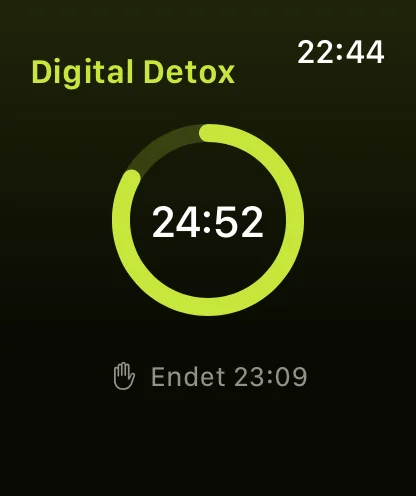
Das iPhone, das du zu Hause lässt, wartet bei deiner Rückkehr mit allen Apps auf dich. Damit die Pause danach weitergeht, starte vor dem Losgehen ein Digital Detox mit Warden auf der Watch oder dem iPhone. Es läuft weiter, während du unterwegs bist, und Apps außerhalb von „Immer erlaubt“ bleiben gesperrt, bis der Timer endet, höchstens 4 Stunden.
So sperrst du iPhone-Apps über deine Apple Watch

Ein laufendes Digital Detox auf der Apple Watch, die Restzeit als Ring

Ein Samstagvormittag nur mit der Watch

Angenommen, du gehst mit einer Mobilfunk-Watch auf den Samstagsmarkt und lässt das iPhone zu Hause. Lade am Abend vorher eine Playlist auf die Watch und prüf, ob deine Karte in Wallet auf der Watch ist. Du kannst bezahlen, Anrufe annehmen und Karten folgen. WhatsApp-Nachrichten kommen trotzdem an, weil das iPhone zu Hause eingeschaltet und mit dem WLAN verbunden ist.


Einrichten ohne unnötige Regeln

Tägliche Limits, Zeitpläne und Fokus-Sitzungen

Installiere Warden und verbinde die Bildschirmzeit, wenn iOS fragt. Öffne dann „Regeln“ und tippe auf das Plus.

Wählen Sie die Apps oder den Geltungsbereich, die/der an dieser bestimmten Unterbrechung beteiligt ist. Verwenden Sie ein Nutzungslimit für die Gesamtnutzung, einen Zeitplan für wiederkehrende Stunden oder eine Sitzung für eine einmalige Aufgabe.

Bearbeiten eines Zeitplans, der Apps täglich von 22:00 bis 7:00 Uhr blockiert

Was Standard, Warden und Lockdown bewirken

Wählen Sie Standard, wenn Sie das Limit selbst verwalten möchten. Wählen Sie Warden, wenn eine Person Ihres Vertrauens Anfragen für vorzeitigen Zugriff überprüfen soll. Wählen Sie Lockdown, um normale vorzeitige Entsperrungen bis zum Ende des Blocks zu unterbinden.

Wähle den Zugriffsmodus und halte dann die Speichern-Taste gedrückt, um die Regel festzulegen. Teste zuerst eine kurze Sperre, bevor du eine längere nutzt. Der Notfallzugriff bleibt von normalen Freigabeanfragen getrennt.

Der Sperrbildschirm mit den Tasten „Frag deinen Warden“ und „App geschlossen halten“

So funktioniert die Warden-Genehmigung

Wähle, wie viele Minuten du brauchst, schreib eine Notiz und halte gedrückt, um zu senden. Antwortet niemand innerhalb von 30 Minuten, läuft die Anfrage ab und die App bleibt gesperrt.

Eine Genehmigung gilt für den in der App angezeigten Umfang und die angezeigte Zeit. Eine abgelehnte oder unbeantwortete Anfrage hebt den Block nicht auf. Der Notfallzugriff bleibt eine separate Option auf Ihrem Gerät.

Häufige Fragen

Kann ich mit der Apple Watch ohne mein Handy telefonieren?
Ja, mit einer Mobilfunk-Watch und aktivem Tarif. Mit einer Watch ohne Mobilfunk nur in einem WLAN, das dein iPhone schon genutzt hat, mit eingeschalteten WLAN-Anrufen oder über FaceTime Audio.
Brauche ich für eine Apple Watch mit Mobilfunk einen eigenen Tarif?
Du fügst die Watch einem Mobilfunktarif beim selben Anbieter wie dein iPhone hinzu, in der Apple Watch-App unter „Meine Watch“ und dann „Mobilfunk“. Die Kosten erfährst du bei deinem Anbieter.
Bekomme ich WhatsApp-Nachrichten auf der Apple Watch ohne mein Handy?
Auf einer Mobilfunk-Watch ja, solange dein iPhone eingeschaltet und mit WLAN oder Mobilfunk verbunden ist. Das iPhone muss nicht bei dir sein.

