 Warden
Was die Watch selbst sperren kann
Die Einstellungen der Apple Watch betreffen Mitteilungen, nicht Apps. In der Apple Watch-App auf deinem iPhone kannst du die Mitteilungen einer App auf der Watch ausschalten. Auf der Watch selbst wischst du auf einer Mitteilung nach links, um die App für eine Stunde oder für den Rest des Tages stummzuschalten.
Eine Watch, die du für ein Familienmitglied eingerichtet hast, verwaltest du über dein iPhone mit Apples Familienfunktionen. Keine dieser Einstellungen sperrt die Apps auf deinem eigenen iPhone, und dort wird meistens gescrollt.
Referenz: Apple: Mitteilungseinstellungen auf der Apple Watch ändern
Referenz: Apple: Apple Watch für deine Kinder
Ein Digital Detox auf der Watch starten
Warden auf deinem iPhone sperrt dann jede App außerhalb von „Immer erlaubt“. Warden selbst bleibt offen, ebenso alles auf deiner Liste „Immer erlaubt“. Füge die Apps, die du brauchst, etwa Telefon, Nachrichten oder Karten, also vor dem Start hinzu.
- Öffne Warden auf deiner Apple Watch. Warden muss auf deinem iPhone eingerichtet und mit der Bildschirmzeit verbunden sein.
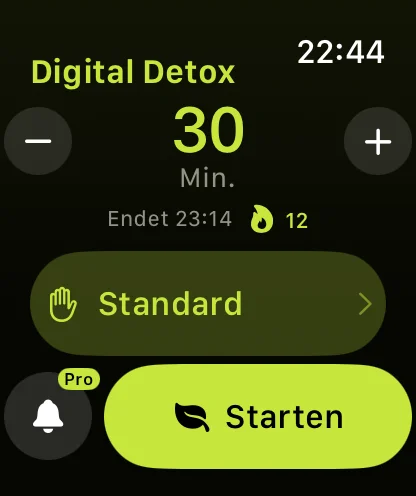
- Dreh die Digital Crown oder tippe auf Minus und Plus, um die Dauer zu wählen, von 15 Minuten bis 4 Stunden. Der Bildschirm zeigt, wann sie endet.
- Lass den Modus auf Standard oder tippe darauf, um Warden oder Lockdown zu wählen.
- Tippe auf „Starten“. Auf einer Watch, die Doppeltippen unterstützt, startet auch ein Doppeltippen ein Standard-Detox.
Leg fest, wie streng das Detox ist
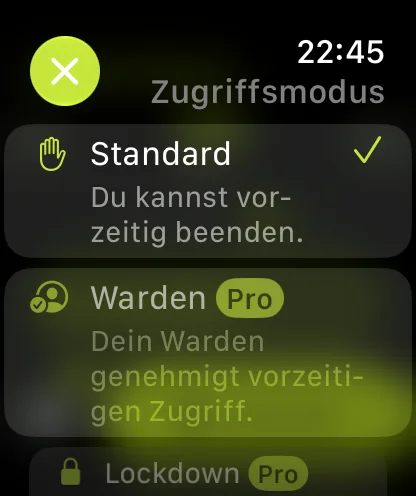
Warden und Lockdown startest du durch Gedrückthalten statt mit einem Tippen, damit ein strenges Detox nicht aus Versehen beginnt. Die Watch öffnet jedes Mal im Modus Standard, also startet ein Lockdown nie aus einer Auswahl, die du letzte Woche getroffen hast.
| Standard | Du kannst es auf der Watch oder dem iPhone vorzeitig beenden. Kostenlos. |
|---|---|
| Warden | Dein Warden genehmigt vorzeitigen Zugriff. Braucht Warden Pro und einen verbundenen Warden. |
| Lockdown | Kann nicht vorzeitig beendet werden. Der Notfallzugriff bleibt auf dem iPhone. Braucht Warden Pro. |
Was die Watch während des Detox zeigt
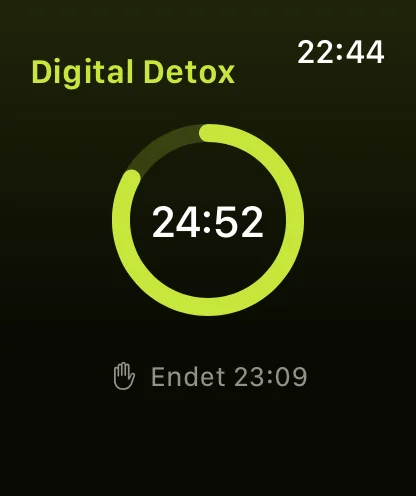
Ein Ring leert sich, während die Zeit abläuft, darunter steht die Endzeit. Das iPhone zeigt dieselbe Sitzung, und beide enden gleichzeitig.
Im Modus Standard erscheint „Zum Beenden gedrückt halten“ beim Start und wieder, wenn du auf den Bildschirm tippst; halte es gedrückt, um vorzeitig aufzuhören. Bei Warden oder Lockdown erklärt die Watch, warum sie das Detox nicht beenden kann, und verweist auf deinen Warden oder auf den Notfallzugriff auf dem iPhone.
Starten, ohne die App zu öffnen
- Siri: Sag „Starte ein Digital Detox in Warden“ zu deiner Watch oder deinem iPhone. Siri startet ein Standard-Detox über 30 Minuten und sagt dir, wann es endet.
- Kurzbefehle: Warden bringt die Aktionen „Digital Detox starten“ und „Digital Detox beenden“ mit, mit Dauer und Modus als Optionen.
- Zifferblatt: Füge die Warden-Komplikation hinzu, um die Restzeit zu sehen und die App mit einem Tippen zu öffnen.
- Kontrollzentrum in watchOS 27: Drück die Seitentaste, scroll ganz nach unten, tippe auf „Bearbeiten“ und füge die Digital-Detox-Taste von Warden hinzu. Sie startet ein Standard-Detox mit der zuletzt gewählten Dauer, ohne die App zu öffnen.
Referenz: Apple: Kontrollzentrum auf der Apple Watch verwenden
Ein Training ohne Feed
Angenommen, du gehst um 18 Uhr ins Fitnessstudio und weißt, dass du zwischen den Sätzen Instagram öffnen wirst. Füge vorher Telefon, Nachrichten und deine Musik-App zu „Immer erlaubt“ hinzu. An der Tür drehst du die Crown auf 90 Minuten und tippst auf „Starten“. Anrufe und Musik funktionieren weiter, und jede andere App auf dem iPhone zeigt bis 19:30 Uhr den Sperrbildschirm.
Was es nicht tut
- Es sperrt Apps auf deinem iPhone. Apps auf der Watch und ihre Mitteilungen laufen normal weiter.
- Die Watch schickt die Anfrage an Warden auf deinem iPhone. Erreicht sie das iPhone nicht, zeigt sie „Dein iPhone ist nicht erreichbar.“ und nichts startet.
- Deine Regeln bleiben, wie sie sind. Tageslimits und Zeitpläne, die du auf dem iPhone eingestellt hast, laufen neben dem Detox weiter.



