
Zum Inhalt springen

App-Limits

Apps auf dem iPhone mit einem Kurzbefehl sperren

Wer nach einem Kurzbefehl zum Sperren von Apps sucht, findet vor allem Automationen, die dich zum Home-Bildschirm zurückschicken, sobald eine App aufgeht. Das unterbricht die Gewohnheit, und du schaltest es mit ein paar Tippern wieder ab. Ein Kurzbefehl kann eine echte Sperre starten, wenn eine App die Aktion dafür mitbringt, und Warden tut das: „Digital Detox starten“ sperrt jede App außerhalb von „Immer erlaubt“, so lange du willst.

In dieser Anleitung

Was eine Home-Bildschirm-Automation tut

Die übliche Variante ist eine persönliche Automation mit dem Auslöser „App“: Wenn Instagram geöffnet wird, geh zum Home-Bildschirm. Das unterbricht den Moment, aber die App selbst ist nicht gesperrt, die Automation lässt sich in der App „Kurzbefehle“ ausschalten, und sie gilt nur für die Apps, die du einträgst.

Referenz: Apple: Einstellungsauslöser in Kurzbefehle

Wardens Aktionen zu einem Kurzbefehl hinzufügen

„Digital Detox beenden“ ist die passende Gegenaktion. Sie beendet nur ein Standard-Detox; Sitzungen mit Warden oder Lockdown laufen weiter.

  1. Installiere Warden und verbinde die Bildschirmzeit.
  2. Öffne „Kurzbefehle“ und such Warden unter „App-Kurzbefehle“.
  3. Tippe auf „Digital Detox starten“ und dann auf „In neuem Kurzbefehl verwenden“.
  4. Leg die Minuten (15 bis 240), den Zugriffsmodus und fest, ob es lautlos startet.

Referenz: Apple: App-Kurzbefehle ausführen

Oder frag einfach Siri

Du musst vorher nichts bauen. Sag „Starte ein Digital Detox in Warden“ oder „Starte Warden Detox“ zu deinem iPhone oder deiner Apple Watch, und Siri startet ein Standard-Detox über 30 Minuten und sagt dir, wann es endet. „Stoppe Warden Detox“ beendet ein Standard-Detox.
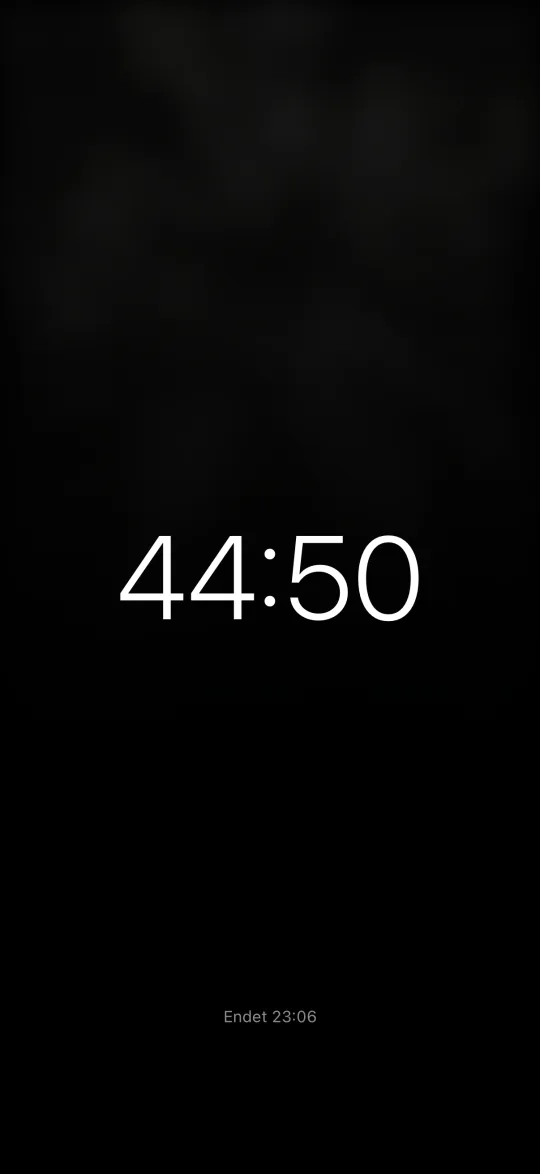
Ein laufendes Digital Detox auf dem iPhone, das bis zum Ende herunterzählt

Ein Detox starten, wenn ein Fokus beginnt

Apples Liste der Auslöser, die ohne Nachfrage laufen können, enthält Tageszeit, WLAN und „Nicht stören“; das erlaubst du unter „Datenschutz“ mit der Option zum Ausführen im gesperrten Zustand. Bei anderen Fokus-Auslösern fragt „Kurzbefehle“ eventuell vorher nach.

  1. Erstelle in „Kurzbefehle“ einen neuen Kurzbefehl mit Wardens Aktion „Digital Detox starten“.
  2. Tippe auf „Bearbeiten“, dann auf „Automation“, und wähle einen Fokus-Auslöser, zum Beispiel „Arbeit“, beim Aktivieren.
  3. Sichere ihn. Wenn dieser Fokus das nächste Mal angeht, startet das Detox mit.

Referenz: Apple: Automationen zu Kurzbefehlen hinzufügen

Von der Apple Watch aus

Wardens Aktionen gibt es auch in der Warden-App auf der Watch, also kann Siri auf der Watch ein Detox starten. Ein Kurzbefehl, den du auf dem iPhone baust, erscheint in der App „Kurzbefehle“ auf der Watch, wenn du in seinen Details „Auf Apple Watch anzeigen“ einschaltest.
Referenz: Apple: Kurzbefehle auf der Apple Watch ausführen

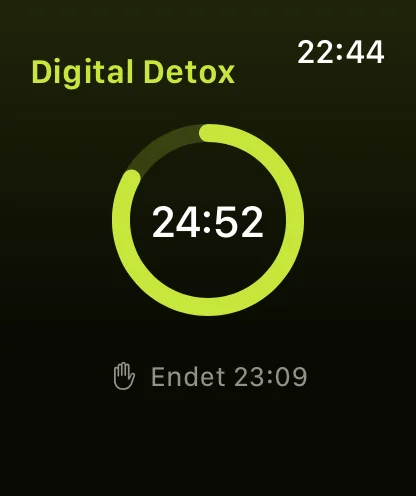
Ein laufendes Digital Detox auf der Apple Watch, die Restzeit als Ring

Die erste Stunde des Arbeitstags

Angenommen, du willst die erste Stunde jedes Arbeitstags ohne soziale Apps verbringen. Bau einen Kurzbefehl mit „Digital Detox starten“ auf 60 Minuten und Lockdown, gib ihm einen Tageszeit-Auslöser um 9:00 Uhr an Wochentagen und erlaube das Ausführen im gesperrten Zustand. Um 9 Uhr startet das Detox, ob du daran denkst oder nicht, und bis 10 Uhr öffnen sich nur deine Apps aus „Immer erlaubt“.

Grenzen der Kurzbefehl-Lösung

  • Ein Kurzbefehl startet eine Sperre; eine laufende kann er nicht strenger machen. Wähle den Modus in der Aktion.
  • „Digital Detox beenden“ beendet nur Standard-Sitzungen.
  • Das Detox umfasst jede App außerhalb von „Immer erlaubt“. Wenn du nur einige Apps sperren willst, nimm stattdessen eine Warden-Regel.


Alle Apps auf dem iPhone auf einmal sperren

Einrichten ohne unnötige Regeln

Tägliche Limits, Zeitpläne und Fokus-Sitzungen

Installiere Warden und verbinde die Bildschirmzeit, wenn iOS fragt. Öffne dann „Regeln“ und tippe auf das Plus.

Wählen Sie die Apps oder den Geltungsbereich, die/der an dieser bestimmten Unterbrechung beteiligt ist. Verwenden Sie ein Nutzungslimit für die Gesamtnutzung, einen Zeitplan für wiederkehrende Stunden oder eine Sitzung für eine einmalige Aufgabe.

Bearbeiten eines Zeitplans, der Apps täglich von 22:00 bis 7:00 Uhr blockiert

Was Standard, Warden und Lockdown bewirken

Wählen Sie Standard, wenn Sie das Limit selbst verwalten möchten. Wählen Sie Warden, wenn eine Person Ihres Vertrauens Anfragen für vorzeitigen Zugriff überprüfen soll. Wählen Sie Lockdown, um normale vorzeitige Entsperrungen bis zum Ende des Blocks zu unterbinden.

Wähle den Zugriffsmodus und halte dann die Speichern-Taste gedrückt, um die Regel festzulegen. Teste zuerst eine kurze Sperre, bevor du eine längere nutzt. Der Notfallzugriff bleibt von normalen Freigabeanfragen getrennt.

Der Sperrbildschirm mit den Tasten „Frag deinen Warden“ und „App geschlossen halten“

So funktioniert die Warden-Genehmigung

Wähle, wie viele Minuten du brauchst, schreib eine Notiz und halte gedrückt, um zu senden. Antwortet niemand innerhalb von 30 Minuten, läuft die Anfrage ab und die App bleibt gesperrt.

Eine Genehmigung gilt für den in der App angezeigten Umfang und die angezeigte Zeit. Eine abgelehnte oder unbeantwortete Anfrage hebt den Block nicht auf. Der Notfallzugriff bleibt eine separate Option auf Ihrem Gerät.

Häufige Fragen

Gibt es einen Kurzbefehl, um Apps auf dem iPhone zu sperren?
Die üblichen Kurzbefehle schicken dich zum Home-Bildschirm, wenn eine App aufgeht. Um Apps für eine feste Zeit zu sperren, nimm die Aktion einer App, etwa „Digital Detox starten“ von Warden, die jede App außerhalb von „Immer erlaubt“ für 15 Minuten bis 4 Stunden sperrt.
Kann Siri meine Apps sperren?
Siri kann die Aktionen einer App ausführen. Mit Warden sagst du „Starte ein Digital Detox in Warden“, und Siri startet ein Detox über 30 Minuten, das jede App außerhalb von „Immer erlaubt“ sperrt.
Kann ich Apps automatisch sperren, wenn der Fokus „Arbeit“ angeht?
Ja. Erstelle einen Kurzbefehl mit „Digital Detox starten“ und gib ihm den Auslöser für den Fokus „Arbeit“ beim Aktivieren. „Kurzbefehle“ fragt eventuell nach, bevor er läuft.

