 Warden
Den Bildschirmzeit-Bericht öffnen
Öffne „Einstellungen“, tippe auf „Bildschirmzeit“ und dann auf „Tagesdurchschnitt“. Tippe auf „Woche“ für eine Wochenübersicht oder auf „Tag“ für einen einzelnen Tag. Wische auf der Übersicht nach links oder rechts, um frühere Tage und Wochen zu sehen.
Schneller geht es mit dem Bildschirmzeit-Widget auf dem Home-Bildschirm. Außerdem schickt dein iPhone eine Mitteilung mit dem Wochenbericht; tippe darauf, um dieselbe Übersicht zu öffnen, oder finde sie später in der Mitteilungszentrale.
Was der Bericht zeigt
- Deine Gesamtzeit auf dem Gerät für den Tag oder die Woche.
- Deine meistgenutzten Apps, damit du siehst, welche die meiste Zeit beansprucht.
- Wie oft du dein iPhone und deine anderen Geräte in die Hand genommen hast.
- Wie viele Mitteilungen du bekommen hast. Scrolle unter die App-Liste, um beides zu finden.
iPad und Mac einbeziehen
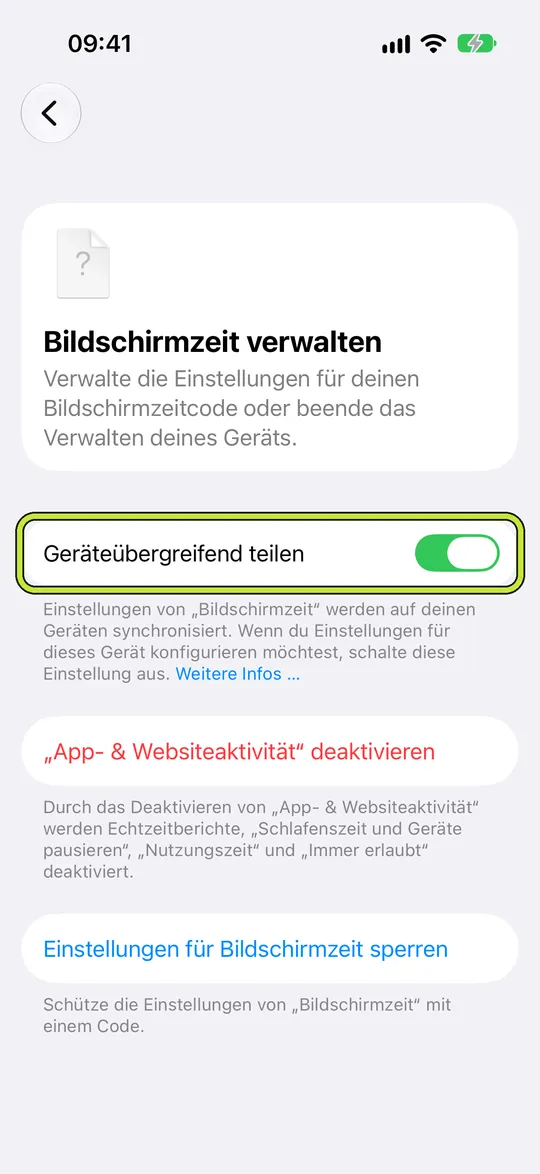
Für einen gemeinsamen Bericht öffne „Einstellungen“, tippe auf „Bildschirmzeit“, dann auf „Bildschirmzeit verwalten“ und aktiviere „Geräteübergreifend teilen“. Zeitpläne, Nutzungszeiten und Nutzungsdaten werden dann zwischen iPhone, iPad und Mac mit demselben Apple Account geteilt.
Laut Apple braucht „Geräteübergreifend teilen“ iOS 27, iPadOS 27, macOS 27, watchOS 27, visionOS 27 oder neuer auf allen deinen Apple-Geräten. Lässt du es aus, hat jedes Gerät seinen eigenen Bericht und seine eigenen Einstellungen.
Wenn dein Bericht leer ist
- Die Bildschirmzeit zeichnet nichts auf, solange „App- & Websiteaktivität“ aus ist. Öffne „Einstellungen“, tippe auf „Bildschirmzeit“, dann auf „Bildschirmzeit verwalten“ und auf „App- & Websiteaktivität aktivieren“.
- Der Bericht füllt sich ab dem Tag, an dem du sie aktivierst. Frühere Zeit kann er nicht zeigen.
- Prüfe deine Version unter Einstellungen → Allgemein → Info. Unter iOS 26 und älter liegt der Bericht unter „Alle App- & Websiteaktivitäten anzeigen“ statt unter „Tagesdurchschnitt“.
Bildschirmzeit schaltet sich immer wieder aus: was du prüfen solltest
Lies ihn für eine einzige Entscheidung
Eine Wochensumme lädt zum schlechten Gewissen ein, sagt aber wenig darüber, was zu tun ist. Achte stattdessen auf die eine App ganz oben in der Liste und auf die Tageszeit, zu der du das Handy besonders oft in die Hand nimmst. Diese zwei Antworten sagen dir, was du begrenzen solltest und wann.
Sieh eine Woche später in dieselbe Ansicht, damit du Gleiches mit Gleichem vergleichst.
Beispiel: der Arbeitsweg, der zweimal auftauchte
Die Wochenansicht zeigt vier Stunden am Tag, was nach zu viel klingt, aber nichts erklärt. Die Tagesansicht für einen Dienstag zeigt zwei kurze Spitzen beim In-die-Hand-Nehmen, gegen 8 und gegen 18 Uhr, und beide Male dieselbe Video-App oben in der Liste.
Also ist die erste Regel klein: eine Nutzungszeit für diese eine App, sonst nichts verändert. Der Bericht vom nächsten Dienstag zeigt, ob es funktioniert hat.
Aus dem Bericht werden Limits
Warden liest die Bildschirmzeit-Muster, die dein iPhone mit der App teilt, und schlägt vor, welche Apps du begrenzen solltest, wie lange und wann blockiert wird. Du prüfst jeden Vorschlag, bevor er zur Regel wird, und kannst ihn später ändern.



