 Warden
Zeitraum und Einheit lesen
In Apples iOS-27-Anleitung öffnest du Einstellungen > Bildschirmzeit > Tagesdurchschnitt und wählst Tag oder Woche. Prüfe das Datum. Eine Wochensumme lässt sich nicht direkt mit einem einzelnen Tag oder Tagesdurchschnitt vergleichen. Lies die Beschriftung neben der Zahl statt nur die Balkengröße.
Weitere Geräte berücksichtigen
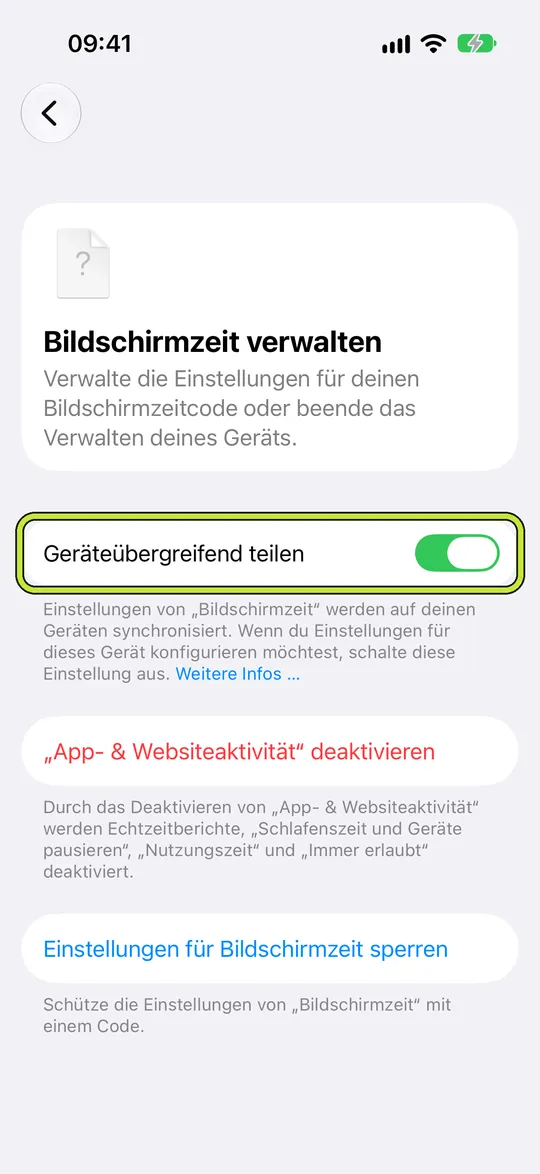
Geräteübergreifend teilen kann Aktivität von iPhone, iPad und Mac mit demselben Apple Account kombinieren. Prüfe in iOS 27 Einstellungen > Bildschirmzeit > Bildschirmzeit verwalten > Geräteübergreifend teilen. Schalte es nicht nur für eine kleinere Zahl aus: Es betrifft auch gemeinsame Einstellungen. Kläre zuerst Geräte und Zeitraum. Prüfe vor dem Aktivieren Apples aktuelle Systemanforderungen für alle beteiligten Geräte.
Unterschiedliche Messungen nicht addieren
Wardens Schutzaufzeichnung beschreibt aktive Einschränkungen, Apples Bericht gemessene Nutzung. Ein Öffnungsbudget ist nochmals etwas anderes. Addiere sie nicht zu einer Gesamtzahl und deute sie nicht als garantierte Lern-, Ruhe- oder zurückgewonnene Zeit. Lies die Erklärung der Ansicht vor dem Vergleich mit einem anderen Werkzeug.
Beispiel: iPad-Unterricht und iPhone-Nutzung
Du erinnerst dich an 40 Minuten am Telefon und hast zusätzlich eine Lektion am iPad gesehen. Ein kombinierter Bericht kann beides enthalten und ist kein Vergleich mit dem Telefon allein. Notiere Datum, Ansicht und Geräte. Unterschiedlicher Umfang beweist weder Doppelzählung noch einen Defekt.
Bei verbleibenden Widersprüchen Belege sichern
Notiere Betriebssystemversion, Zeitraum, Geräte und die betroffene App oder Kategorie. Beschränke Screenshots auf Relevantes und schwärze private Namen oder Nachrichten für den Support. Lösche nicht als Erstes alle Daten oder installiere neu: Das entfernt hilfreichen Kontext. Fehlende Information ist keine Nullnutzung.
Bildschirmzeit auf dem iPhone ansehen (iOS 27)
Bildschirmzeit auf dem iPad: Limits, die zu deinem Tag passen



