Warden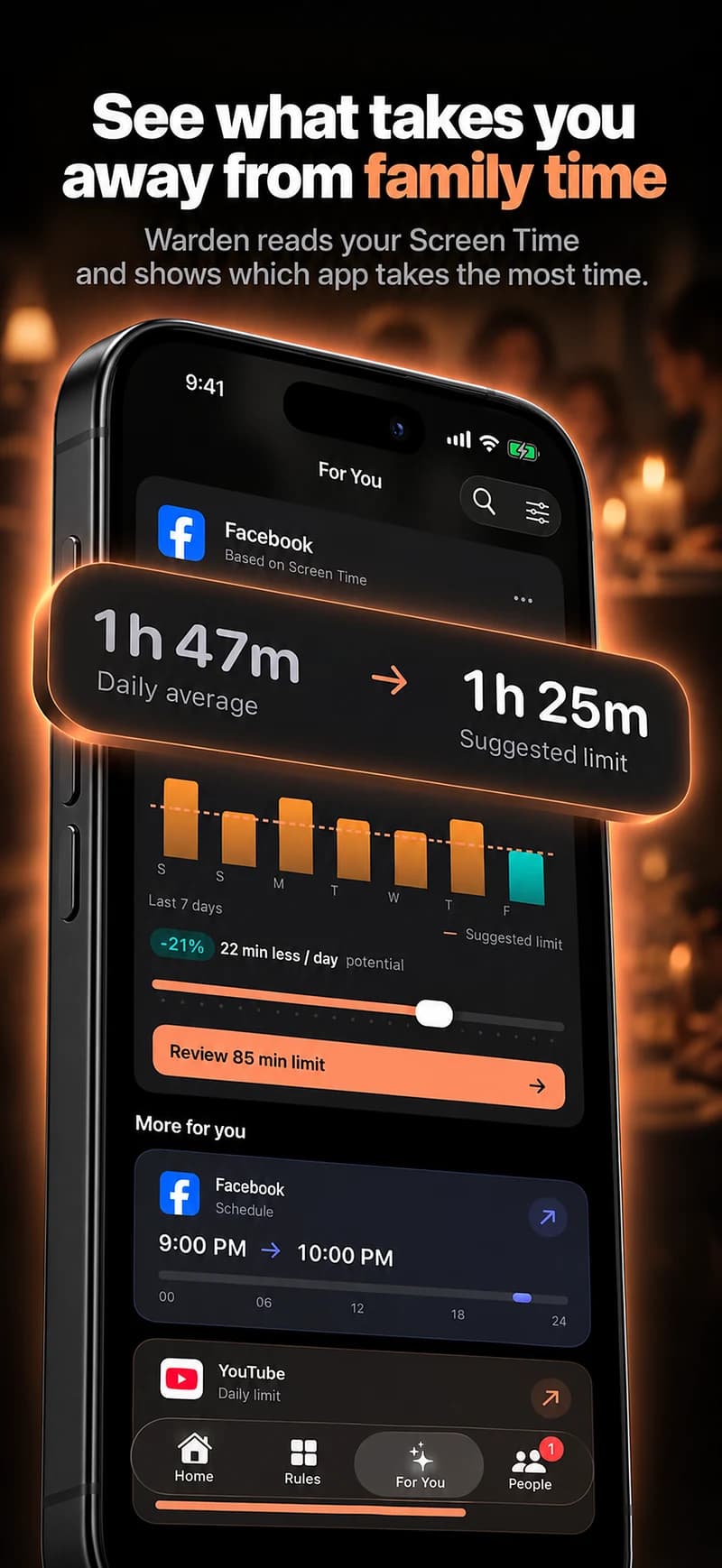
Zuerst die Familienkonfiguration prüfen
Für Apples neue Funktionen reicht ein Update nur auf dem iPhone des Kindes nicht. Prüft alle Geräte in der Familienfreigabe und aktualisiert danach die Kindersicherung. Bei älterer Software kann noch die bisherige Bildschirmzeit-Oberfläche erscheinen.
- Das Kind braucht einen eigenen Apple Account in der Familienfreigabe, keinen gemeinsam genutzten Elternaccount.
- Apple nennt iOS 27, iPadOS 27, macOS 27, watchOS 27 und visionOS 27 für die neue Umgebung.
- Die organisierende Person oder ein Elternteil muss in den Kontakten des Kindes stehen, damit Anfragen ankommen.
- Vereinbart, wer während der Schulzeit antwortet und was das Kind bei Nichterreichbarkeit tun kann.
Freigabeliste und Inhaltsfilter unterscheiden
Die Option für ausschließlich genehmigte Websites arbeitet mit einer Freigabeliste: bekannte Seiten zuerst, neue Seiten nach Prüfung. Nicht jugendfreie Websites zu beschränken ist eine andere Richtlinie. Das bedeutet nicht, dass jede neue Website eine Anfrage auslöst. Alter und Region können Voreinstellungen und Auswahlmöglichkeiten beeinflussen.
Trennt drei Fragen: Welche Seiten sind erreichbar, wie lange ist der Browser nutzbar und zu welchen Zeiten? Freigaben, Zeitbudgets und Zeitpläne haben unterschiedliche Aufgaben. Eine erlaubte Seite kann wegen einer zusätzlichen Zeitbeschränkung trotzdem nicht öffnen.
Ask to Browse am iPhone eines Elternteils aktivieren
Das ist der Ablauf aus Apples aktuellem iOS-27-Leitfaden. Die englischen Bezeichnungen lauten Apps & Websites, Restrictions, Filtering und Approved Websites Only. Bei anderer Oberfläche prüfst du zuerst Software und aktualisierte Kindersicherung, statt wahllos einer älteren Anleitung zu folgen. Halte den Code geheim.
- Öffne Einstellungen, wähle Familie und dann dein Kind.
- Öffne den Bereich für Apps und Websites und anschließend die Beschränkungen.
- Wähle unter Websites die Filterung.
- Wähle die Option, die nur genehmigte Websites zulässt. Gib bei Bedarf den Bildschirmzeit-Code ein.
Referenz: Apple: Website-Anfragen und Freigaben
Eine Anfrage beantworten und die Freigabe zurücknehmen
Öffne die Anfrage auf dem Gerät eines Elternteils und genehmige sie oder lehne sie ab. Apple unterstützt auch die Freigabe am Gerät des Kindes mit dem Bildschirmzeit-Code. Die Website bleibt erlaubt, bis du sie sperrst; das ist keine Freigabe für fünfzehn Minuten. Ohne Antwort muss nach 24 Stunden neu angefragt werden.
- Prüfe die Adresse vor der Freigabe. Ein vertrauter Name ersetzt die Prüfung nicht.
- Besprecht unerwartete Seiten auf erlaubten Websites. Die Freigabe besagt nicht, dass jede Seite und Interaktion geeignet ist.
- Gehe nach einer Testfreigabe zurück zu Einstellungen → Familie → dein Kind → Apps und Websites.
- Wähle die Website und die Aktion zum Sperren der Website.
- Bestätige und teste den Zugriff am Gerät des Kindes erneut.
Referenz: Apple: Website-Anfragen und Freigaben
Den tatsächlichen Weg zur Schulaufgabe testen
Nehmt eine gewöhnliche Aufgabe, nicht nur die Schulhomepage. Haltet den Test kurz, damit ihr Fehler sofort korrigieren könnt.
- Vereinbart bei dringenden Aufgaben ohne erreichbare Eltern eine Alternative: die Lehrkraft fragen oder ein betreutes Schulgerät nutzen.
- Prüft die Freigabeliste nach der ersten Woche gemeinsam. Besprecht die konkret benötigten Seiten, statt nach einem frustrierenden Versuch alles zu erlauben.
- Öffnet die Schulseite am iPhone des Kindes und prüft den Zugriff auf die Aufgabe selbst.
- Folgt einem benötigten Link zu einer anderen Website. Sendet gegebenenfalls eine Anfrage und prüft den Empfänger.
- Genehmigt und probiert den Link im Browser des Kindes erneut.
- Testet eine weitere, noch nicht erlaubte Website und danach eine bereits erlaubte Schulseite.
- Wiederholt die Aufgabe in anderen genutzten Browsern. Apple spricht von Safari und unterstützten Browsern. Setzt identisches Verhalten in jedem Browser oder eingebetteten Webfenster nicht voraus.
Wenn Anfragen oder freigegebene Seiten nicht funktionieren
- Keine Anfrage: Prüfe Familienrolle, eigenen Account des Kindes, Kontakteintrag und Updates von Software und Kindersicherung. Ist ein Elternteil vor Ort, nutze die Freigabe am Gerät, ohne den Code weiterzugeben.
- Erlaubte Seite nicht erreichbar: Prüfe die Listen erlaubter und gesperrter Websites, dann Zeitbudgets und Zeitpläne. Notiere den Hinweis auf dem Bildschirm.
- Nur ein Teil der Aufgabe öffnet sich: Notiere die Adresse am fehlerhaften Schritt. Anmeldung oder Quellenlink können auf eine andere Website führen. Teste diesen Weg, statt alles freizugeben.
- Alte Anfrage unbrauchbar: Lass eine neue senden. Apple nennt ein Antwortfenster von 24 Stunden.
- Browser reagieren unterschiedlich: Notiere Betriebssystemversion, Browser und Beispieladresse für den Support. Behaupte nicht, der Filter erfasse jede Form des Surfens.
Referenz: Apple: Zeitpläne und Zeitbudgets
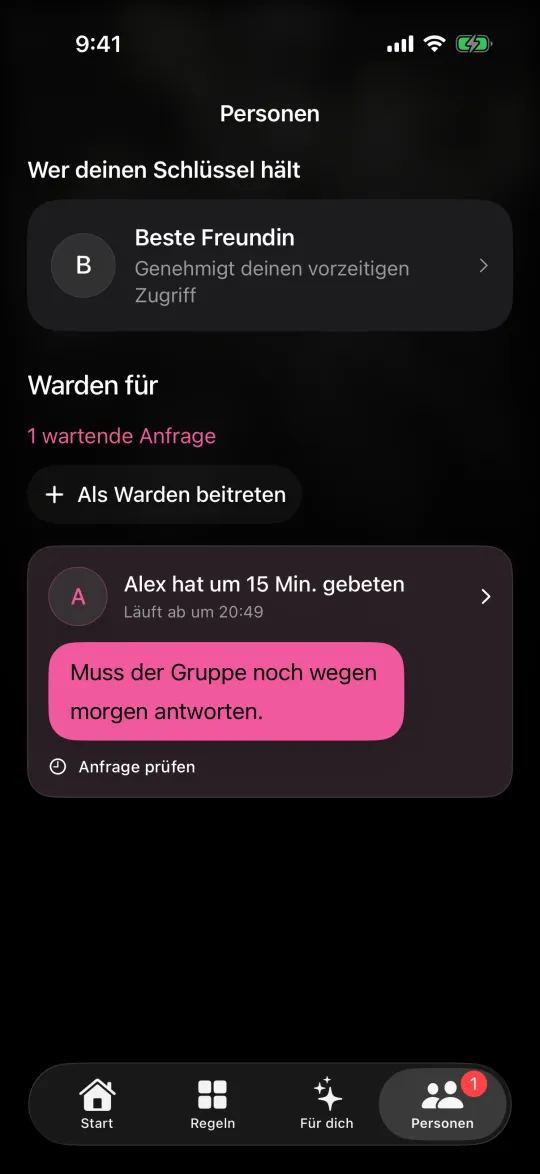
Wardens Freigabe durch eine Vertrauensperson ist ein anderes Werkzeug
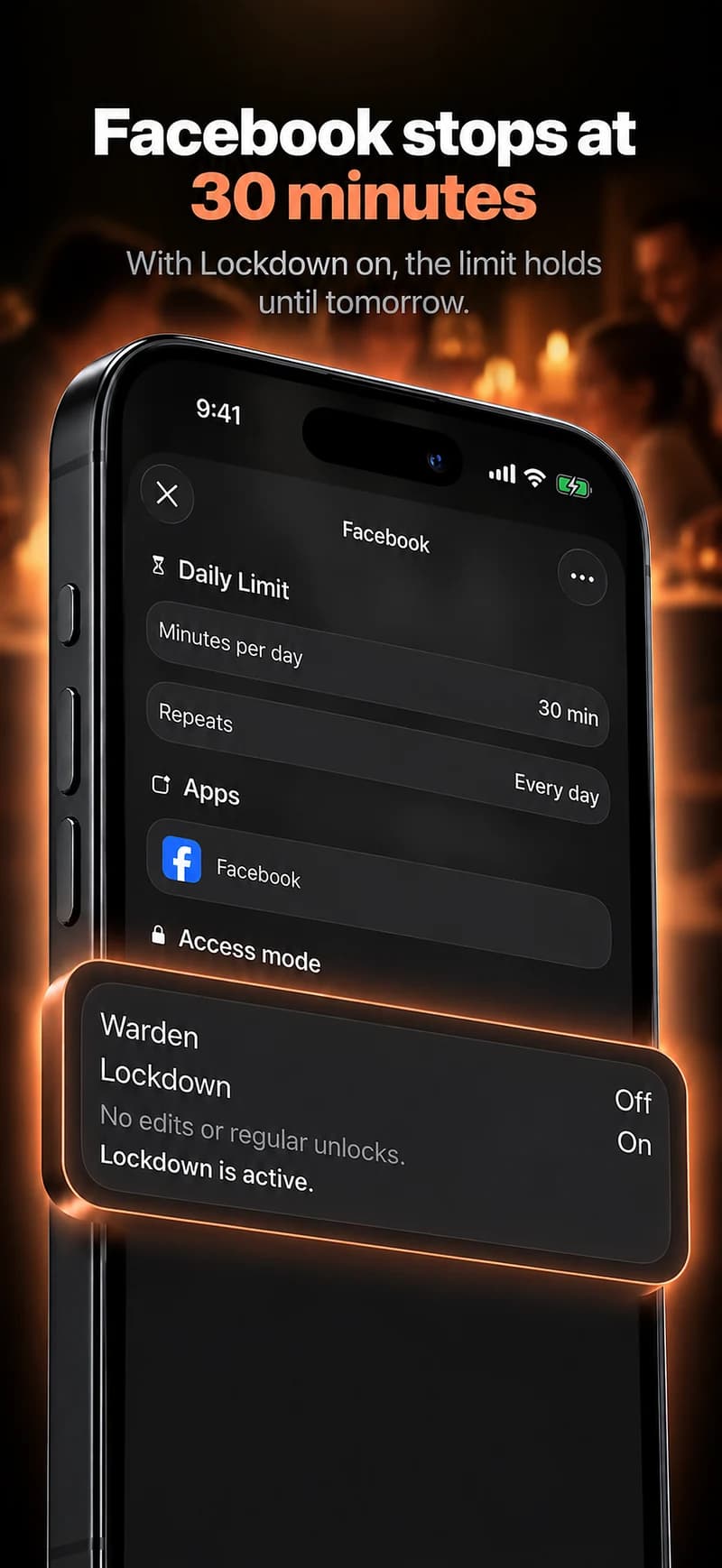
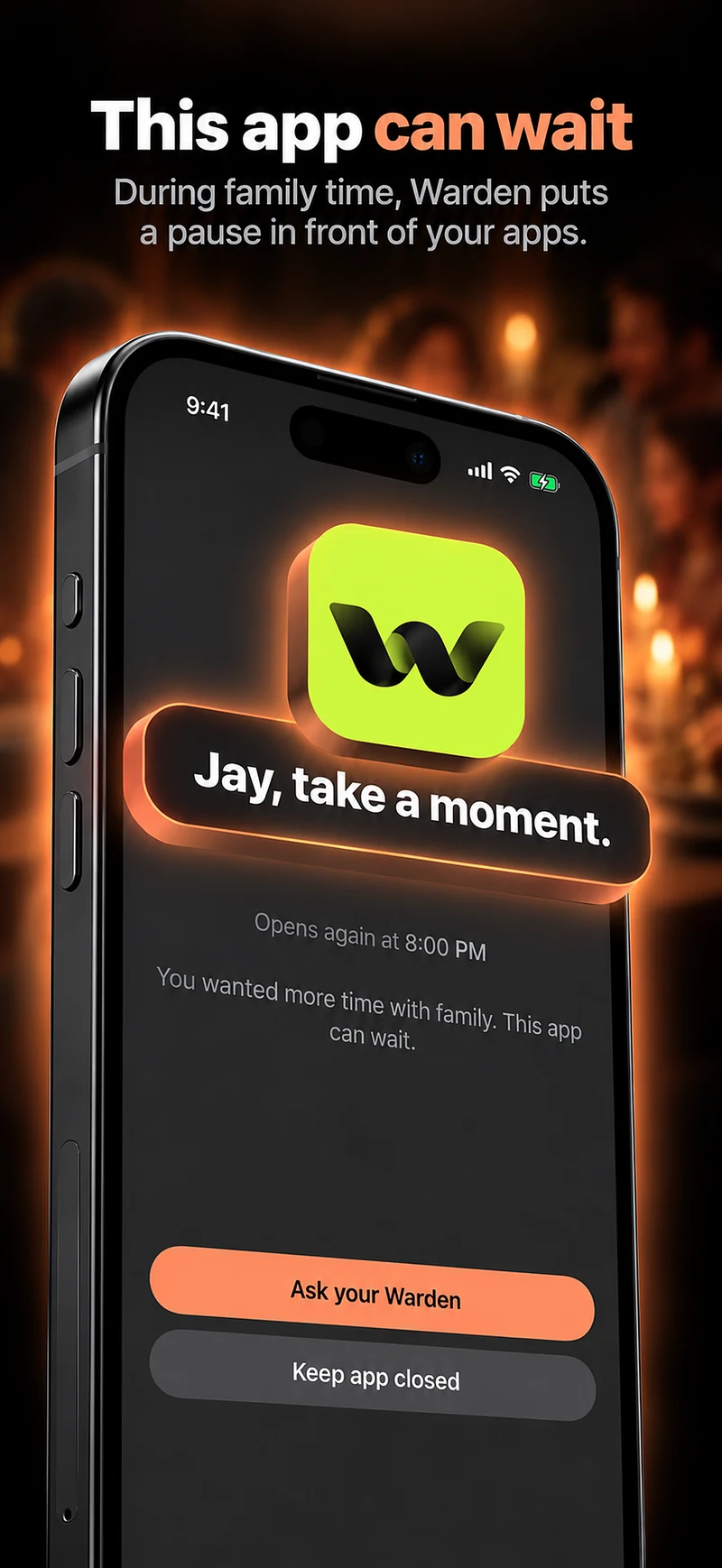
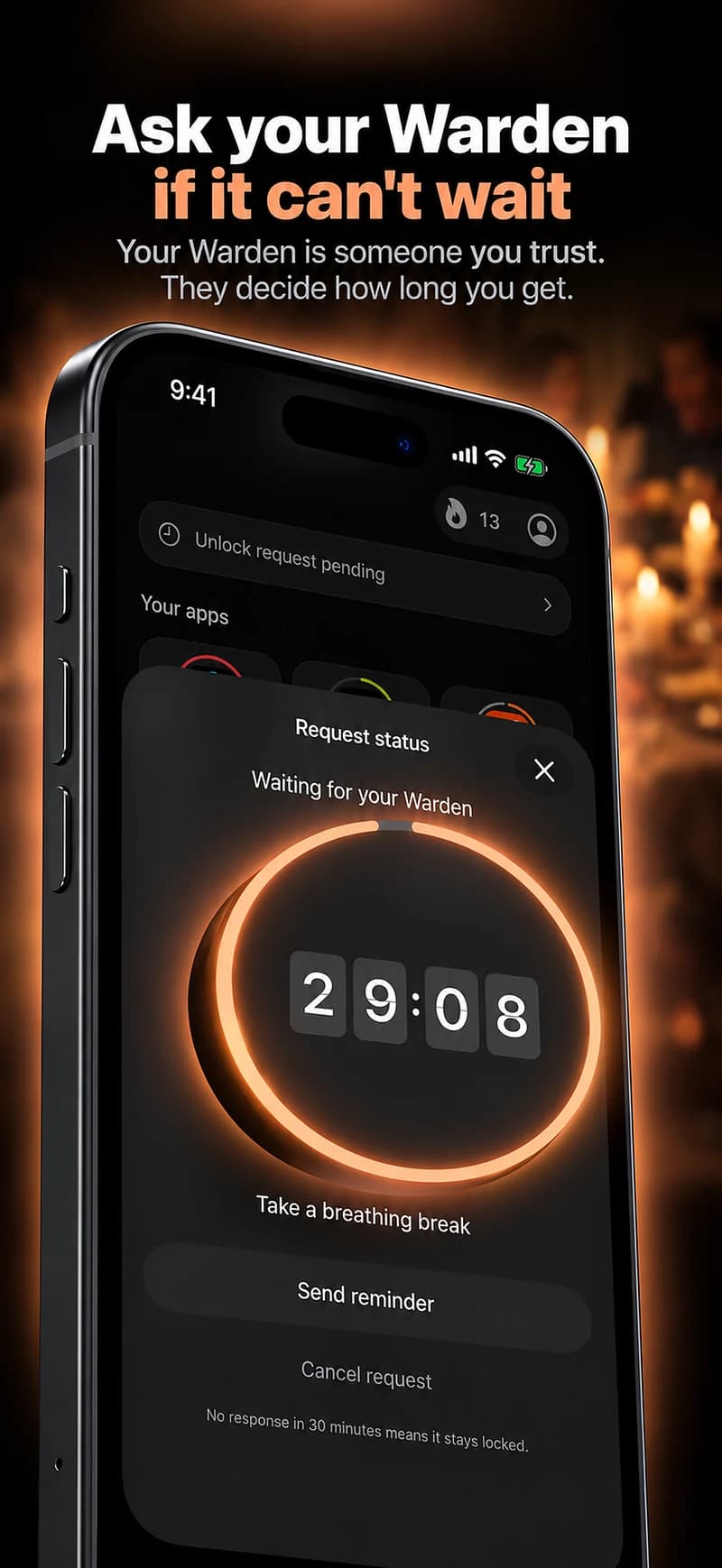
Die Warden-Ansicht für Personen unten zeigt eine andere Vereinbarung: Eine vertraute Person prüft vorzeitigen Zugriff innerhalb der Warden-Regeln. Warden Pro unterstützt diesen Ablauf neben App-Limits und Zeitplänen. Das ist nicht Apples Anfrageeingang für Websites und ändert keine Website-Freigabeliste der Familie.
Nutze Apples Familienfunktionen für die Websites eines Kindes. Warden kann separat eine vereinbarte Grenze für ablenkende Apps unterstützen. Eine Warden-Freigabe hebt keine Apple-Website-Sperre auf; eine erlaubte Website hebt keine Warden-App-Sperre auf. Testet beide Ebenen gemeinsam.
Beispiel: die erste Woche des neuen Schuljahrs vorbereiten
Am Sonntag testen Elternteil und Kind Schulportal, eine Quelle und einen unbekannten Link. Der Elternteil erklärt, dass Antworten in Besprechungen dauern können. Bei dringenden Aufgaben vereinbaren sie Hilfe durch die Lehrkraft oder ein betreutes Schulgerät, statt den Bildschirmzeit-Code zu teilen.
Am Freitag prüfen beide die Freigabeliste. Eine Quelle bleibt erlaubt, eine nicht benötigte Seite wird wieder gesperrt. Das ist eine Beispielroutine, keine Funktion oder Sicherheitsgarantie. Entscheidend ist zu wissen, welcher Schritt scheiterte und wer helfen kann, statt wegen jedes gesperrten Links alle Regeln abzuschalten.