Warden
Beginnen Sie mit den Tagesabschnitten
Listen Sie die Momente auf, die durch die Handynutzung beeinflusst werden: Hausaufgaben, Mahlzeiten, Reisen, Entspannung und Kontakt mit Freunden. Eine einzelne Summe kann sehr unterschiedliche Aktivitäten verbergen, fragen Sie also, welche Apps die Schule oder Kommunikation unterstützen und welche die geplante Aufgabe immer wieder unterbrechen.
Wenn Sie beispielsweise während der Hausaufgaben jede Kommunikations-App blockieren, kann dies auch die Klassengruppe blockieren. Eine spezifischere Auswahl kann die Arbeitszeit schützen, während eine benötigte Ressource verfügbar bleibt. Überprüfen Sie die Auswahl mit dem Teenager, anstatt davon auszugehen, dass ein Kategorielabel die ganze Geschichte erzählt.
Verwenden Sie die entsprechenden Familienkontrollen
Apples Familienfreigabe-Einrichtung ermöglicht es einem Elternteil, die Bildschirmzeit eines Kindes zu verwalten und auf Ausnahmeanfragen zu reagieren. Die verfügbaren Funktionen und Kontoanforderungen können je nach Alter und Region variieren. Befolgen Sie die aktuellen Plattformanweisungen und verwenden Sie das eigene Konto des Kindes, anstatt ein Erwachsenenkonto zu teilen.
Eine Einladung Dritter oder ein Kontrollkästchen mit der Aufschrift „Ich bin der Elternteil“ ist kein vollständiger rechtlicher Zustimmungsprozess für die Erfassung von Kinderdaten. Halten Sie Namen, Alter und sensible Details aus einem allgemeinen Marketingformular heraus.
Anfragen vorhersehbar machen
Einigen Sie sich auf einige gewöhnliche Ausnahmen: eine Schulfrist, eine Verabredung mit einem Freund oder eine Aufgabe, die eine App während der üblichen Sperrzeit erfordert. Eine Anfrage sollte angeben, was benötigt wird und wie lange es ungefähr dauert. Die Antwort kann ein begrenztes Ja sein, nicht nur unbegrenzter Zugang oder ein pauschales Nein.
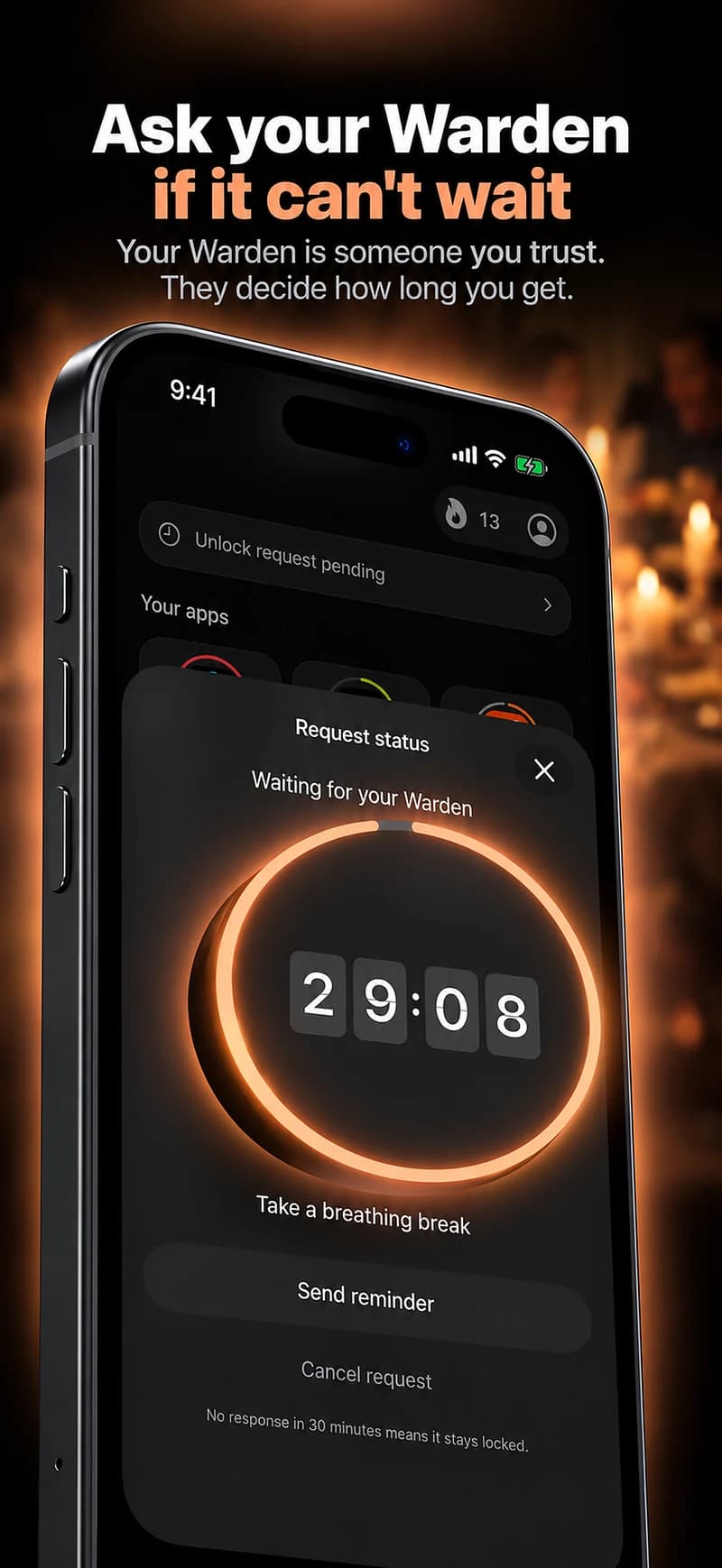
Entscheiden Sie, wie eine unbeantwortete Anfrage behandelt wird. Eltern können nicht immer sofort reagieren; ein Notfallweg sollte nicht davon abhängen, einen Streit zu gewinnen oder rechtzeitig eine Push-Benachrichtigung zu erhalten.
Überprüfen, ohne den Bericht in eine Anzeigetafel zu verwandeln
Wählen Sie eine Überprüfungszeit, in der niemand mitten im Wunsch nach Zugriff ist. Besprechen Sie, ob die Stunden funktioniert haben, ob notwendige Apps blockiert wurden und ob der Ausnahmeprozess fair erschien. Passen Sie eine Regel an, die wiederholt legitime Aktivitäten erfasst.
Verwenden Sie die Mindestinformationen, die für diese Diskussion erforderlich sind. Ein Aktivitätsbericht ist keine vollständige Darstellung der Freundschaften, des Lernens oder des Wohlbefindens einer Person. Berücksichtigen Sie die Privatsphäre und die altersgerechte Unabhängigkeit neben der praktischen Grenze.
Elterliche Autorisierung und eine vertraute Warden-Person sind unterschiedliche Rollen
Apples Familienfunktionen verwalten die Bildschirmzeit eines Kindes über die Familieneinrichtung. In Warden sind die elternbegleitete Erteilung der Bildschirmzeit-Berechtigung und die Auswahl einer Person, die zusätzliche Zeit freigibt, getrennte Schritte. Eine Einladung an eine Vertrauensperson allein autorisiert keinen Zugriff auf die Bildschirmzeit eines Kindes.
Wenn eure Familie Wardens Option mit einer Vertrauensperson nutzt, kann ein Elternteil die Anfragen für vorzeitigen Zugriff prüfen. Folge der elternbegleiteten Berechtigungseinrichtung, wenn die App sie anbietet, und schließe die erforderliche Autorisierung durch Apple ab. Prüfe vor der Einrichtung die aktuellen Account- und Altersanforderungen. Dadurch erhält der Elternteil weder eine Live-Ansicht von Nachrichten noch die Fernsteuerung sämtlicher Einstellungen.
- Halte Schulmaterialien, wichtige Kontakte sowie Hilfsmittel für unterwegs und zur Barrierefreiheit verfügbar, bevor du Einschränkungen hinzufügst.
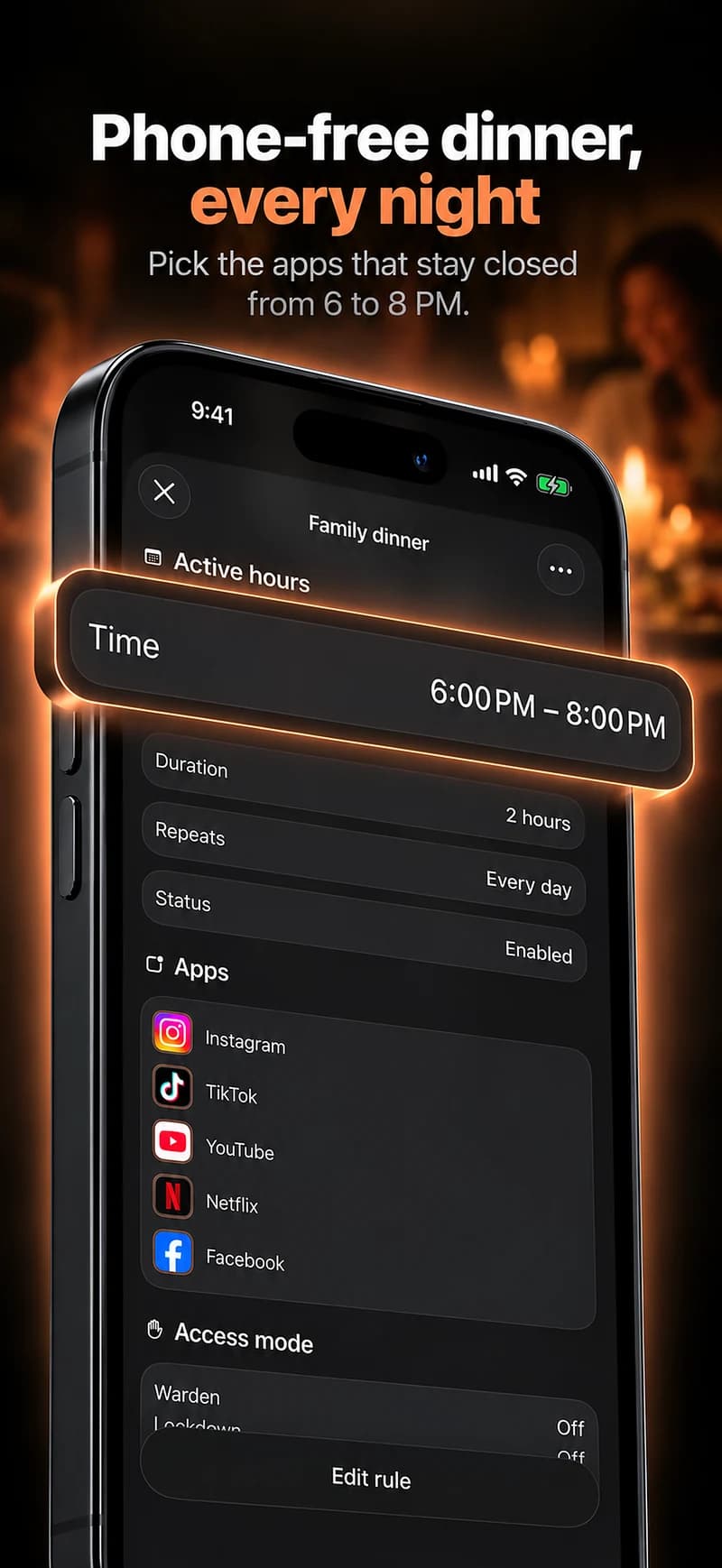
- Wählt gemeinsam eine kurze Regel. Wenn ein Elternteil Ausnahmen prüfen soll, lade ihn als Warden ein und bestätige die Verbindung, bevor ihr euch darauf verlasst.
- Teste eine gesperrte und eine wichtige App getrennt. Sende eine Anfrage für etwas zusätzliche Zeit und prüfe, ob der Elternteil sie erhält und beantworten kann.
- Vereinbart, was passiert, wenn der Elternteil nicht antworten kann. Eine unbeantwortete Anfrage lässt die Sperre bestehen; der Notfallzugriff ist davon getrennt. Prüft den Plan nach dem ersten Abend vor einem Schultag.
Gemeinsam eine Routine für Schulabende überprüfen
Notieren Sie die Stunden, die ausgewählten Ablenkungen und was noch funktionieren muss: Hausaufgabenressourcen, Transport, Familienkommunikation und Barrierefreiheitstools. Bitten Sie die junge Person, Konflikte aufzuzeigen, bevor die Routine beginnt. Eine lange Liste von Einschränkungen ist nicht automatisch nützlicher als ein klar verstandenes Zeitfenster.
Legen Sie einen Überprüfungstermin fest und besprechen Sie Ausnahmen, ohne die Gesamtnutzung als Charakterurteil zu verwenden. Verwenden Sie die altersgerechte Familieneinrichtung der Plattform, nicht ein Erwachsenenkonto mit einem falschen Geburtsdatum. Wenn keiner von Ihnen erklären kann, was passiert, wenn mehr Zeit benötigt wird, ist die Vereinbarung nicht zuverlässig.