Warden
Wählen Sie eine Aufgabe mit einem sichtbaren Endpunkt
Ein Kapitel, eine kleine Reihe von Problemen oder ein Überarbeitungsthema gibt der Sitzung einen Sinn. „Alles lernen“ lässt unklar, wann eine Pause sinnvoll ist. Wählen Sie den nächsten Arbeitsschritt und eine realistische Zeitspanne, um daran zu arbeiten.
Wenn das Telefon einen Rechner, eine Klassengruppe, Notizen oder ein Authentifizierungstool enthält, das Sie benötigen, berücksichtigen Sie dies, bevor Sie eine breite Kategorie blockieren. Eine nützliche Lerngrenze trennt Ressourcen von Ablenkungen, anstatt das Gerät pauschal als schlecht zu behandeln.
Entscheiden Sie, wohin das Telefon gehört
Es wegzulegen kann ausreichen, wenn Sie es für die Aufgabe nicht benötigen. Wenn es in der Nähe bleiben muss, öffnen Sie zuerst die benötigte Ressource und verwenden Sie eine Regel für die Apps, die Sie unterbrechen. Benachrichtigungskontrollen können separat verwendet werden, um wichtige Kontakte erreichbar zu halten.
Es ist keine Voraussetzung, einen Blocker zu kaufen, bevor Sie eine einfache Anordnung ausprobieren. Nutzen Sie den physischen Standort, die integrierten Einstellungen und App-Regeln, die zu Ihrem Arbeitsplatz passen. Testen Sie eine Änderung, damit Sie feststellen können, ob sie geholfen hat.
Schützen Sie die Sitzung, nicht nur die Tagesgesamtsumme
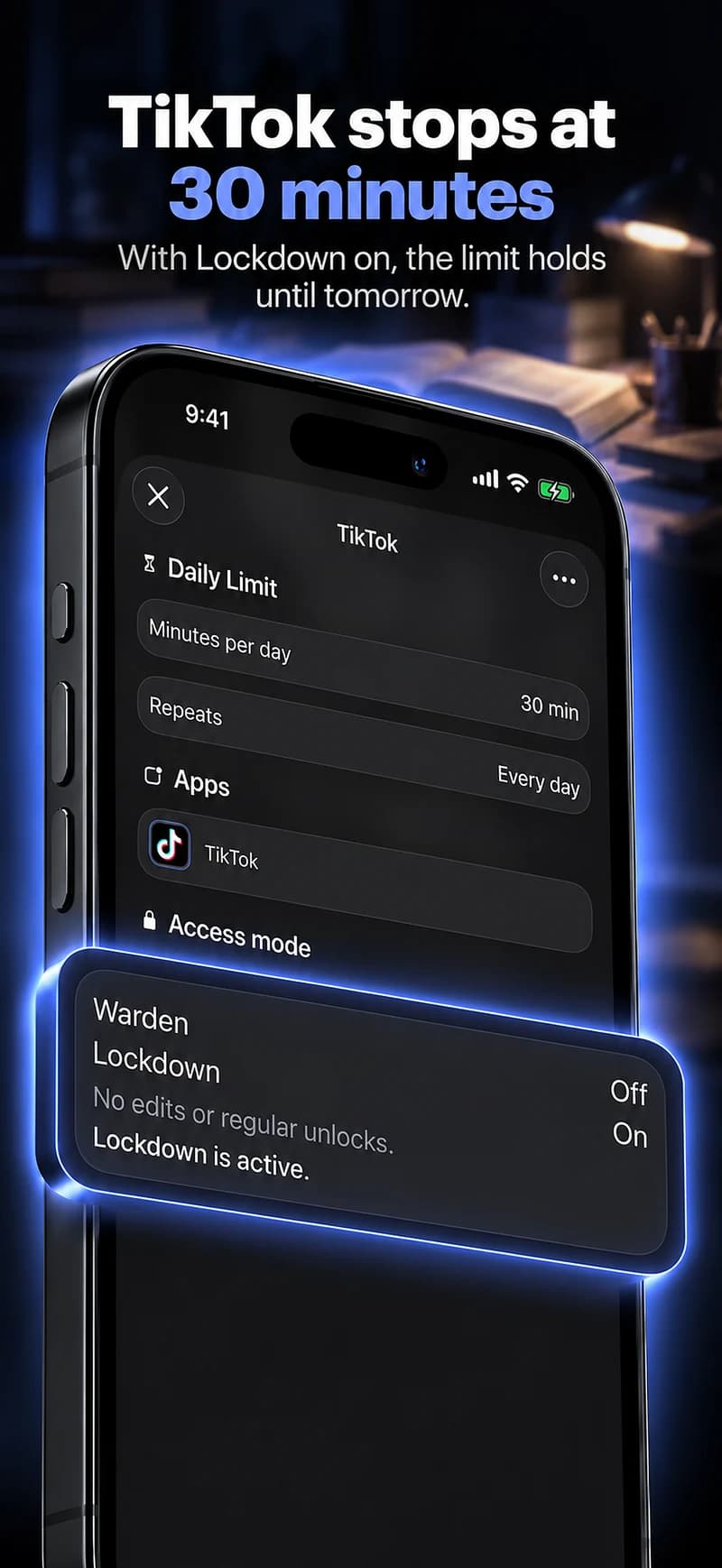
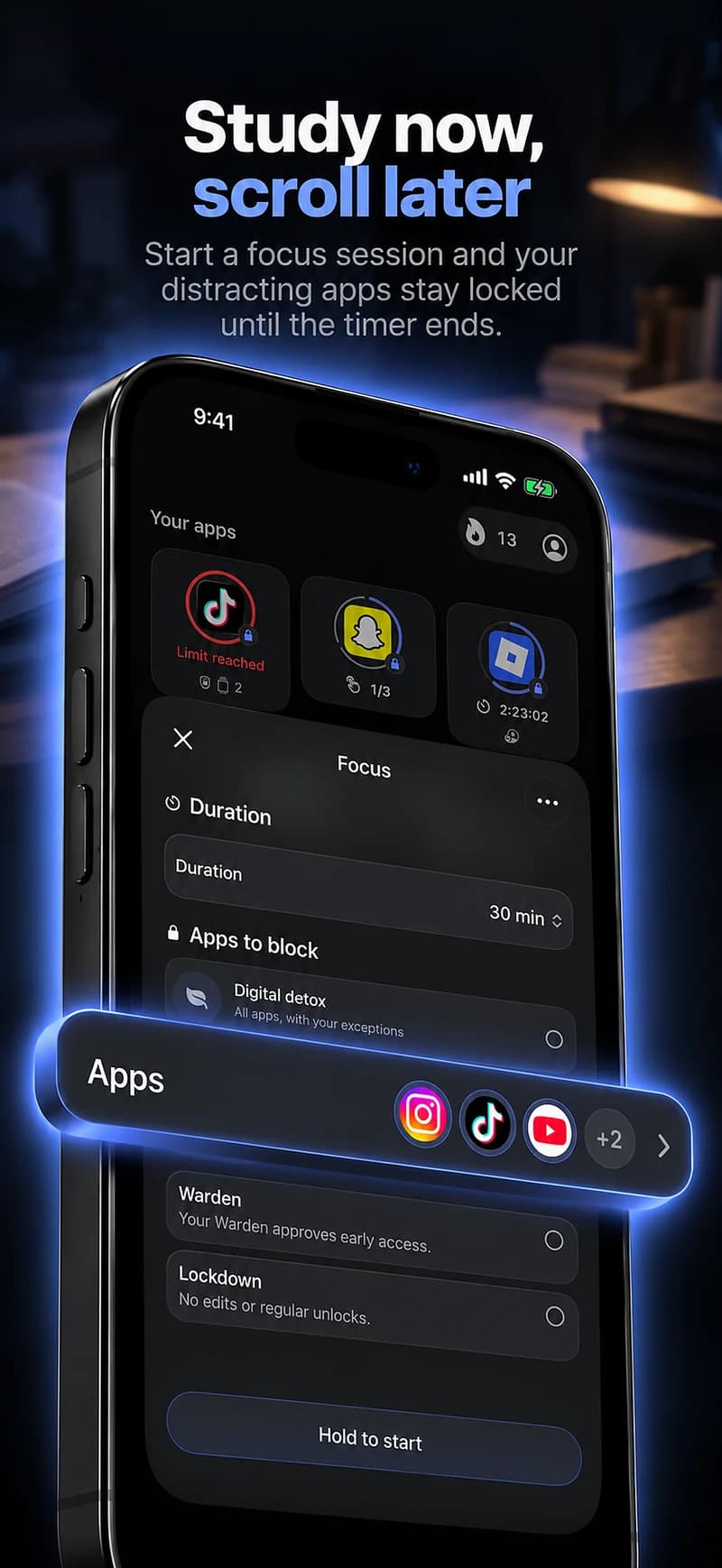
Ein Tageskontingent kann immer noch dazu führen, dass Sie Ihr gesamtes Budget mitten in der Überarbeitung ausgeben. Eine Sitzung oder ein Zeitplan beschreibt direkt die Zeit, die Sie frei halten möchten. Blockieren Sie beispielsweise ausgewählte Feeds für die nächsten 45 Minuten, während Sie eine benannte Übungsreihe abschließen.
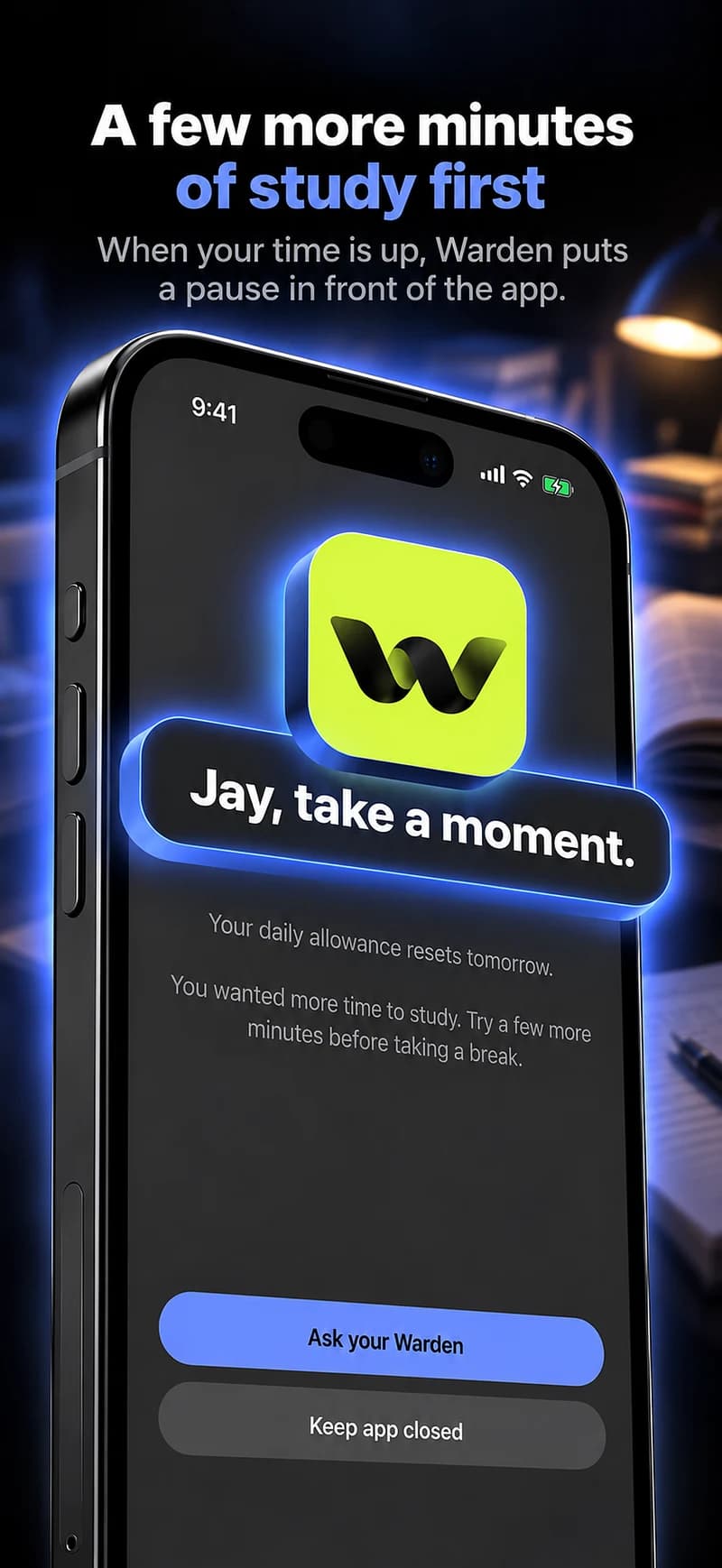
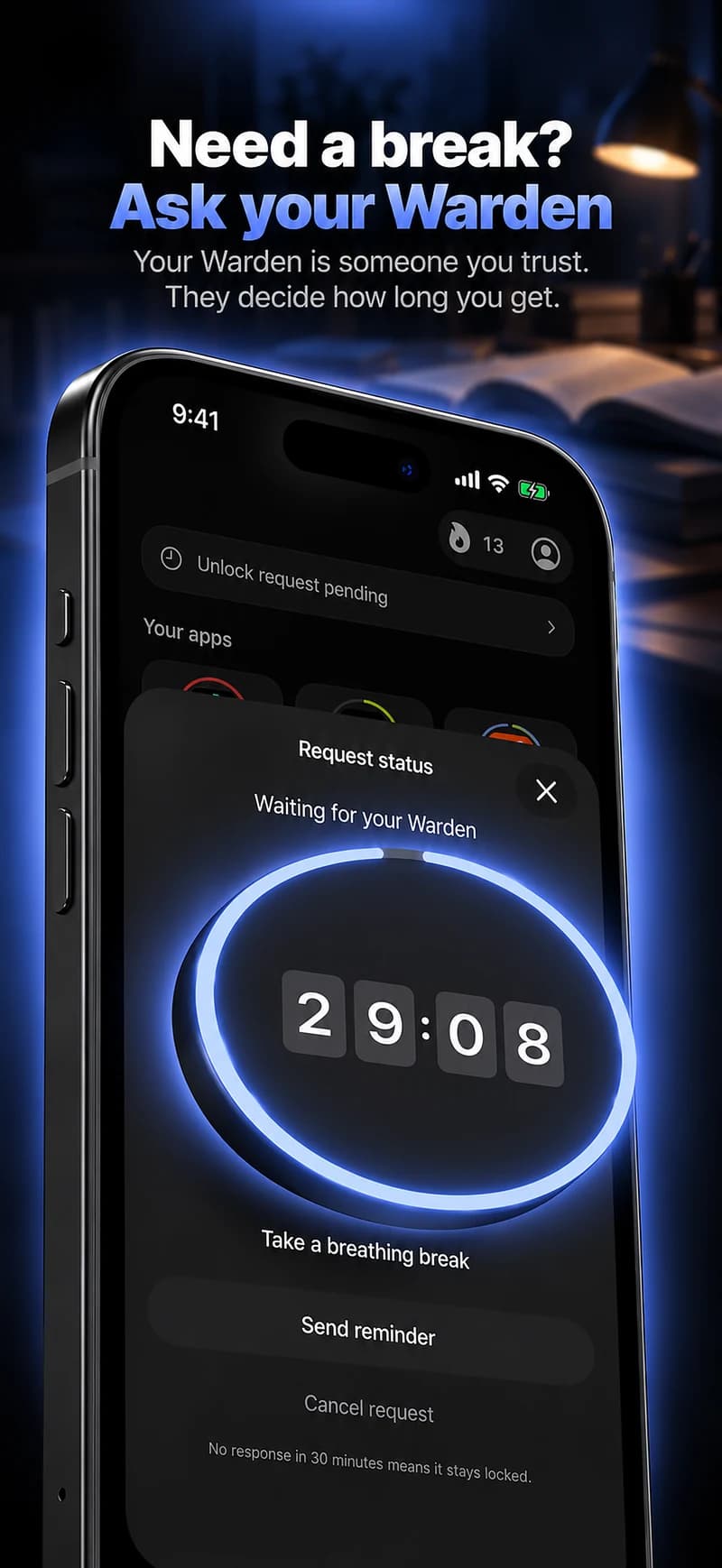
Wenn Sie ein verbundenes Warden wählen, erklären Sie, wie eine legitime, studienbezogene Ausnahme aussieht. Eine Anfrage für eine Klassenmitteilung sollte nicht erfordern, die Nachricht selbst zu teilen. Halten Sie die Rolle eng gefasst und die erwartete Verfügbarkeit realistisch.
Überprüfen Sie die Arbeit und die Aufzeichnung separat
Fragen Sie nach der Sitzung, ob Sie die beabsichtigte Arbeit erledigt haben und ob der Block die von Ihnen identifizierten Unterbrechungen verhindert hat. Ein Timer, der Null erreicht, ist kein Beweis für Lernen, und eine App sollte Ihnen nicht mitteilen, dass ein Kapitel ohne Bestätigung abgeschlossen wurde.
Die aufgezeichnete Schutzfunktion von Warden kann helfen, die Bedingungen der Sitzung zu beschreiben. Ihre eigene Überprüfung liefert das Ergebnis. Verwenden Sie beides, um den nächsten Block anzupassen, sei es eine andere Länge, weniger ausgewählte Apps oder eine spezifischere Startaufgabe.
Eine Lerneinheit mit einer Ziellinie
Wählen Sie eine Problemreihe, ein Kapitel oder eine Überarbeitungsaufgabe und dann ein passendes Zeitfenster. Platzieren Sie irrelevante Feeds in der blockierten Auswahl und lassen Sie die benötigten Materialien zugänglich. Wenn sich eine Ressource in einer gemischt genutzten App befindet, entscheiden Sie, ob Sie die gesamte App benötigen oder eine engere Alternative verwenden können.
Überprüfen Sie am Ende die Aufgabe selbst. Warden kann einen aufgezeichneten, geschützten Abschnitt anzeigen, aber es kann nicht wissen, ob Sie das Kapitel verstanden oder die Probleme gelöst haben. Verwenden Sie das Ziel, um die nächste Sitzung einfacher zu beginnen, nicht als automatische Abschlussplakette.