
Zum Inhalt springen

Bildschirmzeit

Bildschirmzeit am iPhone ausschalten, ganz oder nur ein Limit

Die meisten, die nach dem Ausschalten der Bildschirmzeit suchen, wollen ein Limit loswerden, nicht die ganze Funktion. In iOS 27 kannst du alles ausschalten, nur deinen Zeitplan oder eine einzelne Nutzungszeit, und jedes davon ist eine eigene Einstellung. Hier sind Apples Schritte für alle drei und was zu tun ist, wenn das iPhone nach einem Code fragt.

In dieser Anleitung

Die Bildschirmzeit ganz ausschalten

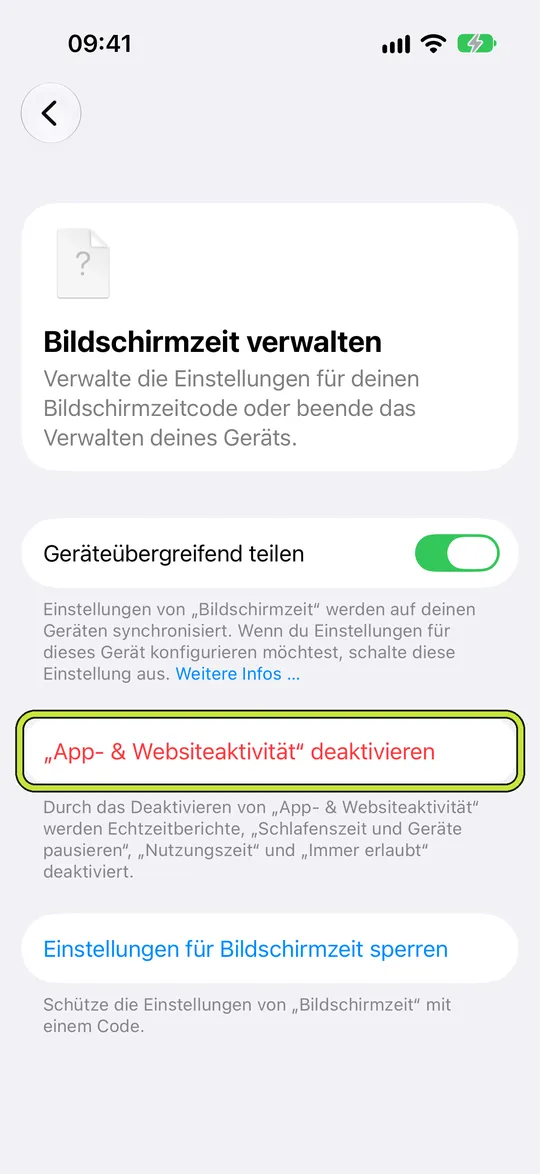
Öffne „Einstellungen“, tippe auf „Bildschirmzeit“, dann auf „Bildschirmzeit verwalten“ und deaktiviere dort „App- & Websiteaktivität“. Dein Bildschirmzeit-Bericht braucht diese Aktivität, also füllt er sich dann auch nicht mehr.

Zum Wiedereinschalten aktivierst du „App- & Websiteaktivität“ auf demselben Bildschirm wieder.
Referenz: Apple: Bildschirmzeit für dich selbst einrichten

„Bildschirmzeit verwalten“ mit markierter Taste zum Deaktivieren der „App- & Websiteaktivität“

Nur den Zeitplan ausschalten

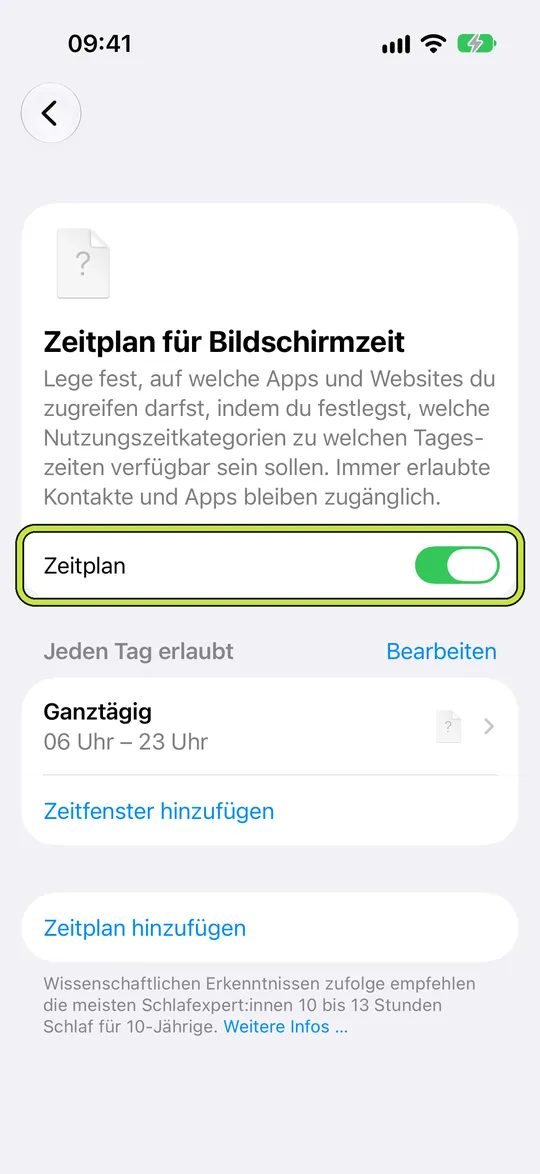
Wenn dich die Uhrzeiten stören und nicht die Funktion, öffne „Einstellungen“, tippe auf „Bildschirmzeit“, dann auf „Zeitplan für Bildschirmzeit“ und schalte „Zeitplan“ aus. Deine Nutzungszeiten und dein Bericht bleiben, wie sie sind.
Referenz: Apple: Bildschirmzeit für dich selbst einrichten

„Zeitplan für Bildschirmzeit“ mit aktiviertem „Zeitplan“

Eine einzelne Nutzungszeit entfernen

Öffne „Einstellungen“, tippe auf „Bildschirmzeit“, dann auf „Nutzungszeiten“ und auf „Kategorien verwalten“. Wähle die Kategorie, etwa Social Media oder Spiele, und tippe auf die Taste zum Löschen, die den Namen der Kategorie enthält. Die anderen Kategorien behalten ihre Nutzungszeiten.

Referenz: Apple: Bildschirmzeit für dich selbst einrichten

Referenz: Apple: Zeitpläne für Bildschirmzeit und Nutzungszeiten

Stattdessen eine App offen halten

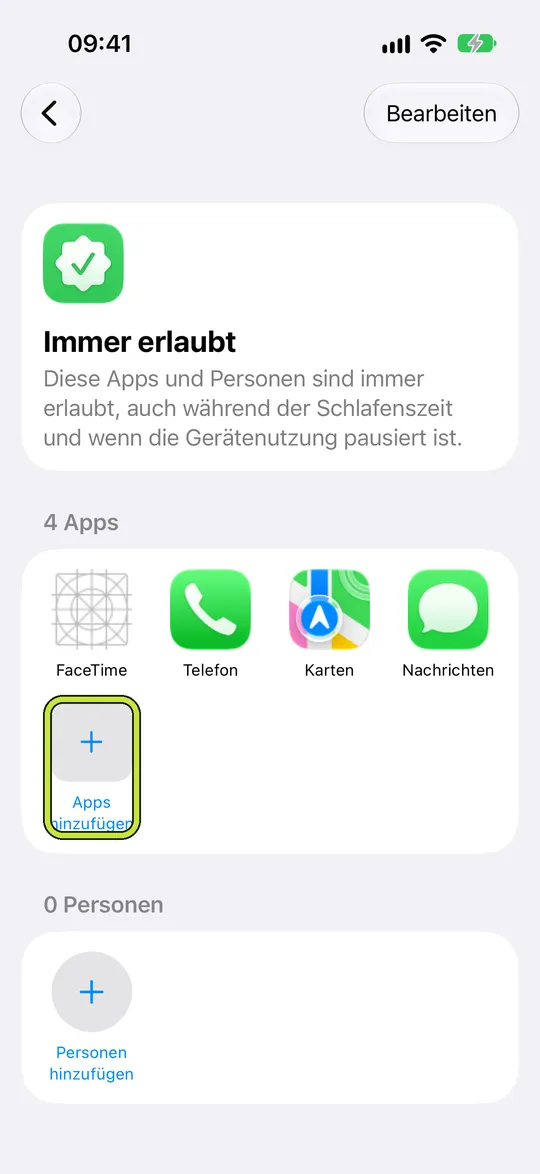
Wenn eine einzelne App immer wieder blockiert wird, obwohl du sie brauchst, füge sie zu „Immer erlaubt“ hinzu, statt etwas auszuschalten. Öffne „Einstellungen“, tippe auf „Bildschirmzeit“, dann auf „Immer erlaubt“ und auf „Apps hinzufügen“. Apps auf dieser Liste bleiben in jedem Zeitplan und jeder Nutzungszeit verfügbar.
Was „Immer erlaubt“ in der Bildschirmzeit bedeutet

„Immer erlaubt“ mit markiertem „Apps hinzufügen“

Wenn ein Code verlangt wird

  • Ein Bildschirmzeit-Code schützt diese Einstellungen. Gib ihn ein, um etwas zu ändern.
  • Hast du ihn vergessen, kannst du ihn mit dem Apple Account zurücksetzen, der für die Wiederherstellung des Bildschirmzeit-Codes genutzt wurde.
  • Verwaltet ein Elternteil deine Bildschirmzeit über die Familienfreigabe, werden die Einstellungen von dessen Gerät aus gesteuert, und das Ausschalten ist seine Entscheidung.

Bildschirmzeit-Code vergessen? So setzt du ihn zurück

Beispiel: der Abendplan, der den Morgen schluckte

Ein Zeitplan von 22 bis 7 Uhr blockiert auch eine Podcast-App im frühen Zug, und nach einer Woche ständiger Griffe in die Einstellungen soll die Bildschirmzeit ganz aus.

Stattdessen endet das Zeitfenster jetzt um 6 Uhr, und die Podcast-App kommt auf „Immer erlaubt“. Die Abendsperre funktioniert weiter, das Morgenproblem ist weg, und es hat sich nur eine Einstellung geändert statt aller.

App-Blocker von Drittanbietern haben ihren eigenen Schalter

Apps wie Warden nutzen Apples Bildschirmzeit-Berechtigung, führen aber eigene Regeln, daher ändert das Ausschalten von Apples Einstellungen nichts an ihnen. In Warden pausierst oder bearbeitest du eine Regel in der App. Eine Regel im Lockdown bleibt aktiv, bis sie endet, der Notfallzugang bleibt verfügbar.


So funktioniert Lockdown

Einrichten ohne unnötige Regeln

Tägliche Limits, Zeitpläne und Fokus-Sitzungen

Installiere Warden und verbinde die Bildschirmzeit, wenn iOS fragt. Öffne dann „Regeln“ und tippe auf das Plus.

Wählen Sie die Apps oder den Geltungsbereich, die/der an dieser bestimmten Unterbrechung beteiligt ist. Verwenden Sie ein Nutzungslimit für die Gesamtnutzung, einen Zeitplan für wiederkehrende Stunden oder eine Sitzung für eine einmalige Aufgabe.

Bearbeiten eines Zeitplans, der Apps täglich von 22:00 bis 7:00 Uhr blockiert

Was Standard, Warden und Lockdown bewirken

Wählen Sie Standard, wenn Sie das Limit selbst verwalten möchten. Wählen Sie Warden, wenn eine Person Ihres Vertrauens Anfragen für vorzeitigen Zugriff überprüfen soll. Wählen Sie Lockdown, um normale vorzeitige Entsperrungen bis zum Ende des Blocks zu unterbinden.

Wähle den Zugriffsmodus und halte dann die Speichern-Taste gedrückt, um die Regel festzulegen. Teste zuerst eine kurze Sperre, bevor du eine längere nutzt. Der Notfallzugriff bleibt von normalen Freigabeanfragen getrennt.

Der Sperrbildschirm mit den Tasten „Frag deinen Warden“ und „App geschlossen halten“

So funktioniert die Warden-Genehmigung

Wähle, wie viele Minuten du brauchst, schreib eine Notiz und halte gedrückt, um zu senden. Antwortet niemand innerhalb von 30 Minuten, läuft die Anfrage ab und die App bleibt gesperrt.

Eine Genehmigung gilt für den in der App angezeigten Umfang und die angezeigte Zeit. Eine abgelehnte oder unbeantwortete Anfrage hebt den Block nicht auf. Der Notfallzugriff bleibt eine separate Option auf Ihrem Gerät.

Häufige Fragen

Kann ich die Bildschirmzeit nur für eine App ausschalten?
Füge die App unter Einstellungen, Bildschirmzeit zu „Immer erlaubt“ hinzu. Sie bleibt dann in jedem Zeitplan und jeder Nutzungszeit verfügbar, während deine anderen Limits weiter greifen.
Warum kann ich die Bildschirmzeit nicht ausschalten?
Entweder schützt ein Bildschirmzeit-Code die Einstellungen, oder ein Elternteil verwaltet deine Bildschirmzeit über die Familienfreigabe. Gib den Code ein oder setze ihn zurück, oder frag den Elternteil.
Löscht das Ausschalten des Zeitplans meine Nutzungszeiten?
Apple führt beides in iOS 27 als getrennte Einstellungen: „Zeitplan“ ist ein Schalter unter „Zeitplan für Bildschirmzeit“, und jede Nutzungszeit wird einzeln unter „Nutzungszeiten“ gelöscht.

