 Warden
Beginne mit der Einschränkung, die du tatsächlich benötigst
Für ein tägliches Kontingent wähle, wie viel Gesamtzeit eine App erhält. Für ein Arbeits- oder Schlafenszeitfenster wähle, wann sie nicht verfügbar sein soll. Ein Timer für eine Sitzung ist wieder anders. Vermeide es, mit „alles für immer blockieren“ zu beginnen, da dies einen unerwünschten Feed nicht von einem Tool unterscheidet, das du benötigst.
Formuliere das Ergebnis als konkrete Regel: „Kurzvideo-Apps von 9 bis 11 Uhr geschlossen halten“ statt „Mache mich produktiv“. Eine klare Regel ist einfacher zu testen und einfacher zu erklären, wenn eine Ausnahme vernünftig ist.
Verstehe Apples integrierte Optionen
Beginne in iOS 27 unter Einstellungen > Bildschirmzeit > Nutzungszeiten. Für wiederkehrende Sperrzeiten öffnest du „Zeitplan für Bildschirmzeit“. In iOS 26 nutzt du App-Limits für Tagesbudgets und Auszeit für einen Zeitplan. Prüfe die ausgewählten Apps und wie zusätzliche Zeit angefragt oder freigegeben wird.
Das Entfernen eines Home-Bildschirm-Symbols ist nicht dasselbe wie das Verweigern des Zugriffs. Fokus-Einstellungen verwalten Unterbrechungen und Präsentation, während der geführte Zugriff einen anderen Ein-App-Anwendungsfall bedient. Wähle die Steuerung, die zum Problem passt, anstatt mehrere unabhängige Einstellungen zu überlagern.
Referenz: Apple: Zeitpläne und App-Kontingente
Wähle, wie der normale frühzeitige Zugriff funktioniert
Ein selbstverwalteter Zugriff ist nützlich, wenn du nur eine Erinnerung benötigst. Eine Vereinbarung mit einer vertrauenswürdigen Person ist nützlich, wenn du eine Ausnahme von jemand anderem überprüfen lassen möchtest. Ein harter Stopp ist nützlich, wenn du den normalen frühen Zugriff bis zum Ende nicht verfügbar haben möchtest.
Teste den Unterschied mit einer kurzen Sperre, bevor du dich auf eine lange verlässt. Bestätige die angezeigte Endzeit, die ausgewählten Apps und wie eine bereits laufende Regel bearbeitet werden kann. Folgere nicht, dass ein Schloss-Symbol bedeutet, dass jede Form von Konto- oder Geräteänderung verhindert wird.
Halte die Sicherheit außerhalb der Herausforderung
Berücksichtige bei der Auswahl von Apps die wesentlichen Kommunikations- und Zugangsbedürfnisse. Eine Blockade sollte kein Grund sein, dringende Hilfe zu verzögern oder ein Kontopasswort herauszugeben. In Warden bleibt der Notfallzugriff von normalen frühen Freischaltungen getrennt.
Ein Anbieter sollte den Verlust von Berechtigungen, nicht verfügbare Berichte und Netzwerkfehler erklären, ohne sein Produkt als unzerstörbar zu bezeichnen. Wenn ein Test unerwartet verläuft, erfasse die Zeit und den Status der Regel für den Support, anstatt die Einschränkung sofort zu erweitern.
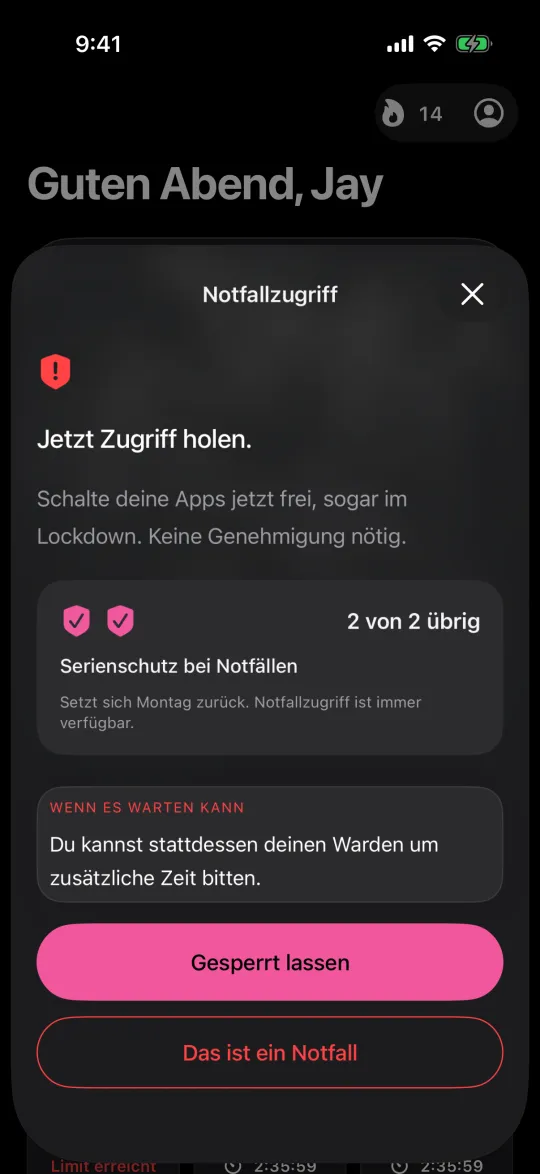
Beispiel: Ein Hard Stop mit einem sicheren Test
Wähle eine nicht essentielle App für einen kurzen Test, während keine dringende Aufgabe ansteht. Notiere vor Beginn die Endzeit, die gewählte Zugangsvereinbarung und alle Apps, die du bewusst verfügbar gehalten hast. Bestätige, dass die Ziel-App tatsächlich blockiert ist, anstatt dich nur auf den Countdown im Blocker zu verlassen.
Überprüfe nach dem Test, ob der normale Zugriff wiederhergestellt ist. Wenn dein nächster Plan ein viel längeres Zeitfenster benötigt, überprüfe zuerst, wie Notfallzugriff, Kontoaktionen und Berechtigungsänderungen funktionieren. Entferne keine Schutzvorkehrungen, um eine Regel ernster erscheinen zu lassen. Ein zuverlässiger, verständlicher Plan ist nützlicher, als zu behaupten, die Einschränkung sei physisch unmöglich zu umgehen.



