 Warden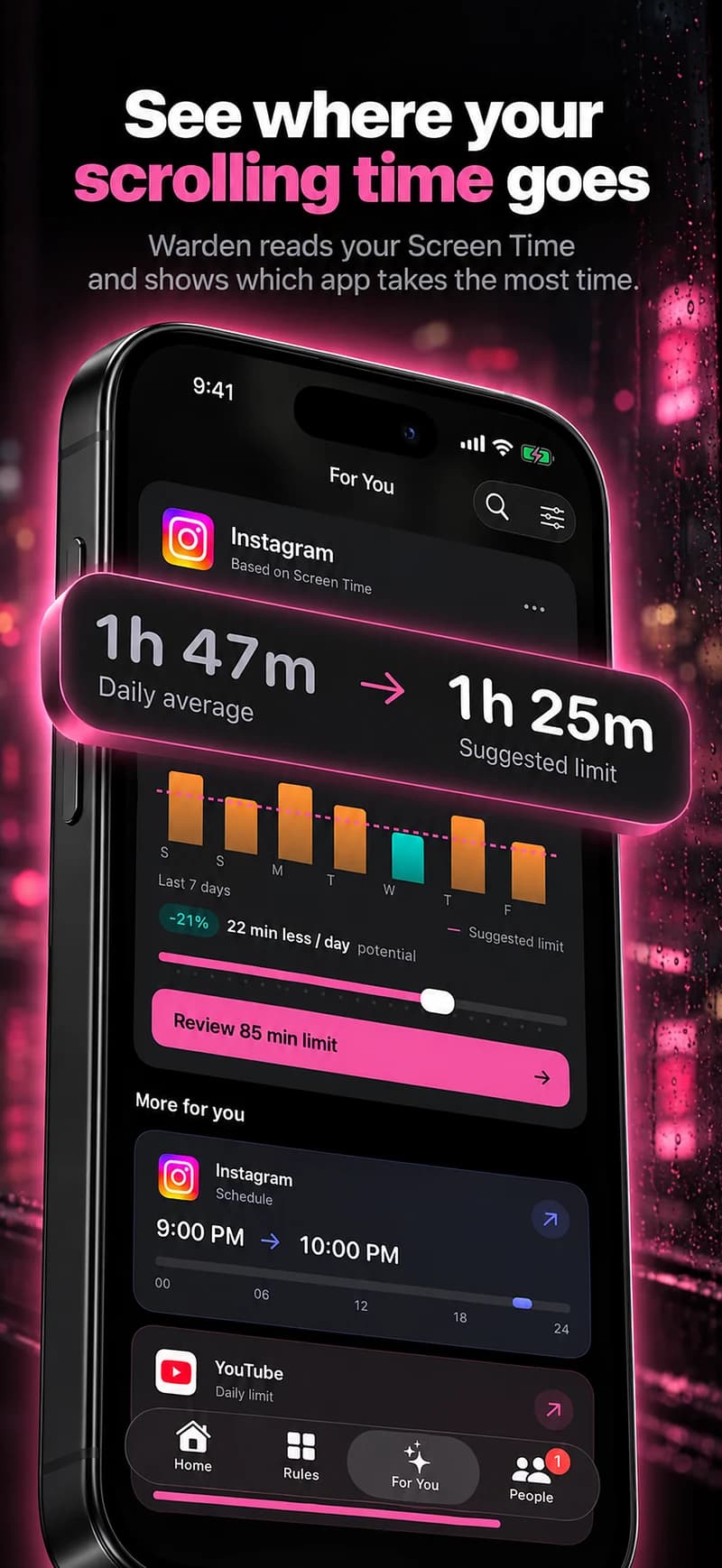
Warum App-Blocker Reels nicht trennen können
App-Blocker auf dem iPhone arbeiten über Apples Bildschirmzeit-Steuerung, die auf Apps, Kategorien und Websites wirkt. Reels stecken in der Instagram-App, also erfasst eine Regel Instagram ganz oder gar nicht. Dasselbe gilt für Shorts in YouTube.
Sei vorsichtig bei Apps, die versprechen, Reels aus Instagram zu entfernen. Prüfe genau, wie sie funktionieren, bevor du ihnen Zugriff auf dein Konto gibst.
Nutze Instagrams eigenes Tageslimit
Instagram hat in den Einstellungen ein tägliches Zeitlimit. Wenn du es erreichst, zeigt Instagram eine Erinnerung; die App wird nicht gesperrt. Sieh es also als Anstoß, nicht als Sperre.
Es zählt die gesamte Zeit in Instagram, nicht nur Reels, aber wenn der Großteil deiner Zeit in Reels fließt, markiert es trotzdem den Punkt, an dem du aufhören wolltest.
Die passende Option für Nachrichten und Scrollen wählen
Wenn du während einer Sperre Nachrichten brauchst, vereinbare einen anderen Kontaktweg. Prüfe außerdem Instagram in deinen Browsern und auf deinen anderen Geräten: Eine iPhone-App-Regel ist keine kontoweite Beschränkung.
| Instagram-Erinnerung | Reels, Beiträge und Nachrichten bleiben verfügbar. Hilft, die Nutzungszeit zu bemerken; nach der Erinnerung kannst du weitermachen. |
|---|---|
| Tägliches App-Kontingent | Begrenzt die Zeit in ganz Instagram, einschließlich Nachrichten und Reels. Es reserviert keine Minuten für eine bestimmte Funktion. |
| Geplante Sperre der ganzen App | Instagram ist zu den gewählten Zeiten nicht verfügbar. Plane vor Beginn, wann du Nachrichten beantwortest. |
| App löschen | Entfernt die iPhone-App. Dein Instagram-Konto bleibt bestehen; Zugriff im Browser oder auf einem anderen Gerät bleibt möglich. |
Sperre die ganze App zu den Reels-Zeiten
Wenn Reels zu vorhersehbaren Zeiten übernehmen, etwa spätabends oder direkt nach der Arbeit, sperre Instagram für diese Stunden und lass es den Rest des Tages offen. Nachrichten und Posten bleiben tagsüber, du verlierst nur das Zeitfenster, in dem das Scrollen weiterläuft.
In Warden kann diese Regel Lockdown oder die Freigabe durch eine Vertrauensperson nutzen, damit die Abendsperre hält, wo eine Erinnerung allein nicht reicht. Prüfe, ob die Nachrichten, die du brauchst, bis zum Ende des Zeitfensters warten können.

Weitere Wege, Reels weniger automatisch zu machen
- Nimm Instagram vom Home-Bildschirm, damit du die App suchen musst.
- Schalte die Instagram-Mitteilungen aus, die dich zurück in die App ziehen.
- Poste und antworte zu einer festen Tageszeit statt immer, wenn das Handy summt.
Instagram-Mitteilungen ausschalten, ohne alle Apps stummzuschalten
Beispiel: tagsüber Nachrichten, ab 21 Uhr keine Reels
Tagsüber schreibst du Freunden über Instagram, aber Reels laufen von 21 Uhr bis Mitternacht. Behalte die App, stell Instagrams Tageslimit als Erinnerung ein und plane eine Warden-Sperre von 21 bis 7 Uhr. Sag den Freunden, mit denen du am meisten schreibst, dass späte Antworten bis morgens warten.
Prüfe nach einer Woche zwei Dinge: Hat die Abendsperre gehalten, und hast du etwas verpasst, das wirklich nicht warten konnte? Wenn nichts Wichtiges fehlte, erfüllt der Zeitplan seinen Zweck.



