Zum Inhalt springen

App-Limits

YouTube Shorts auf dem iPhone begrenzen

Du kannst den Shorts-Feed direkt in YouTube begrenzen, ohne die ganze App zu sperren. YouTubes eigenes Limit ist ein überspringbarer Hinweis. Wardens App-Regel sperrt dagegen ganz YouTube, einschließlich Shorts und längerer Videos. Entscheide danach, was verfügbar bleiben muss.

In dieser Anleitung

YouTubes Shorts-Feed-Limit einstellen

Melde dich in der YouTube-App an. Öffne „Mein YouTube“, dann Einstellungen und Zeitmanagement. Wähle das Limit für den Shorts-Feed und eine Dauer. YouTubes aktuelle Anleitung nennt auch null als Option. Beim Erreichen erscheint ein Hinweis, den du schließen oder ignorieren kannst. Das hilft, wenn eine Erinnerung genügt; es verhindert das Weiterschauen nicht verbindlich. Bezeichnungen können je nach Sprache und App-Version variieren.

Referenz: YouTube: Shorts-Feed-Limits

Wenn ganz YouTube geschlossen bleiben soll

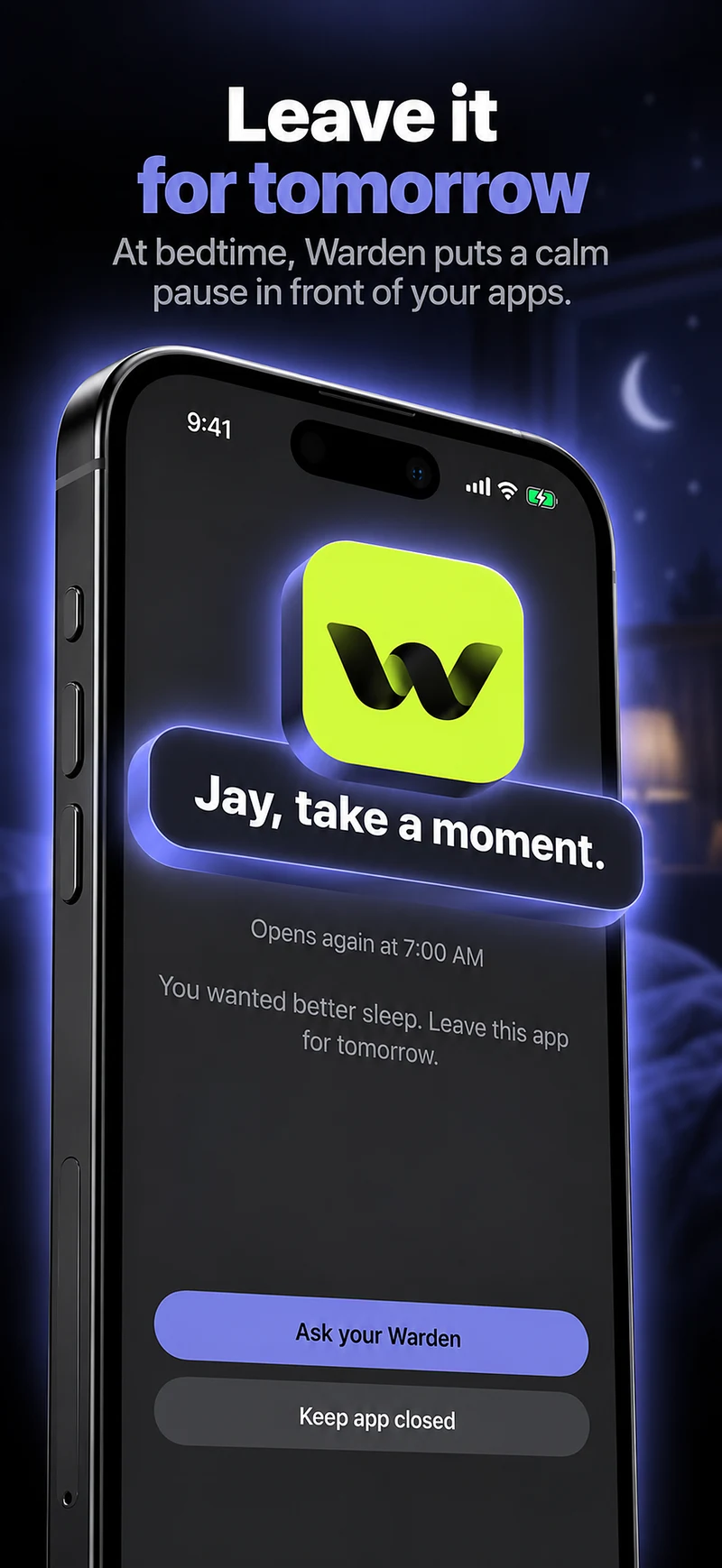
Nutze zum Lernen oder vor dem Schlafen ein Bildschirmzeit-Limit oder eine geplante Warden-Sperre für YouTube. Lies vorher die Schritte für deine iOS-Version. Eine App-Sperre betrifft auch Unterricht, Musik und andere Videos in der App. Warden kann das geplante Video nicht prüfen oder nur Lernvideos durchlassen.

YouTube-App sperren

Bearbeiten eines Zeitplans, der Apps täglich von 22:00 bis 7:00 Uhr blockiert

Auch den Browserzugang prüfen

Wenn du YouTube in Safari wieder öffnest, erfasst die App-Regel deine Gewohnheit nicht vollständig. Prüfe Websites separat und teste deinen Browser. Eine Telefonregel gilt auch nicht automatisch für Laptop, Fernseher oder ein anderes Handy. Wähle einen realistischen Umfang, statt von einer einzigen Einstellung Shorts überall verschwinden zu erwarten.

Beispiel: das Tutorial behalten, danach aufhören

Angenommen, du brauchst vor der Lernstunde um 19 Uhr ein Tutorial. Schau das gewählte Video zuerst und sperre YouTube während der Lernphase. Brauchst du Videos durchgehend, probiere stattdessen YouTubes Shorts-Hinweis und prüfe, ob du ihn ignorierst. Eine gute Regel lässt die eigentliche Aufgabe zu.
Kann man nur Instagram Reels sperren?

Einrichten ohne unnötige Regeln

Tägliche Limits, Zeitpläne und Fokus-Sitzungen

Installiere Warden und verbinde die Bildschirmzeit, wenn iOS fragt. Öffne dann „Regeln“ und tippe auf das Plus.

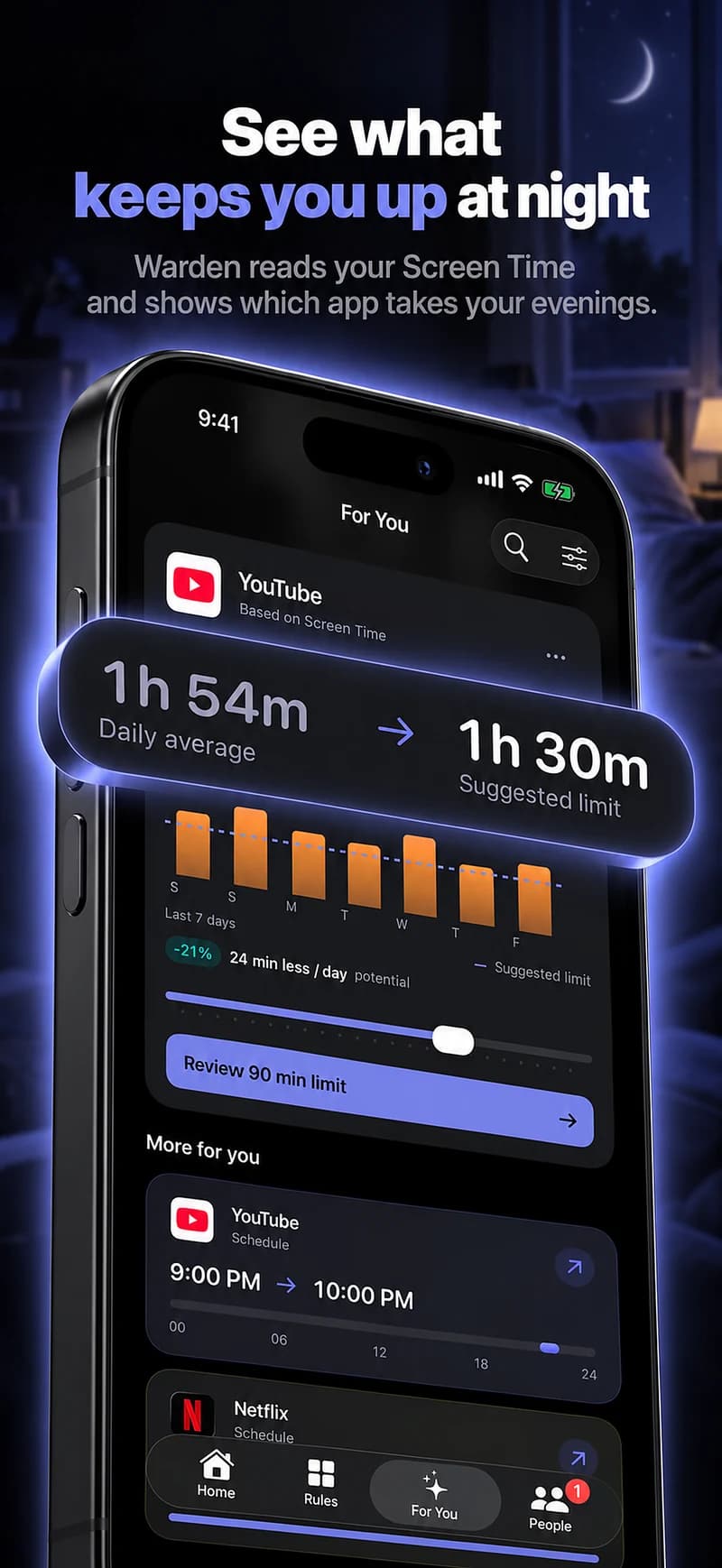
Wählen Sie die Apps oder den Geltungsbereich, die/der an dieser bestimmten Unterbrechung beteiligt ist. Verwenden Sie ein Nutzungslimit für die Gesamtnutzung, einen Zeitplan für wiederkehrende Stunden oder eine Sitzung für eine einmalige Aufgabe.

Was Standard, Warden und Lockdown bewirken

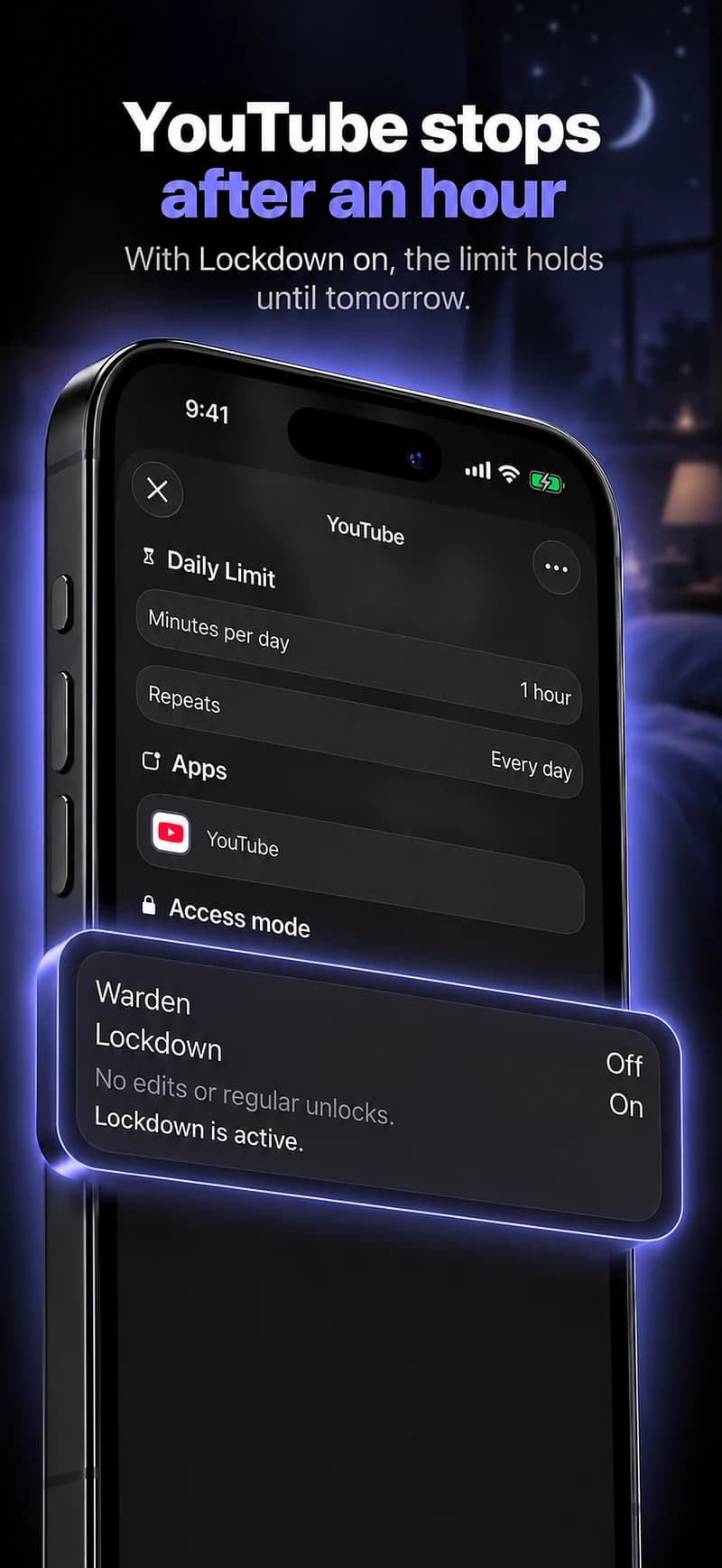
Wählen Sie Standard, wenn Sie das Limit selbst verwalten möchten. Wählen Sie Warden, wenn eine Person Ihres Vertrauens Anfragen für vorzeitigen Zugriff überprüfen soll. Wählen Sie Lockdown, um normale vorzeitige Entsperrungen bis zum Ende des Blocks zu unterbinden.

Wähle den Zugriffsmodus und halte dann die Speichern-Taste gedrückt, um die Regel festzulegen. Teste zuerst eine kurze Sperre, bevor du eine längere nutzt. Der Notfallzugriff bleibt von normalen Freigabeanfragen getrennt.

So funktioniert die Warden-Genehmigung

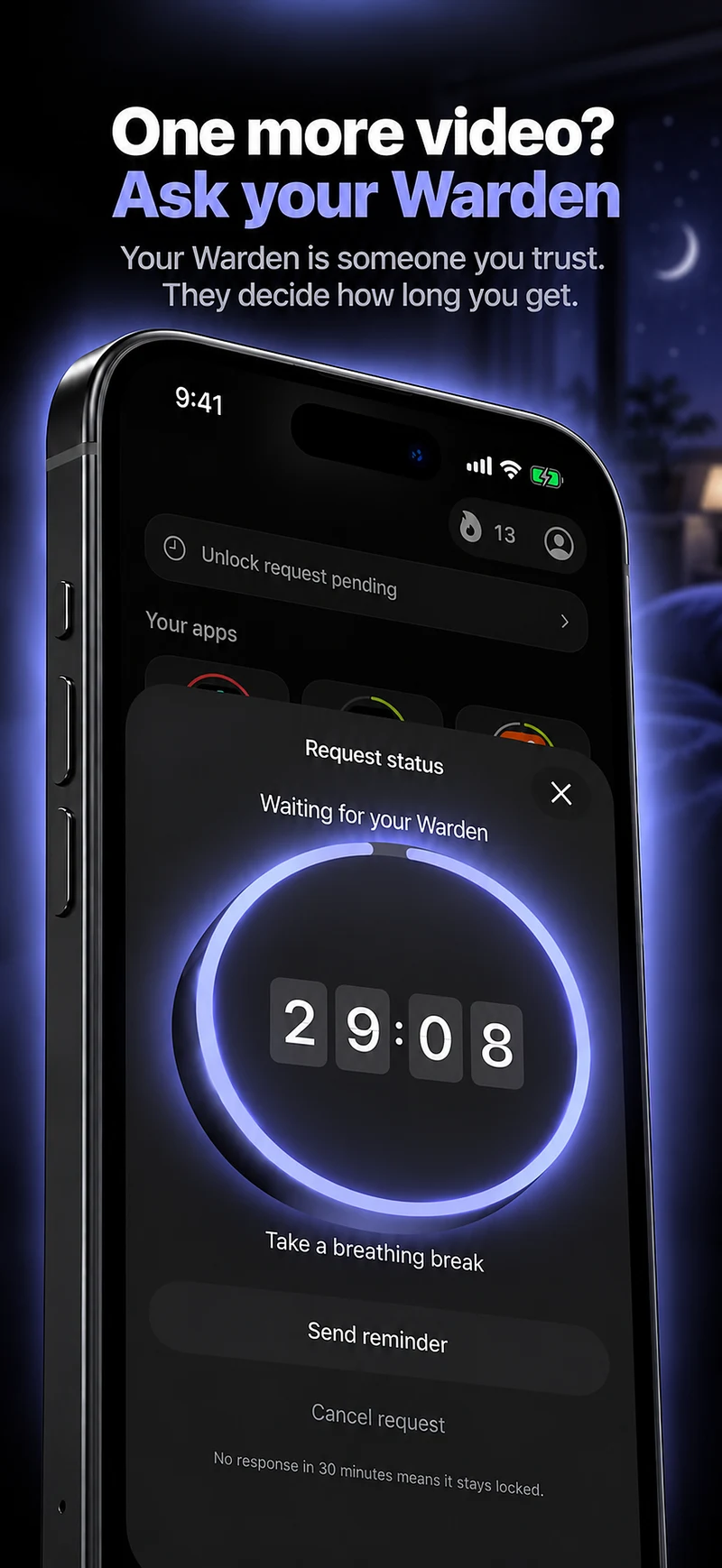
Wähle, wie viele Minuten du brauchst, schreib eine Notiz und halte gedrückt, um zu senden. Antwortet niemand innerhalb von 30 Minuten, läuft die Anfrage ab und die App bleibt gesperrt.

Eine Genehmigung gilt für den in der App angezeigten Umfang und die angezeigte Zeit. Eine abgelehnte oder unbeantwortete Anfrage hebt den Block nicht auf. Der Notfallzugriff bleibt eine separate Option auf Ihrem Gerät.

Häufige Fragen

Kann ich Shorts mit Warden dauerhaft deaktivieren?
Nein. Warden entfernt keine Funktionen aus YouTube. Es kann die ausgewählte App während einer Regel einschränken; YouTubes Shorts-Feed-Limit ist eine separate Funktion.
Werden damit auch Instagram Reels gesperrt?
Nein. Instagram ist eine eigene App. Prüfe dort die Einstellungen oder wähle Instagram separat in deiner Regel, wenn Reels zum selben Scrollmuster gehört.