Zum Inhalt springen

App-Limits

Kostenlose App-Blocker fürs iPhone: Was du bekommst

Ein kostenloser App-Blocker kann viel: Tageslimits, Zeitpläne und Sperren für ausgewählte Apps. Was kostenlose Werkzeuge selten ändern, ist der Moment, in dem du dein eigenes Limit übergehst. Dieser Leitfaden zeigt die kostenlosen Optionen und was du prüfen solltest, bevor du dich auf eine verlässt.

In dieser Anleitung

Was schon kostenlos abgedeckt ist

Apple Bildschirmzeit ist auf jedem iPhone kostenlos. In iOS 27 bietet sie Nutzungszeiten, den Zeitplan für Bildschirmzeit und die Liste „Immer erlaubt“, in iOS 26 App-Limits und Auszeit. Vielen reicht ein Zeitplan für zwei Apps.

Referenz: Apple: Zeitpläne und Nutzungszeiten festlegen

Kostenlose Optionen neben Bildschirmzeit

ScreenZen beschreibt sich als kostenlos mit freiwilligen Spenden. Es bietet Tageslimits, geplante Sperren für Apps und Websites und einen Sperrmodus, der das Umgehen von Limits erschweren soll.

Warden hat einen kostenlosen Plan, und die Preisseite zeigt, was der kostenpflichtige Plan hinzufügt. Andere Blocker bieten kostenlose Stufen oder Testphasen; prüfe die aktuellen Pläne der Anbieter, denn was kostenlos ist, ändert sich.

Warden-Preise: Free und Pro

Referenz: ScreenZen

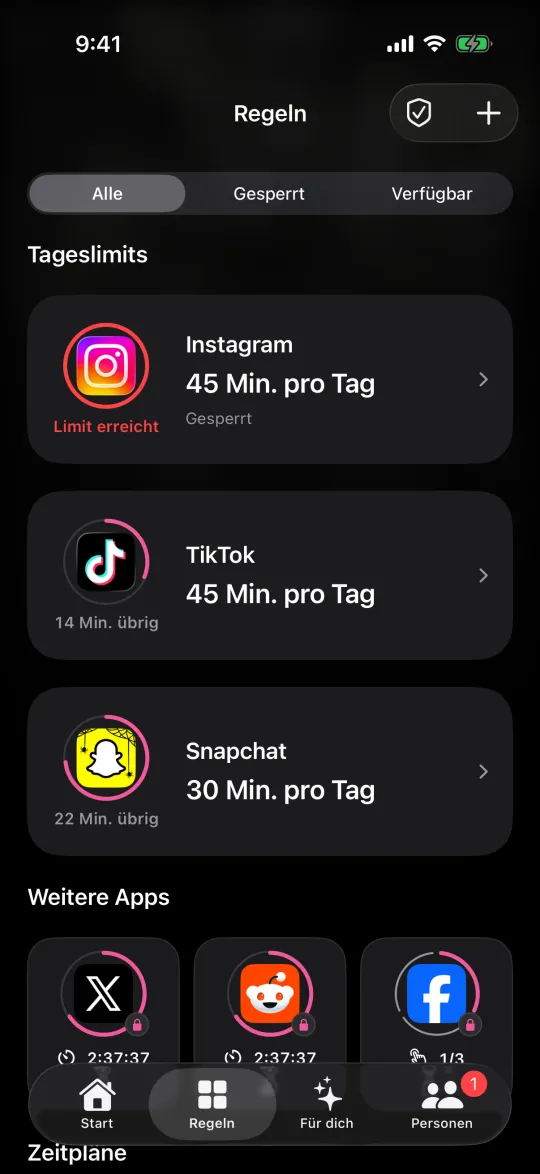
Der Bildschirm „Regeln“ mit Tageslimits für Instagram, TikTok und Snapchat

Was du testen solltest, bevor du dich darauf verlässt

  • Deckt die Sperre neben der App auch die Website ab?
  • Was passiert, wenn du sie vorzeitig beenden willst?
  • Kannst du weiter telefonieren und die Werkzeuge nutzen, die du brauchst?
  • Funktioniert sie nach einem Neustart des Handys weiter?

So testest du einen App-Blocker auf dem iPhone

Wenn ein kostenloser Blocker nicht reicht

Wenn die kostenlosen Werkzeuge funktionieren, du sie aber immer wieder übergehst, fehlt meist keine Funktion, sondern die Frage, wer über das Übergehen entscheidet. Ein gesperrter Modus oder die Freigabe durch eine andere Person verändert diesen Moment.

Wardens Lockdown hält gewöhnliche vorzeitige Entsperrungen aus, bis eine Sperre endet, und eine Vertrauensperson kann vorzeitigen Zugriff für die Regeln deiner Wahl freigeben. Prüfe vor der Entscheidung, welche Funktionen jeder Plan enthält.

So funktioniert die Freigabe durch einen Warden

Beispiel: eine kostenlose Woche, bevor du zahlst

Beginne mit Bildschirmzeit: ein Zeitplan für deine zwei meistgenutzten Feeds von 22 bis 7 Uhr und jeden Abend eine Notiz, ob er gehalten hat. Wenn er an den meisten Abenden hielt, brauchst du vielleicht nichts weiter. Wenn du fast jeden Abend daran vorbeigetippt hast, probiere einen kostenlosen Plan mit strengerem Modus und entscheide dann, ob eine kostenpflichtige Funktion ein Problem löst, das du wirklich hattest.


Einrichten ohne unnötige Regeln

Tägliche Limits, Zeitpläne und Fokus-Sitzungen

Installiere Warden und verbinde die Bildschirmzeit, wenn iOS fragt. Öffne dann „Regeln“ und tippe auf das Plus.

Wählen Sie die Apps oder den Geltungsbereich, die/der an dieser bestimmten Unterbrechung beteiligt ist. Verwenden Sie ein Nutzungslimit für die Gesamtnutzung, einen Zeitplan für wiederkehrende Stunden oder eine Sitzung für eine einmalige Aufgabe.

Bearbeiten eines Zeitplans, der Apps täglich von 22:00 bis 7:00 Uhr blockiert

Was Standard, Warden und Lockdown bewirken

Wählen Sie Standard, wenn Sie das Limit selbst verwalten möchten. Wählen Sie Warden, wenn eine Person Ihres Vertrauens Anfragen für vorzeitigen Zugriff überprüfen soll. Wählen Sie Lockdown, um normale vorzeitige Entsperrungen bis zum Ende des Blocks zu unterbinden.

Wähle den Zugriffsmodus und halte dann die Speichern-Taste gedrückt, um die Regel festzulegen. Teste zuerst eine kurze Sperre, bevor du eine längere nutzt. Der Notfallzugriff bleibt von normalen Freigabeanfragen getrennt.

Der Sperrbildschirm mit den Tasten „Frag deinen Warden“ und „App geschlossen halten“

So funktioniert die Warden-Genehmigung

Wähle, wie viele Minuten du brauchst, schreib eine Notiz und halte gedrückt, um zu senden. Antwortet niemand innerhalb von 30 Minuten, läuft die Anfrage ab und die App bleibt gesperrt.

Eine Genehmigung gilt für den in der App angezeigten Umfang und die angezeigte Zeit. Eine abgelehnte oder unbeantwortete Anfrage hebt den Block nicht auf. Der Notfallzugriff bleibt eine separate Option auf Ihrem Gerät.

Häufige Fragen

Was ist der beste kostenlose App-Blocker fürs iPhone?
Beginne mit Apple Bildschirmzeit, die kostenlos und schon installiert ist. ScreenZen beschreibt sich als kostenlos mit freiwilligen Spenden, und Warden hat einen kostenlosen Plan. Der beste ist der, dessen Regel du nach einer Woche noch befolgst.
Kann ein kostenloser App-Blocker schwer zu umgehen sein?
Manche kostenlosen Optionen beschreiben strengere Modi, etwa ScreenZens Sperrmodus. Lies die aktuelle Dokumentation und teste, was passiert, wenn du eine Sperre vorzeitig beenden willst.