 Warden
Wie wir ausgewählt haben und unsere Voreingenommenheit
Wir entwickeln Warden, also lies unseren Eintrag mit diesem Wissen. Alle anderen Beschreibungen stammen von den Websites der Anbieter, geprüft im September 2026, nicht aus eigenen Tests. Es gibt hier keine Punktzahlen oder Sternebewertungen.
Opal ist eine durchdachte App. Die Website beschreibt Focus Rules, einen Focus Timer, einen Opal Score und Meilenstein-Belohnungen auf iPhone, Mac und Android sowie eine Deep-Focus-Option, die das vorzeitige Beenden einer Session einschränkt. Die nützliche Frage ist nicht, ob Opal gut ist, sondern ob es zu der Art passt, wie dein Plan scheitert.
Referenz: Opal: Funktionen und unterstützte Geräte
Die kurze Antwort
- Wenn du nichts ausgeben willst: Beginne mit Apple Bildschirmzeit oder probiere ScreenZen, das sich als kostenlos mit freiwilligen Spenden beschreibt.
- Wenn du Apps automatisch öffnest: one sec setzt eine Pause, bevor sich eine ausgewählte App öffnet.
- Wenn dein Laptop genauso wichtig ist wie dein Handy: Freedom sperrt Apps und Websites auf unterstützten Handys und Computern.
- Wenn der Stopp-Punkt nicht auf dem Handy liegen soll: Brick startet eine Session, wenn du dein Handy an ein physisches Gerät hältst.
- Wenn du präzise Regeln auf Apple-Geräten magst: Jomo beschreibt Regeln nach festen Zeiten, Kontingenten oder Aktionen auf iPhone, iPad und Mac.
- Wenn du Vorschläge aus deiner eigenen Nutzung, einen Lockdown-Modus oder die Freigabe durch eine Vertrauensperson auf dem iPhone willst: Warden.
Kostenlose Optionen: Apple Bildschirmzeit und ScreenZen
Bildschirmzeit ist integriert und kostet nichts. In iOS 27 beschreibt Apple Nutzungszeiten dafür, wie lange du Kategorien wie Social Media nutzt, den Zeitplan für Bildschirmzeit dafür, wann Apps verfügbar sind, und die Liste „Immer erlaubt“. In iOS 26 heißen dieselben Ideen App-Limits und Auszeit. Für Erwachsene ist der Code die Schwachstelle: Wenn du ihn selbst festlegst, kennst du ihn.
ScreenZen bietet tägliche Limits und geplante Sperren für ausgewählte Apps und Websites, und die Website beschreibt einen Sperrmodus, der das Umgehen von Limits erschweren soll. Die App ist kostenlos mit freiwilligen Spenden, das Unternehmen verkauft ein separates Gerät namens halo, und die Website nennt iOS, macOS, Windows und Android.
Warden und ScreenZen im Vergleich
Referenz: Apple: Zeitpläne und Nutzungszeiten festlegen
Referenz: ScreenZen
Wenn der Griff zum Handy das Problem ist: one sec
one sec unterbricht den Moment, in dem du eine App öffnest. Die Website beschreibt eine Atempause und andere Aktionen, bevor sich eine ausgewählte App öffnet, dazu geplante App-Sperren, Zeitlimits und Werkzeuge rund um Absichten. Es ist also mehr als eine Erinnerung.
Es passt zu der Gewohnheit, Instagram zu öffnen, bevor du dich dafür entschieden hast. Eine tägliche Gesamtzeit erreicht diesen Moment nicht, eine Pause schon.
Warden und one sec im Vergleich
Referenz: one sec
Mehr als ein Handy: Freedom und Brick
Freedom beschreibt das Sperren von Apps und Websites auf unterstützten Handys und Computern, mit Sperrlisten, im Voraus geplanten und wiederkehrenden Zeitplänen und einem Locked Mode, der das Beenden einer laufenden Session verhindern soll. Wenn deine Ablenkungen vom Laptop zum Handy wandern, zählt diese Abdeckung mehr als jede einzelne Handy-Funktion.
Brick ergänzt ein physisches Gerät. Du wählst Apps aus und startest eine Session, indem du dein Handy an den Brick hältst. Die Website nennt Unterstützung für iOS und Android, eine strenge Option und Notfall-Entsperrungen. Der Stopp-Punkt liegt außerhalb des Handys, und auf Reisen musst du an ein zusätzliches Objekt denken.
Warden und Freedom im Vergleich
Referenz: Freedom
Referenz: Brick
Präzise Regeln auf Apple-Geräten: Jomo
Jomo nennt iPhone, iPad und Mac. Die Website beschreibt Sperren zu festen Zeiten, nach einem Limit oder bis du eine Aktion erledigst, mit verschiedenen Sperrstärken und Werkzeugen zur Reflexion über deine Bildschirmzeit.
Es passt zu Menschen, die genaue Regeln schreiben und sie auf ihren Apple-Geräten gleich halten wollen. Lies die aktuelle Dokumentation zur strengen Einstellung für jedes Gerät, das du nutzen willst.
Referenz: Jomo
Wo Warden passt
Warden ist ein App-Blocker fürs iPhone. Er kann aus deinen Zielen und verfügbaren Bildschirmzeit-Mustern Apps zum Begrenzen, ein Tageskontingent und Sperrzeiten vorschlagen, und du bestätigst jede Regel. Lockdown verhindert gewöhnliche vorzeitige Entsperrungen und Änderungen an aktiven Regeln, bis die Sperre endet. Du kannst auch eine Vertrauensperson verbinden, deinen Warden, die vorzeitigen Zugriff für die Regeln deiner Wahl freigibt.
Warden unterstützt iPhone und iPad. Wenn du Opal auf deinem Mac oder einem Android-Smartphone nutzt, brauchst du für diese Geräte eine andere Lösung. Eine Vertrauensperson ist optional: Standardregeln und Lockdown funktionieren auch allein, und der Notfallzugriff bleibt verfügbar.
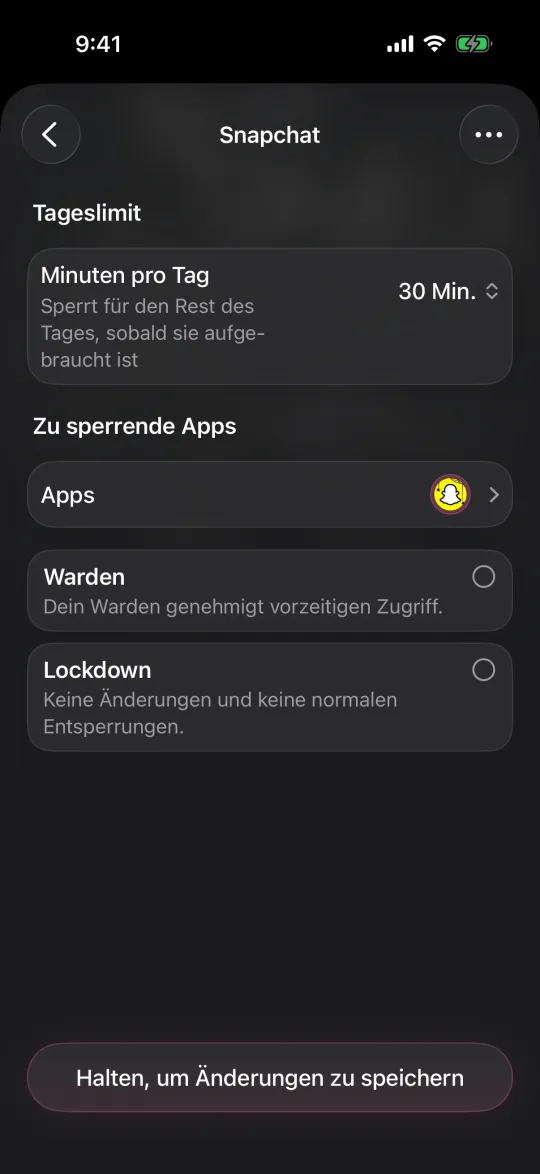
Entscheide nach dem Moment, in dem dein Opal-Plan scheitert
Angenommen, du startest um 21 Uhr eine Fokus-Session und beendest sie an den meisten Abenden früh. Eine Pause vor dem Öffnen hilft dann wenig, weil du dich schon fürs Scrollen entschieden hast. Probiere vor einem Wechsel Opals eigenen Deep Focus. Wenn das nicht hält, sieh dir Optionen an, die den frühen Ausstieg auf andere Weise erschweren: eine Freedom-Session im Locked Mode, einen Brick, der in der Küche liegt, Wardens Lockdown oder eine Freundin, die zusätzliche Zeit freigibt.
Scheitert der Plan dagegen um 14 Uhr am Laptop, deckt eine Handy-App allein das nicht ab. Beginne mit einer geräteübergreifenden Option und halte die Handy-Regel einfach. Was du auch wählst: Teste eine Regel eine Woche lang, bevor du eine zweite hinzufügst.



