Warden

Kläre zuerst, was du mit „stündlich“ meinst
Ein Tageslimit zählt die Nutzung über den Tag. Ein stündliches Kontingent stellt zu einer festgelegten Stundengrenze neue Zeit bereit. Bei einem rollierenden Fenster kommt Zeit vielleicht erst eine Stunde nach der Nutzung zurück. Das sind drei verschiedene Zeitlogiken.
Ein Zeitplan legt fest, wann ausgewählte Apps verfügbar sind. Ein Tageslimit für Öffnungen zählt, wie oft du eine App öffnest. Beides bedeutet nicht automatisch, dass jede Stunde neue Minuten dazukommen.
| Tageslimit | Eine Gesamtzeit für den Tag |
|---|---|
| Stündliche Auffüllung | Neue Zeit an einer festgelegten Stundengrenze |
| Zeitplan | Zugriff zu gewählten Uhrzeiten und Wochentagen |
| Öffnungslimit | Eine bestimmte Zahl von App-Öffnungen, meist pro Tag |
Was Bildschirmzeit von Apple kann
Apples aktuelle Anleitung beschreibt tägliche Zeitbudgets und geplante Zeitfenster, in denen Kategorien verwendet werden können. Eine automatische Auffüllung zu Beginn jeder Stunde wird dort nicht beschrieben. Wenn du genau dieses Verhalten brauchst, teste es mit deiner iOS-Version.
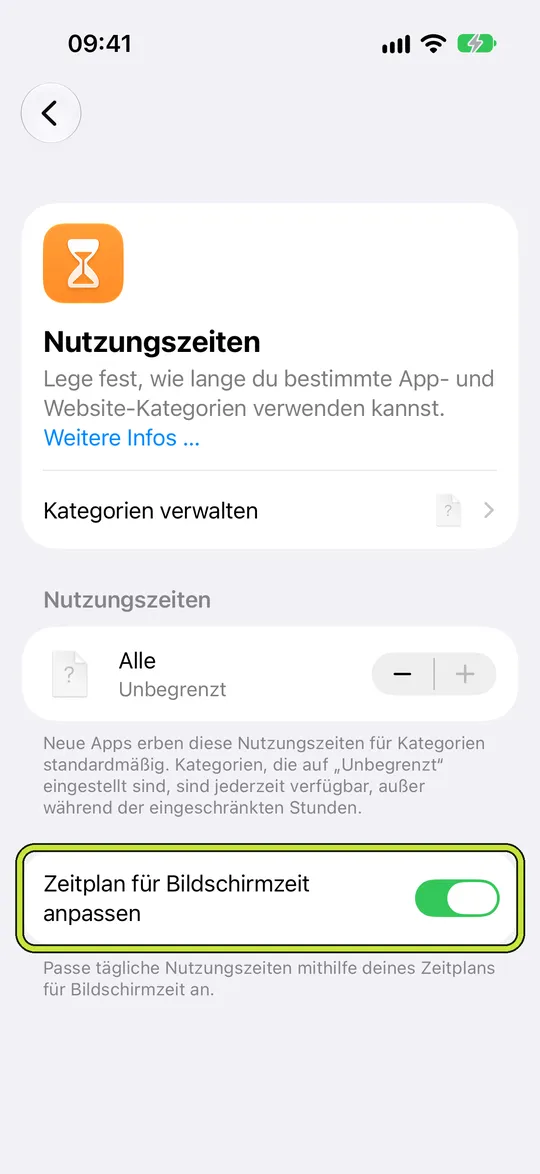
- Öffne unter iOS 27 Einstellungen > Bildschirmzeit > Zeitbudgets, um tägliche Zeit für Kategorien oder das ganze Gerät festzulegen.
Wähle unter Bildschirmzeit-Zeitplan die Zeitfenster, in denen Kategorien verfügbar sind.
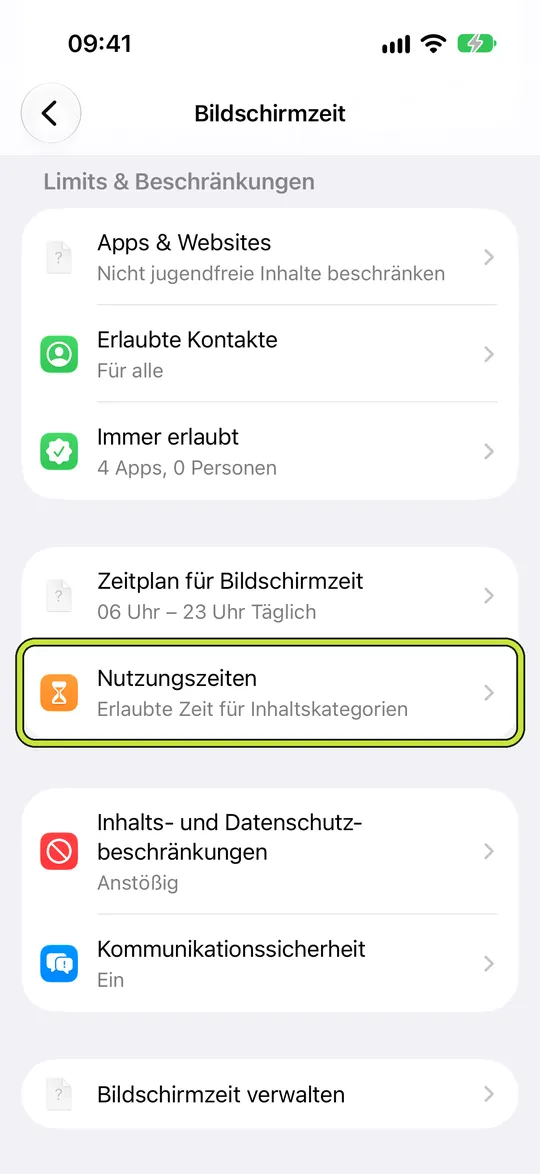
- Prüfe unter Zeitbudgets die Option, das Budget an den Bildschirmzeit-Zeitplan anzupassen.
Unter iOS 26 und älter findest du tägliche App-Limits und geplante Auszeit. Für App-Limits lassen sich unterschiedliche Werte je Wochentag einstellen.
Was Warden derzeit bietet
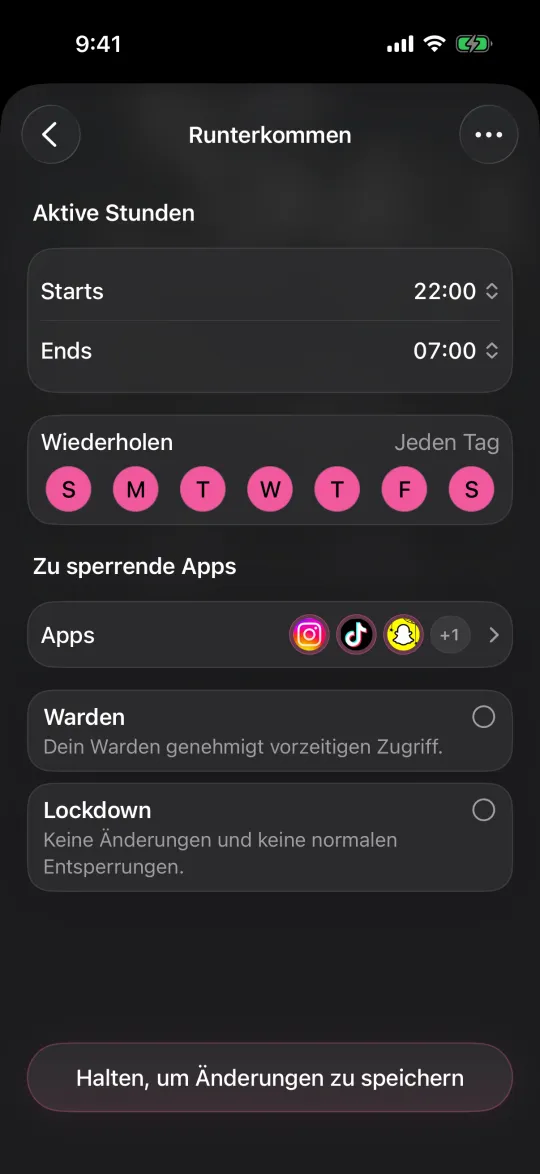
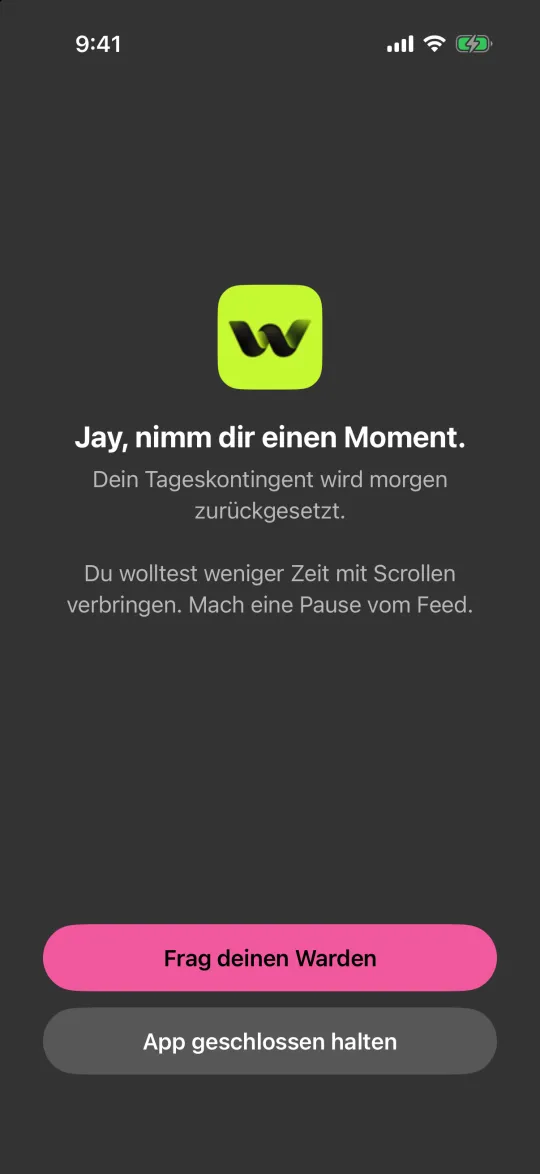
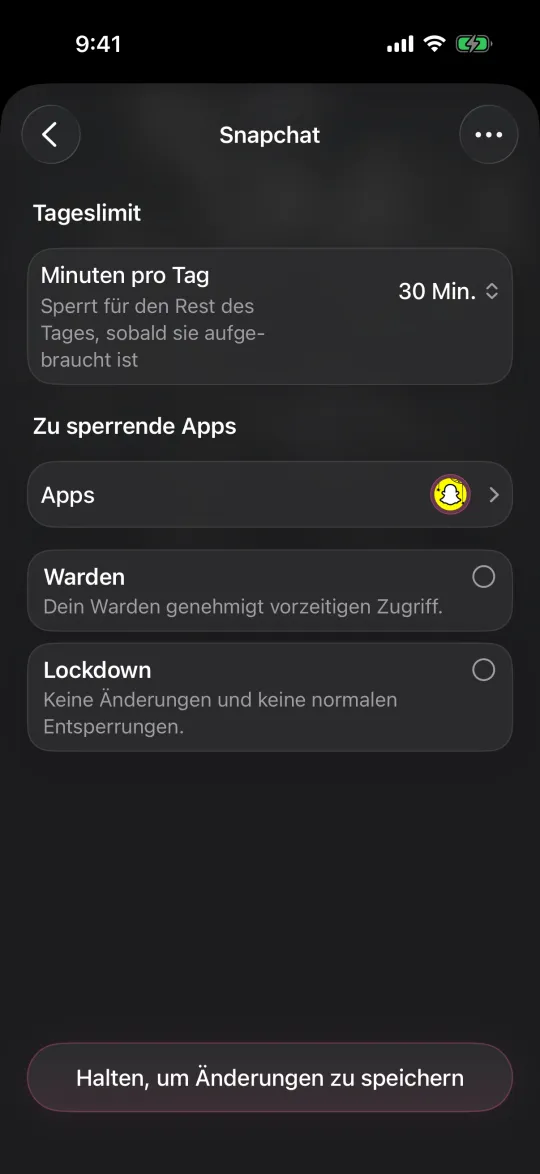
Warden bietet ein tägliches Zeitlimit, einen wiederkehrenden Zeitplan und eine einmalige Fokus-Session. Das Tageslimit gibt Minuten pro Tag vor; der Zeitplan beschränkt ausgewählte Apps an festgelegten Wochentagen und Uhrzeiten. Eine Fokus-Session ist eine einzelne zeitlich begrenzte Sperre, kein stündlich wiederkehrendes Kontingent.
Ein Öffnungslimit zählt außerdem eine gewählte Zahl von App-Öffnungen pro Tag und legt eine Dauer je Öffnung fest. Das kann für einige geplante kurze Kontrollen passen, füllt aber nicht zu jeder vollen Stunde Minuten nach. Wähle die Regel, die zu deiner gewünschten Grenze passt.
So funktionieren Warden-Öffnungslimits
Wähle eine Grenze, die zu deinem Alltag passt
Wenn du höchstens 40 Minuten am Tag möchtest, passt ein Tagesbudget. Soll eine App von 9 bis 11 Uhr gesperrt sein, passt ein Zeitplan. Für drei kurze Besuche kann ein Öffnungslimit mit einer Dauer passen.
Wenn du genau fünf Minuten zu Beginn jeder Stunde möchtest, suche nach einem Werkzeug, das eine stündliche Auffüllung ausdrücklich beschreibt und erklärt, ob sie an der Uhr oder an einem rollierenden Fenster hängt. Tagesbudget und Zeitplan begrenzen Gesamtzeit oder Verfügbarkeit, garantieren aber nicht fünf neue Minuten pro Stunde.
- Lege fest, ob du eine feste volle Stunde oder ein rollierendes 60-Minuten-Fenster meinst.
- Entscheide, ob das Budget für eine App oder eine Gruppe gilt.
- Prüfe, was beim Aufbrauchen und beim Zurücksetzen passiert.
- Denke an wichtige Kommunikation, Navigation und Notfallzugriff, bevor du etwas sperrst.
Teste den Reset, bevor du dich darauf verlässt
Teste zu einer Zeit, zu der du die Regel gefahrlos ändern kannst. Lass wichtige Apps verfügbar und prüfe überlappende Regeln: Eine andere aktive Sperre kann den Zugriff weiterhin verhindern, auch wenn ein Budget zurückgesetzt wurde.
- Wähle eine nicht notwendige App und ein kleines Testlimit. Ändere nicht mehrere Regeln zugleich.
- Notiere iOS-Version, lokale Zeitzone, ausgewählte Tage und den genauen Wortlaut zum Zurücksetzen.
- Nutze das Kontingent kurz vor der behaupteten Grenze und prüfe, ob der Zugriff zur erwarteten Zeit zurückkommt.
- Wiederhole den Test an einer weiteren Grenze. Eine Mitteilung oder ein Countdown beweist allein noch kein neues Kontingent.
- Wenn etwas anders läuft, notiere die Regeleinstellungen und den Testzeitpunkt, aber teile keine Konto- oder Zahlungsdaten.