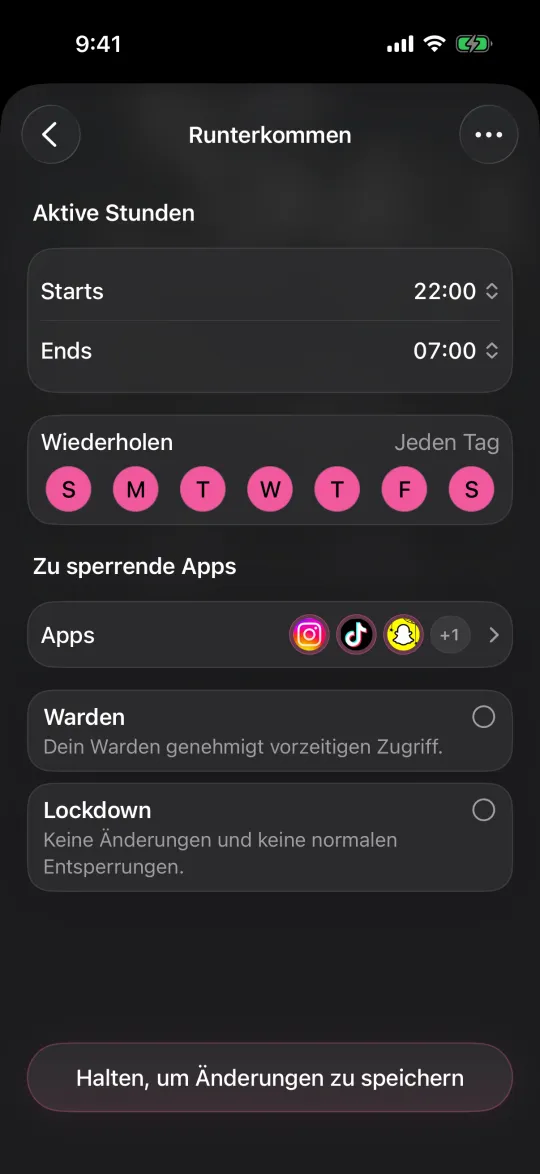
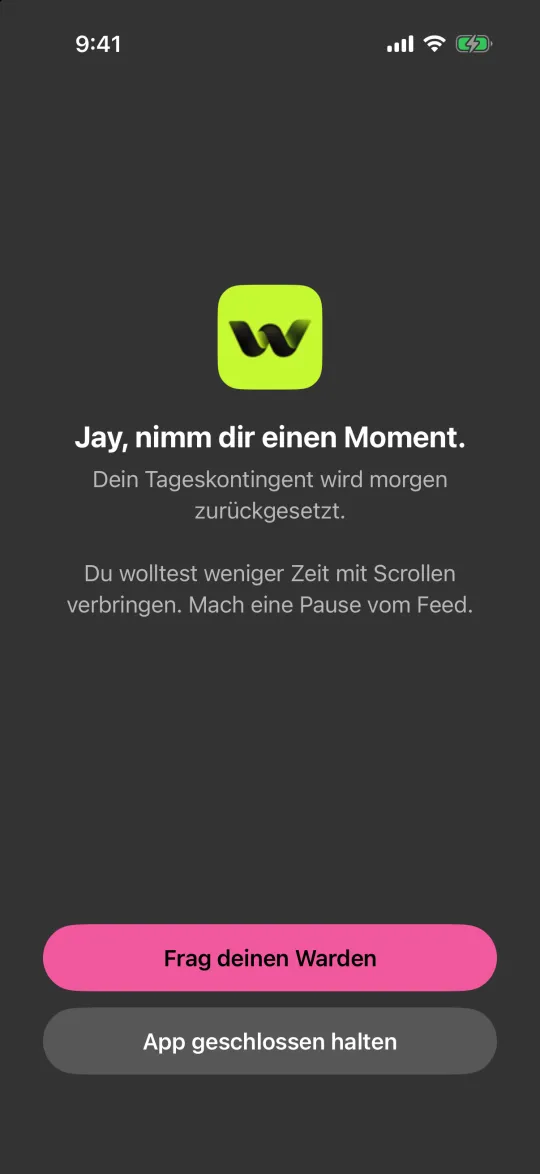
Warden

Vom Home-Bildschirm entfernen ist nicht dasselbe wie löschen
„Vom Home-Bildschirm entfernen“ verschiebt eine App in die App-Mediathek; sie wird dadurch nicht gelöscht. Halte zum vollständigen Entfernen das App-Symbol gedrückt, wähle „App entfernen“ und dann „App löschen“. Bestätige den Vorgang. Du kannst es auch über die App-Mediathek versuchen.
Fehlt „App löschen“ bei einer geladenen App, prüfe als Nächstes die Löschbeschränkung. Einige integrierte Apple-Apps lassen sich zwar vom Home-Bildschirm entfernen, aber nicht vollständig vom iPhone löschen.
Die Bildschirmzeit-Einstellung in iOS 27 prüfen
Laut Apples aktueller Anleitung zur Fehlerbehebung solltest du die Einstellung „Apps löschen“ in der Bildschirmzeit prüfen. Öffne in iOS 27 „Einstellungen“ > „Bildschirmzeit“ > „Apps & Websites“ > „Einschränkungen“ und stelle sicher, dass „Apps löschen“ erlaubt ist.
Wenn Bildschirmzeit einen Code verlangt, den du nicht kennst, rate nicht und entferne keine anderen Einschränkungen. Verwaltet ein Elternteil oder Familienorganisator das Gerät, bitte diese Person, die Einstellung zu prüfen. Für ein selbst verwaltetes iPhone nutze Apples offizielle Wiederherstellung des Bildschirmzeit-Codes.
Öffne „Einstellungen“ und tippe auf „Bildschirmzeit“.
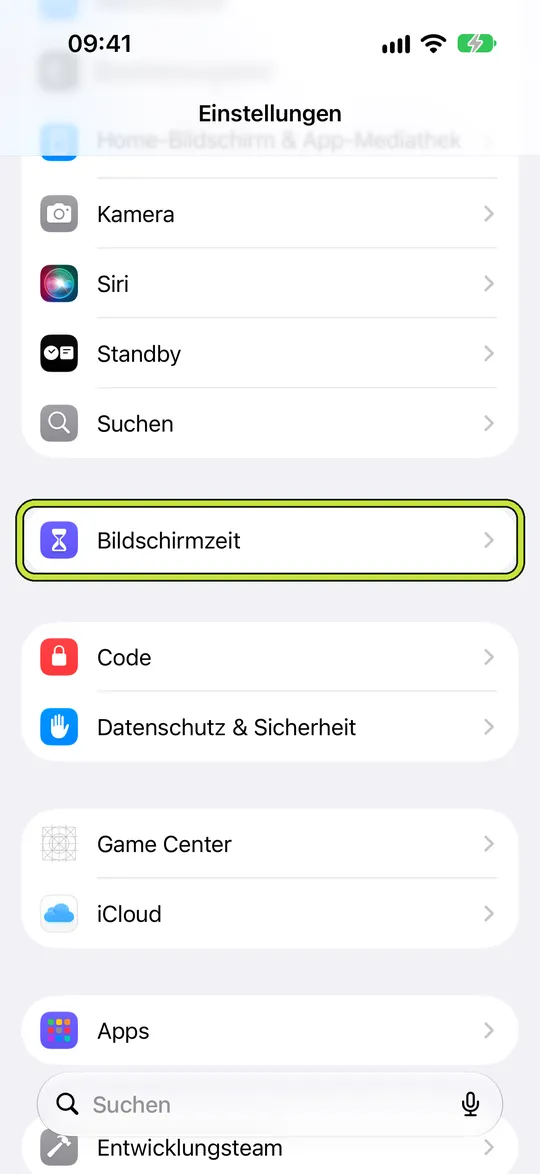
- Tippe auf „Apps & Websites“ und dann auf „Einschränkungen“.
- Erlaube „Apps löschen“, sofern du diese Einschränkung ändern darfst.
Wenn ein Elternteil das iPhone des Kindes verwaltet
Eine Einschränkung durch einen Elternteil oder Familienorganisator kann beabsichtigt sein. Das Kind kann sie möglicherweise nicht auf dem eigenen iPhone ändern. Bitte den Organisator, die Bildschirmzeit-Einstellungen des Kindes auf seinem Gerät zu prüfen und gemeinsam zu entscheiden, ob das Löschen von Apps erlaubt werden soll.
Welche Steuerelemente verfügbar sind, hängt unter anderem von Softwareversion, Familienkonfiguration, Alter und Region ab. Apple empfiehlt für Familienfreigabe einen eigenen Apple Account für das Kind und aktuelle Software auf den Familiengeräten, damit Einstellungen synchronisiert werden. Unser Leitfaden zur Bildschirmzeit-Einrichtung für Kinder erklärt den größeren Zusammenhang.
Geräteverwaltung und die App selbst prüfen
Gehört das iPhone einer Schule oder einem Arbeitgeber, öffne „Einstellungen“ > „Allgemein“ > „VPN & Geräteverwaltung“ und suche nach einem Verwaltungsprofil. Eine Organisation kann das Entfernen von Apps einschränken. Wende dich an die zuständige Verwaltung, bevor du ein Schul- oder Arbeitsprofil änderst oder entfernst.
Apple empfiehlt außerdem zu prüfen, ob eine Drittanbieter-App die Nutzung anderer Apps einschränkt. Wenn du eine App-Sperre oder Kindersicherungs-App nutzt, sieh in deren Hilfe nach oder kontaktiere den Entwickler. Die Bildschirmzeit-Einstellung von Apple steuert nicht unbedingt das Verhalten jeder Drittanbieter-App.
Vorinstallierte Apps oder ein fehlendes Symbol
Einige Apple-Apps können nicht gelöscht werden; das kann je nach Land oder Region unterschiedlich sein. Fehlt die App nur auf einer Home-Bildschirmseite, suche zuerst in der App-Mediathek. Ein Home-Bildschirm-Symbol zu entfernen und eine installierte App zu löschen sind verschiedene Aktionen.
Aktualisiere bei einer normalen geladenen App iOS und wiederhole die Schritte über das Symbol in der App-Mediathek. Notiere, welche Menüoptionen genau erscheinen. Ist „Apps löschen“ bereits erlaubt und fehlt „App löschen“ weiterhin, wende dich mit App-Namen, iOS-Version und Menüansicht an den Apple Support, statt zuerst das iPhone zurückzusetzen.
Vor dem Löschen einer App
Wenn du eine App löschst, werden sie und ihre lokalen Daten vom iPhone entfernt. Bereits in iCloud gespeicherte Daten können erhalten bleiben. Auch ein App-Store-Abo wird durch das Löschen nicht automatisch gekündigt. Prüfe Abos in deinem Apple Account, wenn du nicht weiter bezahlen möchtest.
Möchtest du nur den Home-Bildschirm aufräumen, wähle „Vom Home-Bildschirm entfernen“. Möchtest du Speicherplatz freigeben und Dokumente und Daten behalten, prüfe „App auslagern“, sofern verfügbar. Auslagern ist nicht dasselbe wie Löschen.
Beispiel: Die mögliche Sperre eingrenzen
Bei einem geladenen Spiel fehlt „App löschen“. Prüfe zuerst „Einstellungen“ > „Bildschirmzeit“ > „Apps & Websites“ > „Einschränkungen“ > „Apps löschen“. Ist die Option erlaubt, prüfe, ob ein Schul- oder Arbeitsprofil das iPhone verwaltet, und teste danach das Menü der App in der App-Mediathek. So lässt sich eine iOS-Einschränkung von einer Geräteverwaltung oder Drittanbieter-App unterscheiden; es werden nicht alle Ursachen ausgeschlossen.
Lass andere Kindersicherungen während des Tests eingeschaltet. Fehlt die Löschoption nur bei einer integrierten Apple-App, prüfe, ob sie in deiner Region entfernt werden kann.