Warden

Der Bildschirmzeit-Code sperrt Einstellungen, nicht das iPhone
Der Apple-Bildschirmzeit-Code ist ein eigener vierstelliger Code, der vor Änderungen an Bildschirmzeit-Einstellungen eingegeben werden muss. Er ist nicht der Code, mit dem dein Kind das iPhone entsperrt. Laut Apple kann dein Kind Aktivität und Einstellungen weiterhin ansehen, aber ohne den Bildschirmzeit-Code nicht ändern.
Das ist die Einstellung, die du prüfen solltest, wenn dein Kind ein Limit oder einen Zeitplan ändern kann. Dass die Einstellungsseite sichtbar ist, bedeutet allein nicht, dass die Sperre ausgeschaltet ist. Prüfe zuerst, welches Konto und Profil du verwaltest, und ob „Bildschirmzeit-Einstellungen sperren“ für dieses Kind aktiviert ist.
Prüfe zuerst die Familienfreigabe
Bei einem Kind in der Familienfreigabe verwendest du den eigenen Apple Account des Kindes in der Familiengruppe und verwaltest Bildschirmzeit auf dem Gerät des Familienorganisators oder eines Elternteils beziehungsweise Erziehungsberechtigten. Laut Apple muss diese Person den Code auf dem eigenen Gerät einrichten, nicht auf dem iPhone des Kindes.
Aktualisiere die Geräte der Familiengruppe, bevor du Bildschirmzeit-Einstellungen änderst, damit sie synchronisiert werden können. iOS 27 hat eine neue Kindersicherung. Wenn die Familie noch nicht umgestellt hat oder ein Gerät die erforderliche Software nicht ausführen kann, können Menüs und Schritte abweichen. Alter und Region können die verfügbaren Optionen ebenfalls beeinflussen.
Richte den Code auf deinem Gerät ein
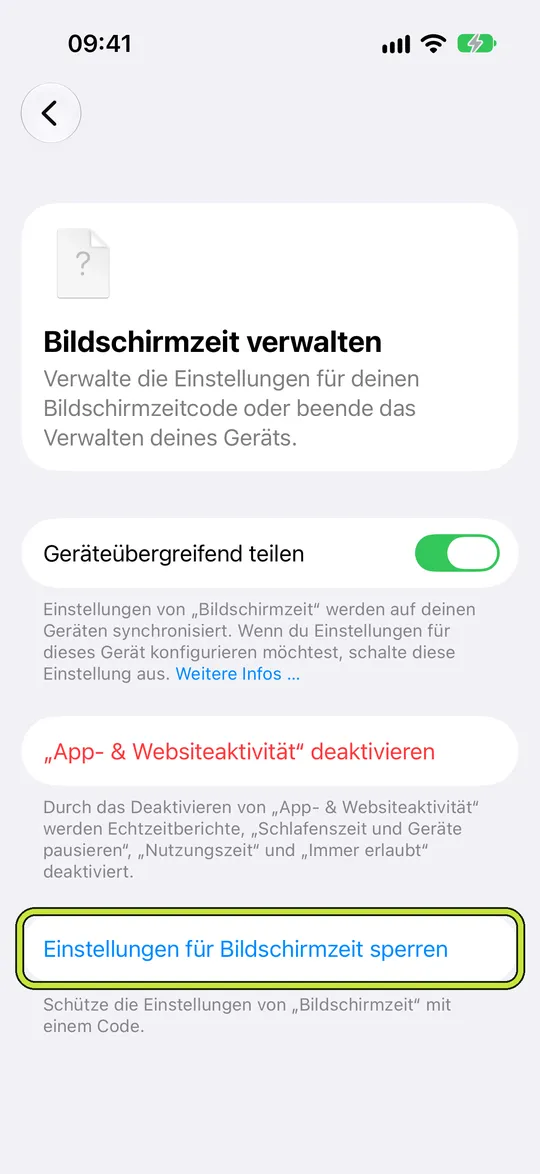
Öffne auf dem iPhone oder iPad des Elternteils oder Erziehungsberechtigten „Einstellungen“, tippe auf „Familie“ und dann auf den Namen des Kindes. Öffne „Code & Verwaltung“ und wähle „Bildschirmzeit-Einstellungen sperren“. Gib einen vierstelligen Code ein und bestätige ihn. Die Menünamen können je nach Systemsprache oder Version abweichen.
Wähle einen Code, den dein Kind wahrscheinlich nicht errät. Teile ihn nicht und verwende nicht den Entsperrcode des Geräts. Der Screenshot zeigt dieselbe Option in einer selbst verwalteten Bildschirmzeit-Ansicht. Bei einem Kind in der Familienfreigabe beginnst du auf dem Gerät des Elternteils unter Einstellungen > Familie > Profil des Kindes.
- Öffne auf dem iPhone oder iPad des Elternteils „Einstellungen“ und tippe auf „Familie“.
- Tippe auf den Namen des Kindes und dann auf „Code & Verwaltung“.
- Tippe auf „Bildschirmzeit-Einstellungen sperren“ und gib zweimal einen vierstelligen Code ein.
Prüfe, ob der Code verwendet wurde
Öffne erneut „Code & Verwaltung“ im Profil des Kindes. Laut Apples aktuellem Leitfaden wird dort angezeigt, wann der Bildschirmzeit-Code zuletzt verwendet wurde. Der Zeitpunkt kann zeigen, ob der Code eingegeben wurde, verrät aber nicht, wer ihn eingegeben hat oder warum sich eine bestimmte Einstellung geändert hat.
Wenn du den aktuellen Code kennst und glaubst, dass dein Kind ihn ebenfalls kennt, ändere ihn auf dem Gerät des Elternteils im selben Kinderprofil. Wenn du ihn vergessen hast, verwende Apples aktuelle Wiederherstellungsanleitung für deine Softwareversion und Familienfreigabe. Der Weg unterscheidet sich vom Code zum Entsperren des iPhones.
Wenn eine Einstellung weiterhin änderbar scheint
Beginne mit einfachen Prüfungen: Ist unter „Familie“ das richtige Kind ausgewählt? Verwendet das Kind einen eigenen Apple Account? Zeigt „Code & Verwaltung“ die aktivierte Sperre? Fehlt dieser Bildschirm, muss laut Apple möglicherweise zuerst die Gerätenutzung und Kindersicherung eingerichtet werden.
Prüfe, ob die Geräte der Familie aktuell sind und ob du die Regel im Kinderprofil statt in deinen eigenen Bildschirmzeit-Einstellungen geändert hast. Apple dokumentiert, dass der Code zum Ändern der Einstellungen erforderlich ist. Der Reddit-Bericht, der diesen Leitfaden angestoßen hat, belegt nicht, warum eine Familie anderes Verhalten beobachtet hat. Gehe nicht von einer einzigen Ursache aus und setze Geräte nicht als ersten Schritt zurück.
Ist die Sperre aktiviert, kann dein Kind eine Einstellung aber ohne Code ändern, notiere die genaue Einstellung, den Zeitpunkt und die Softwareversionen der Familiengeräte. Wende dich mit dieser konkreten Beschreibung an den Apple Support. Veröffentliche weder den Code noch private Kontodaten.
Beispiel: eine normale Einstellung testen
Ein Elternteil richtet im Familienprofil des Kindes ein tägliches Spiele-Limit von 30 Minuten ein und sperrt dort die Bildschirmzeit-Einstellungen. Gemeinsam prüfen sie das iPhone des Kindes: Das Kind kann das Limit ansehen, aber beim Versuch, es zu ändern, sollte der Bildschirmzeit-Code verlangt werden. Falls nicht, notieren sie die Gerätesoftware und den genauen Bildschirm, bevor sie etwas anderes ändern.
Verwende für so eine Prüfung eine unwichtige Einstellung. Sie soll zeigen, wo die Sperre greift, und ist kein heimlicher Test am Kind.
Apple-Kindersicherung und Warden getrennt halten
Ein Bildschirmzeit-Code schützt Apples Bildschirmzeit-Einstellungen. Er macht nicht alle iPhone-Einstellungen unzugänglich und ist keine Warden-Regel oder ein Geräte-Entsperrcode. Für Apples Bildschirmzeit eines Kindes sind die Kindersicherungen der Familienfreigabe zuständig.
Warden ist von Apples Familienfreigabe getrennt. App-Sperren und Funktionen mit einer Vertrauensperson richten keinen Apple-Bildschirmzeit-Code für ein Kind ein und stellen ihn nicht wieder her. Sie ersetzen Apples Kindersicherung nicht. Eine Übersicht bietet unser Leitfaden zur Einrichtung der Bildschirmzeit für ein Kind.