Warden

Die Website sperren, nicht den Browser
Safari ist eine App; eine Website ist eine Domain, die du in einem Browser aufrufst. Wenn du Safari auswählst, verlierst du möglicherweise den Zugriff auf alle Websites in Safari. Wählst du in Warden nur eine Website aus, richtet sich die Regel auf diese Domain, während Safari selbst unmarkiert bleibt.
Eine Website kann auch aus Chrome, einem anderen Browser oder innerhalb einer App geöffnet werden. Apples Webdomain-Regeln arbeiten mit ausgewählten Domaintokens. Teste trotzdem jeden Browser und In-App-Weg, den du benötigst, statt davon auszugehen, dass jede eingebettete Seite gleich behandelt wird.
Eine App auf dem iPhone sperren – und warum eine Sperre kein Zeitlimit ist
Die genaue Website und die passende Regel wählen
Notiere vor dem Öffnen der Auswahl, welche Website du meinst. Ein Dienst kann getrennte Domains für Startseite, Anmeldung, Videos oder Bezahlung verwenden. Die Sperre einer Domain bedeutet nicht automatisch, dass alle zugehörigen Websites erfasst sind.
Wähle eine Regel, deren Zeitfenster zum Problem passt: einen Zeitplan für feste Arbeits- oder Schlafzeiten oder ein Tagesbudget für kurze Besuche. Beginne mit einer wenig kritischen Regel. Wenn du die Website für Arbeit, Schule, Kontowiederherstellung oder Zahlungen brauchst, plane vorher eine Ausnahme.
Wenn du während der Arbeit eine Videoseite meiden, Safari aber weiter für deine Bank nutzen möchtest, wähle die Videoseite in der Regel aus und lasse Safari abgewählt. Prüfe vorher die Anmeldung bei deiner Bank.
- Lass wichtige Anmelde- und Zahlungswege verfügbar, bis du sie getestet hast.
- Wähle Safari nicht aus, wenn der Browser für andere Websites nutzbar bleiben soll.
- In Warden können Kategorien und Websites bei einer gemeinsamen Pool-Regel ein Budget teilen. Prüfe die gespeicherte Regel, bevor du beides kombinierst.
Eine Website-Regel in Warden erstellen
Wardens Regelbearbeitung öffnet Apples Family-Activity-Auswahl. Dort können Apps, Kategorien und Websites angezeigt werden. Die Werte für ausgewählte Websites sind datenschutzschonende Tokens; Apple beschreibt sie als für die App undurchsichtige Werte. Das betrifft die Tokens, nicht automatisch sämtliche Analysen einer App. Für allgemeine Datenfragen gilt Wardens Datenschutzhinweis.
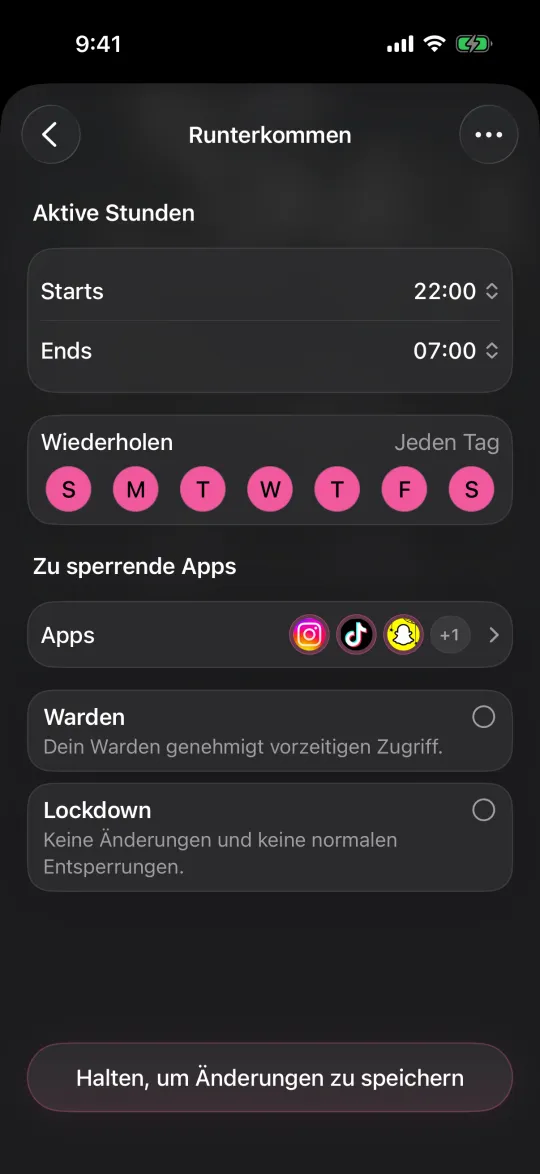
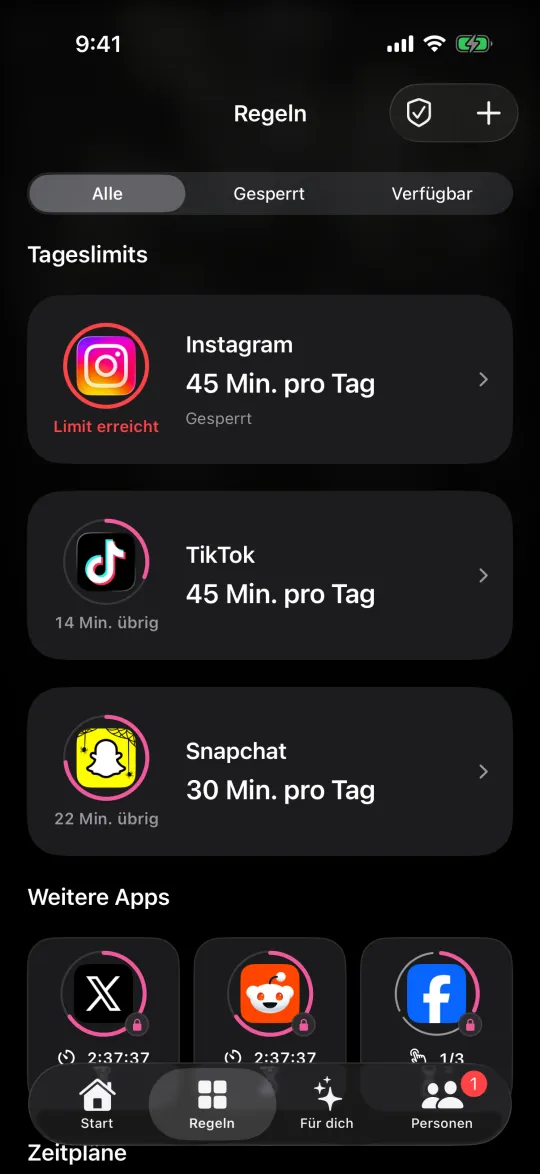
- Öffne in Warden den Bereich „Regeln“ und füge eine Regel hinzu oder bearbeite eine vorhandene.
- Tippe auf die Auswahl der Apps. Je nach Ansicht heißt sie „Apps auswählen“ oder „Apps und Websites auswählen“.
- Wähle in Apples Auswahl die Website aus, die du begrenzen möchtest. Lass Safari abgewählt, wenn du andere Websites weiter im Browser nutzen willst.
- Wähle den passenden Zeitplan oder das passende Budget. Prüfe die Zusammenfassung einschließlich eines gemeinsam genutzten Budgets für Kategorien und Websites.
- Speichere die Regel und prüfe, ob sie mit der gewünschten Zeit und dem richtigen Schutzmodus in der Regelliste steht.
Referenz: Apple Developer: FamilyActivitySelection
Referenz: Apple Developer: Ausgewählte Webdomains abschirmen
Den Weg testen, bevor du dich auf die Sperre verlässt
Öffne die ausgewählte Website zuerst in Safari. Prüfe danach jeden anderen Browser, den privaten Modus, einen App-Link oder eine Anmeldeseite, die wichtig ist. Folge einer Weiterleitung und prüfe, welche Domain erscheint. Öffnet sich eine zugehörige Seite weiterhin, entscheide, ob sie eine eigene Domain ist, die du auswählen möchtest. Füge nicht vorschnell den ganzen Browser hinzu.
Prüfe für einen aussagekräftigen Test, ob die Warden-Regel gespeichert und aktiv ist, und notiere iOS-Version und Uhrzeit. Ändere immer nur eine Sache. Verlasse dich bei wichtigen Anmeldungen oder Zahlungen erst auf die Regel, wenn du bestätigt hast, dass du die benötigten Dienste weiterhin erreichst.
- Teste Startseite, Anmeldung und mögliche Weiterleitungen.
- Prüfe In-App-Links nur dann, wenn du diesen Weg tatsächlich nutzt.
- Wenn die Sperre nicht zur Regel passt, kontrolliere in Warden zuerst die ausgewählte Website und den Zeitplan, bevor du breitere Einschränkungen änderst.
Kinderfreigaben von der eigenen Sperre trennen
Apples Ask to Browse und Listen erlaubter Websites gehören zu den Familien- und Kindersicherungen. Damit können Eltern oder Erziehungsberechtigte den Websitezugriff eines Kindes verwalten. Das ist etwas anderes, als eine einzelne ablenkende Domain für eine eigene Warden-Regel auszuwählen. Nutze die Familienfunktionen für eine Freigabeliste eines Kindes und beachte Apples Alters-, Regions- und Softwarevorgaben.
Für die eigene Nutzung sollte die Regel eng und verständlich bleiben. Ist eine Website nur zu bestimmten Zeiten problematisch, plane eine Sperrzeit, statt Safari zu entfernen oder das gesamte Internet als Problem zu behandeln.
Ask to Browse auf dem iPhone: Websites für dein Kind freigeben
Referenz: Apple: Kindersicherungen und Websitefreigaben für Kinder