Warden

Es gibt zwei getrennte Zustimmungen
Mit iOS 27 kann ein Elternteil oder Erziehungsberechtigter die Kontakte eines Kindes über die Familienfreigabe verwalten. Zuerst muss das Kind der Kontaktverwaltung zustimmen. Wenn „Bearbeiten von Kontakten erlauben“ danach deaktiviert bleibt, kann das Kind vor einem neuen Kontakt eine Freigabe anfordern.
Das sind zwei verschiedene Entscheidungen: Das Kind erlaubt die Verwaltung der Kontaktliste; der Elternteil entscheidet, ob eine neue Person hinzugefügt oder kontaktiert werden darf. Apple beschreibt diese Einschränkungen für Telefon, Nachrichten und FaceTime. Gehe nicht davon aus, dass sie jede Chat-App eines Drittanbieters steuern.
Prüfe zuerst die Familienkonfiguration
Das Kind braucht einen eigenen Apple Account in deiner Familienfreigabe. Für Apples neue Kontaktsteuerung müssen die relevanten Familiengeräte auf iOS 27, iPadOS 27, macOS 27, watchOS 27 oder visionOS 27 aktualisiert sein. Manche Einstellungen hängen außerdem vom Alter des Kindes sowie vom Land oder der Region ab.
Füge die organisierende Person oder einen Elternteil zur Kontaktliste des Kindes hinzu, damit Anfragen ankommen können. „Erlaubte Kontakte“ nutzt die iCloud-Kontakte des Kindes. Prüfe, ob Kontakte auf dem Gerät des Kindes in iCloud aktiviert sind.
- Verwende einen eigenen Apple Account für das Kind und keinen gemeinsam genutzten Familienaccount.
- Prüfe die Rolle des Elternteils in der Familienfreigabe und die Systemversion des Kindes, bevor du eine fehlende Anfrage untersuchst.
Lege fest, wer während der Bildschirmzeit kommunizieren darf
Öffne auf dem iPhone oder iPad des Elternteils „Einstellungen“ > „Familie“ > Name des Kindes > „Erlaubte Kontakte“ > „Während der Bildschirmzeit“. Die Bezeichnungen können je nach Sprache und Region abweichen.
Wenn neue Personen erst nach einer Anfrage erreichbar sein sollen, empfiehlt Apple ausdrücklich „Nur Kontakte“. Die Gruppenoption ist weiter gefasst, weil sie Gruppen mit mindestens einem gespeicherten Kontakt einschließt. Wähle sie nur, wenn das zu deiner Familie passt, und teste das Verhalten.
- Wähle „Nur Kontakte“, wenn die Kommunikation auf gespeicherte Kontakte beschränkt sein soll.
- Wähle „Kontakte und Gruppen mit mindestens einem Kontakt“, wenn das Kind auch Personen in einer Gruppe mit einem gespeicherten Kontakt erreichen soll.
- Wähle „Alle“, wenn diese Bildschirmzeit-Einstellung die Kommunikation nicht einschränken soll.
Aktiviere die Kontaktverwaltung und lasse das Bearbeiten aus
Öffne in den Familieneinstellungen des Kindes „Erlaubte Kontakte“ und aktiviere „Kontakte verwalten“. Laut Apple muss das Kind dieser Anfrage auf dem eigenen Gerät zustimmen, bevor du die Liste verwalten kannst. Die Anfrage kann in den Bildschirmzeit-Einstellungen oder Mitteilungen des Kindes erscheinen.
Lasse „Bearbeiten von Kontakten erlauben“ deaktiviert, wenn das Kind vor dem Hinzufügen eines Kontakts fragen soll. Ist die Option aktiviert, kann das Kind Kontakte bearbeiten. Ist sie deaktiviert, kann es bei einem neuen Kontakt eine Freigabe anfordern; ein Elternteil oder Erziehungsberechtigter in der Familiengruppe kann zustimmen oder ablehnen.
- Öffne auf dem Gerät des Elternteils „Einstellungen“ > „Familie“ > Kind > „Erlaubte Kontakte“.
- Aktiviere „Kontakte verwalten“ und warte, bis das Kind auf seinem Gerät zustimmt.
- Wähle die Kontakte aus, die du erlaubst, und lasse „Bearbeiten von Kontakten erlauben“ deaktiviert, wenn neue Kontakte angefragt werden sollen.
Beispiel: Test mit einer vertrauten Person
Teste die Einrichtung zusammen mit dem Kind und einem einwilligenden Erwachsenen, dessen Daten noch nicht in den Kontakten des Kindes stehen. Verwende einen normalen Anruf oder eine Nachricht, niemals eine Notrufnummer. Bitte das Kind, den neuen Kontakt anzufragen, und prüfe dann, ob der Elternteil eine Anfrage erhält und zustimmen oder ablehnen kann. Apple weist darauf hin, dass eine Nachricht von einer neuen Person verborgen bleiben kann, bis ein Elternteil zustimmt.
Wenn keine Anfrage erscheint, prüfe, ob das Kind „Kontakte verwalten“ akzeptiert hat, „Bearbeiten von Kontakten erlauben“ ausgeschaltet ist, der Elternteil in den Kontakten des Kindes steht, iCloud-Kontakte aktiviert sind und beide Accounts zur erwarteten Familiengruppe gehören. Suche nach der ersten Anfrage in den Bildschirmzeit-Einstellungen oder Mitteilungen des Kindes. Setze Geräte nicht zurück und lösche nicht als ersten Schritt Kontakte.
Trenne Kontaktregeln von „Immer erlaubt“ und Zeitplänen
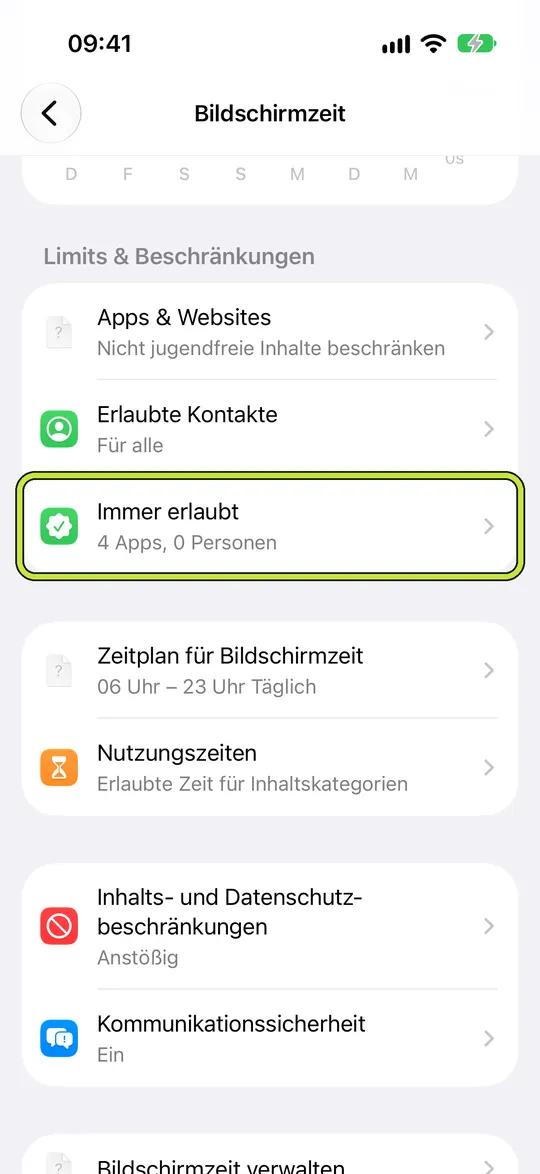
„Erlaubte Kontakte“ > „Während der Bildschirmzeit“ legt fest, mit wem das Kind während der Bildschirmzeitregeln telefonieren, Nachrichten austauschen oder FaceTime nutzen darf. Die getrennte Option „Bei pausiertem oder nicht verfügbarem Gerät“ legt fest, wer kommunizieren kann, wenn das Gerät pausiert ist. „Immer erlaubt“ ist eine andere Liste: Apple zufolge bleiben die ausgewählten Personen und Apps unabhängig von Bildschirmzeit-Zeitplänen und Zeitbudgets verfügbar. Ein App-Zeitplan legt fest, wann Apps verfügbar sind; er ist keine Zustimmung zum Hinzufügen eines Kontakts.
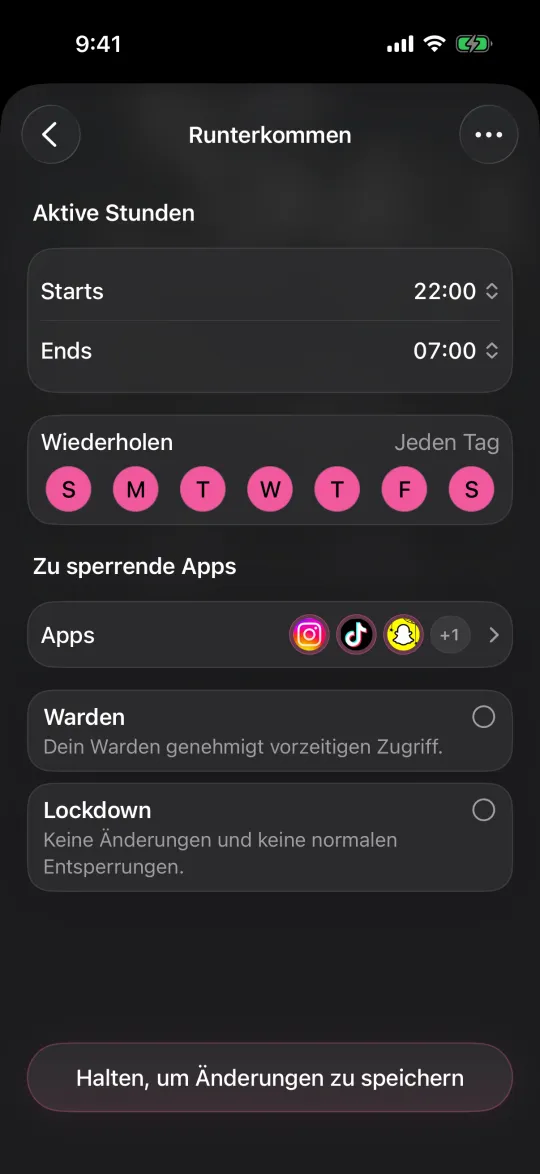
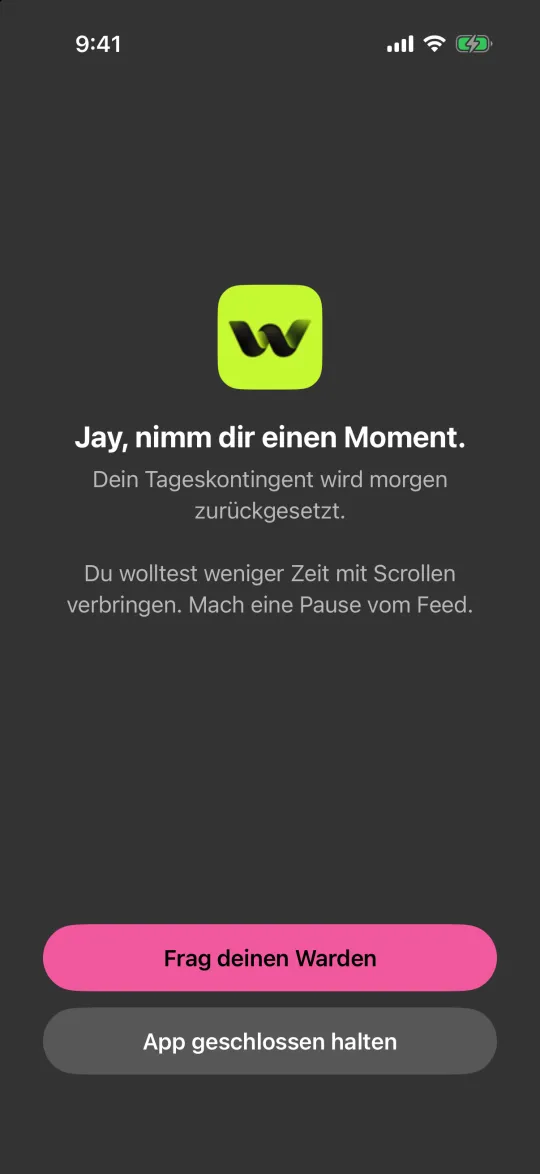
Das Bild zeigt die Liste der Apple-Bildschirmzeit-Einstellungen mit markiertem Eintrag „Immer erlaubt“, nicht den Bildschirm zur Kontaktfreigabe. Prüfe dort wichtige Personen oder Apps; für neue Kontaktanfragen kehrst du zu „Erlaubte Kontakte“ zurück. Wardens App-Blockierung und Freigabe durch Vertrauenspersonen sind von Apples Familienfreigabe getrennt und verwalten nicht die Apple-Kontaktliste eines Kindes.
Bildschirmzeit für ein Kind auf dem iPhone einrichten
„Immer erlaubt“ in Bildschirmzeit: Einrichtung und Grenzen
Wo App-Limits und Auszeit in iOS 27 zu finden sind
Wichtige Apps beim Blockieren von Ablenkungen verfügbar halten