Warden
Prüfe zuerst die Familienkonfiguration
Verwende den eigenen Apple Account des Kindes und füge ihn deiner Familienfreigabe hinzu. Der Organisator oder ein Elternteil beziehungsweise Erziehungsberechtigter kann die Bildschirmzeit des Kindes vom eigenen Gerät aus verwalten. Ein gemeinsam genutzter Apple Account macht Einstellungen und Anfragen schwerer nachvollziehbar.
Für Apples neue Kindersicherungen müssen die Familiengeräte die angegebenen Softwarevoraussetzungen erfüllen und die Bildschirmzeit muss aktualisiert werden. Füge den Elternteil oder Erziehungsberechtigten, der Anfragen erhalten soll, zu den Kontakten des Kindes hinzu. Voreinstellungen und Optionen hängen teilweise vom Alter und der Region ab.
Referenz: Apple: Kindersicherung einrichten
Referenz: Apple: App-Zugriff und Anfragen eines Kindes verwalten
Lege fest, welche Apps und Websites eine Freigabe brauchen
Kaufanfrage, die Freigabe neuer Websites und das manuelle Blockieren beantworten unterschiedliche Fragen. Eine Freigabe fügt etwas zu einer Erlaubt-Liste hinzu, legt aber keinen Zeitplan und kein Zeitbudget fest. Schul-Apps und benötigte Websites sollten erreichbar bleiben.
- Öffne auf dem Gerät des Elternteils Einstellungen, tippe auf Familie, wähle das Kind und öffne Apps & Websites. Prüfe zuerst die Listen Erlaubt und Blockiert.
- Richte für geeignete Downloads Kaufanfrage in den Familieneinstellungen des Kindes ein. Eine Anfrage betrifft einen Download oder Kauf, kein tägliches Zeitlimit.
- Für neue Websites öffnest du Apps & Websites, Einschränkungen und danach Filterung. Wähle Nur genehmigte Websites, um Freigabe neuer Websites zu verwenden. Apple beschreibt die Funktion für Safari und unterstützte Browser nach dem Upgrade der Kindersicherung.
Ask to Buy für kostenlose Apps und Downloads
Referenz: Apple: App-Zugriff und Anfragen eines Kindes verwalten
Lege einen Zeitplan für Bildschirmzeit und Nutzungszeit fest
Die Screenshots zeigen die Bildschirmzeit-Steuerelemente von iOS 27. Öffne auf dem Gerät des Elternteils zuerst das Familienprofil des Kindes. Verfügbare Optionen können je nach Alter und Region variieren.
iOS 27 verwendet Zeitpläne für das Wann und Nutzungszeit für das Wie lange. Sowohl die Nutzungszeit einer Kategorie als auch das tägliche Gesamtbudget können relevant sein. Immer erlauben ist eine eigene Ausnahmeliste. Füge nicht automatisch jede App hinzu.
Öffne in den Bildschirmzeit-Einstellungen des Kindes den Bildschirmzeitplan, aktiviere ihn und füge Zeitfenster für die gewünschten Tage hinzu.
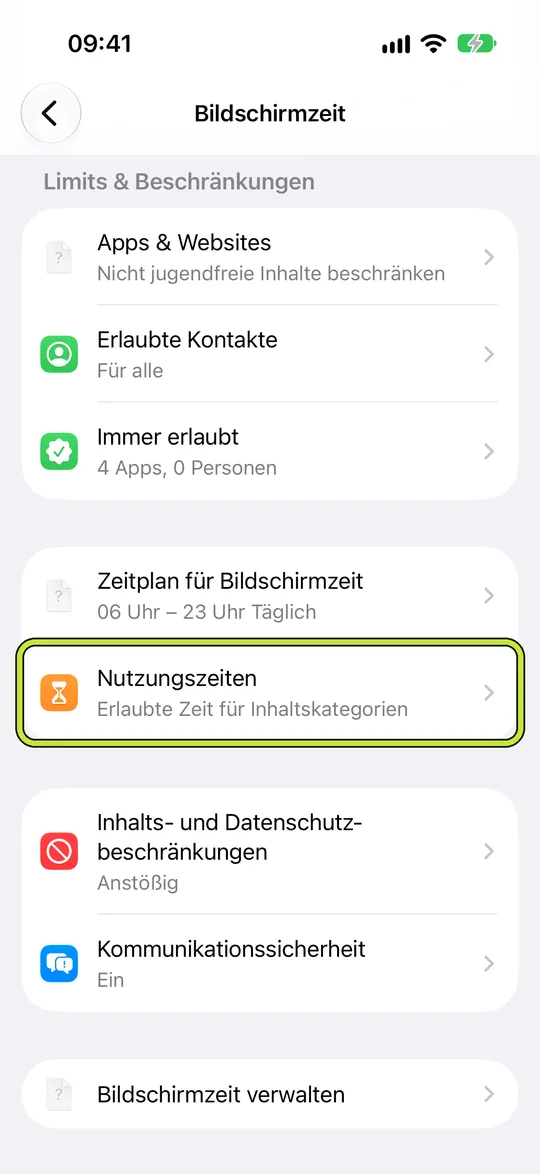
Öffne Nutzungszeit und lege ein Tageslimit oder Nutzungszeiten für Kategorien wie Spiele oder soziale Medien fest. Der Zeitplan für Bildschirmzeit bestimmt, wann Kategorien verfügbar sind; das Budget bestimmt, wie lange sie genutzt werden können.
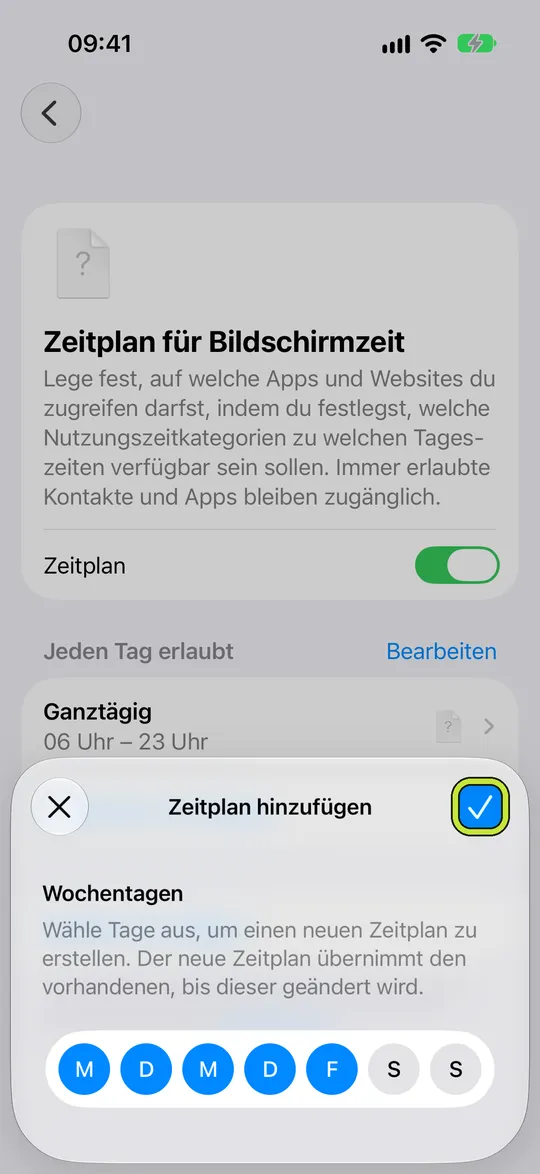
- Prüfe Immer erlauben für notwendige Apps und Kontakte und vergleiche den Zeitplan für Bildschirmzeit mit dem Alltag des Kindes.
Referenz: Apple: Bildschirmzeitpläne und Zeitbudgets in iOS 27
Kontakte, Inhalte und Datenschutz getrennt prüfen
Lege unter Erlaubte Kontakte fest, mit wem das Kind während der Bildschirmzeit kommunizieren kann und ob Änderungen eine Genehmigung erfordern. Beschränkungen für Inhalte und Datenschutz betreffen weitere Einstellungen, etwa Altersfreigaben und Datenschutzänderungen. Sie sind vom Zeitbudget einer App getrennt.
Apple zufolge sind manche Einstellungen je nach Alter und Region standardmäßig aktiviert oder lassen sich nicht ausschalten. Prüfe Apples aktuelle regionale Hinweise, statt identische Steuerelemente für jede Familie anzunehmen. Entferne keinen notwendigen Kontakt, nur um eine App-Regel strenger zu machen.
Referenz: Apple: Kindersicherung einrichten
Referenz: Apple: App-Zugriff und Anfragen eines Kindes verwalten
Teste die Einrichtung vor einem vollen Tag
- Wähle einen gewöhnlichen Abend oder Schultag und erkläre, welche Regeln du ausprobierst. Beginne mit einem kurzen, verständlichen Zeitplan statt alle Einstellungen gleichzeitig zu ändern.
- Prüfe, ob eine erlaubte Schulwebsite geöffnet wird, eine blockierte App der gewünschten Regel folgt und der Elternteil eine Anfrage findet, falls das Kind eine neue Website freigeben lassen möchte.
- Lasse einen erreichbaren Elternteil und wichtige Notfallkontakte verfügbar. Wenn keine Anfrage ankommt, prüfe Familienrollen, die Kontakte des Kindes, Geräteupdates und die Funktion, die die Anfrage ausgelöst hat.
Beispiel: ein Schulabend
Lege für einen Schulabend ein Zeitfenster für Hausaufgaben und Schlafenszeit fest und erlaube in den einzelnen Abschnitten nur passende Kategorien. Lasse die Schulwebsite und wichtige Kontakte verfügbar. Probiere den Ablauf gemeinsam einmal aus, achte darauf, was beim Lernen stört, und ändere jeweils nur eine Einstellung. Das ist ein Ausgangspunkt, kein allgemeingültiger Zeitplan.
Welche Rolle Warden spielt
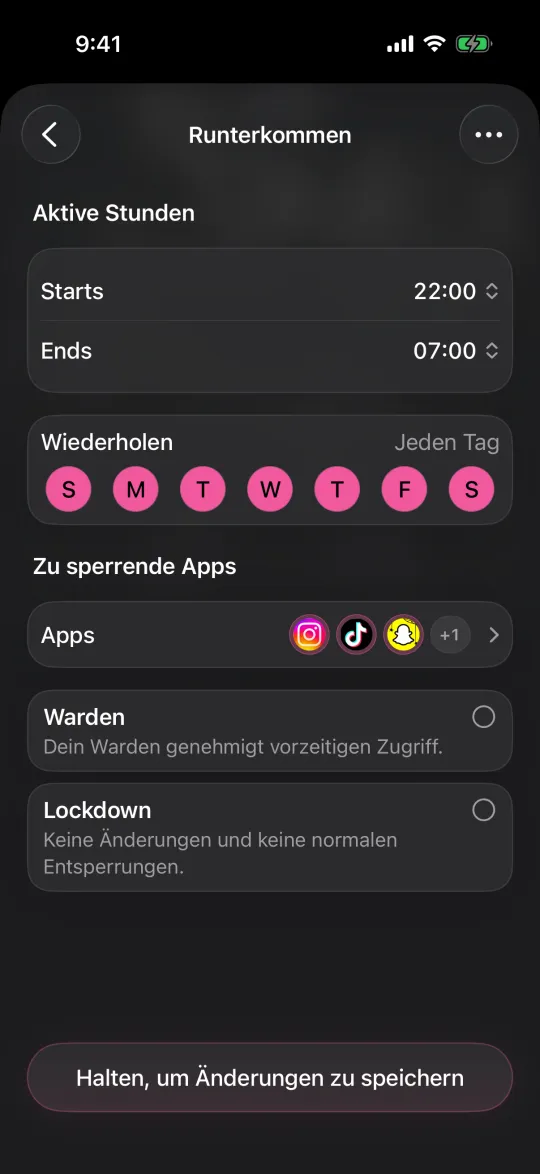
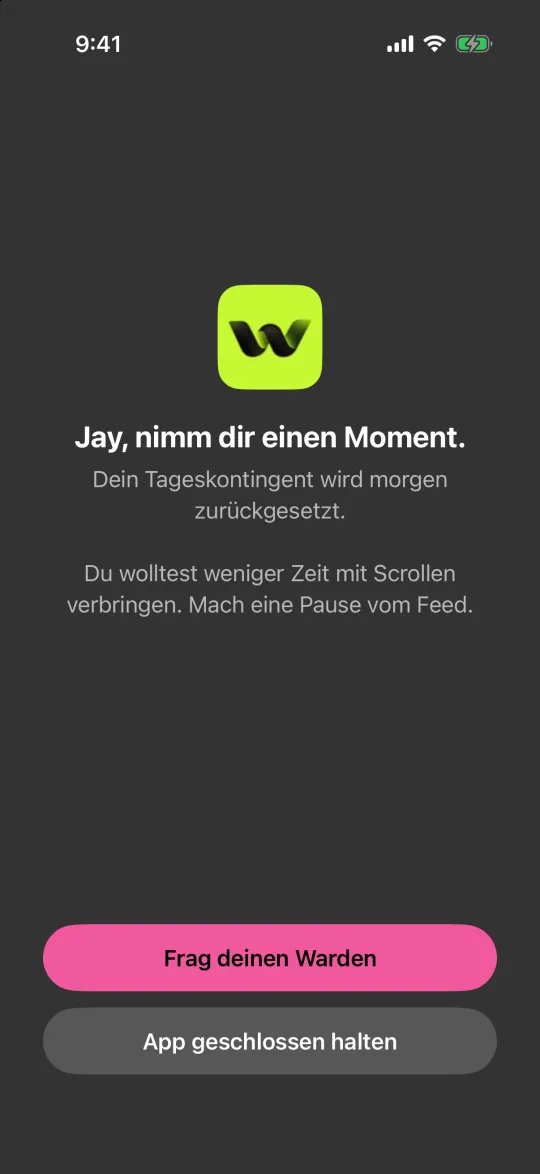
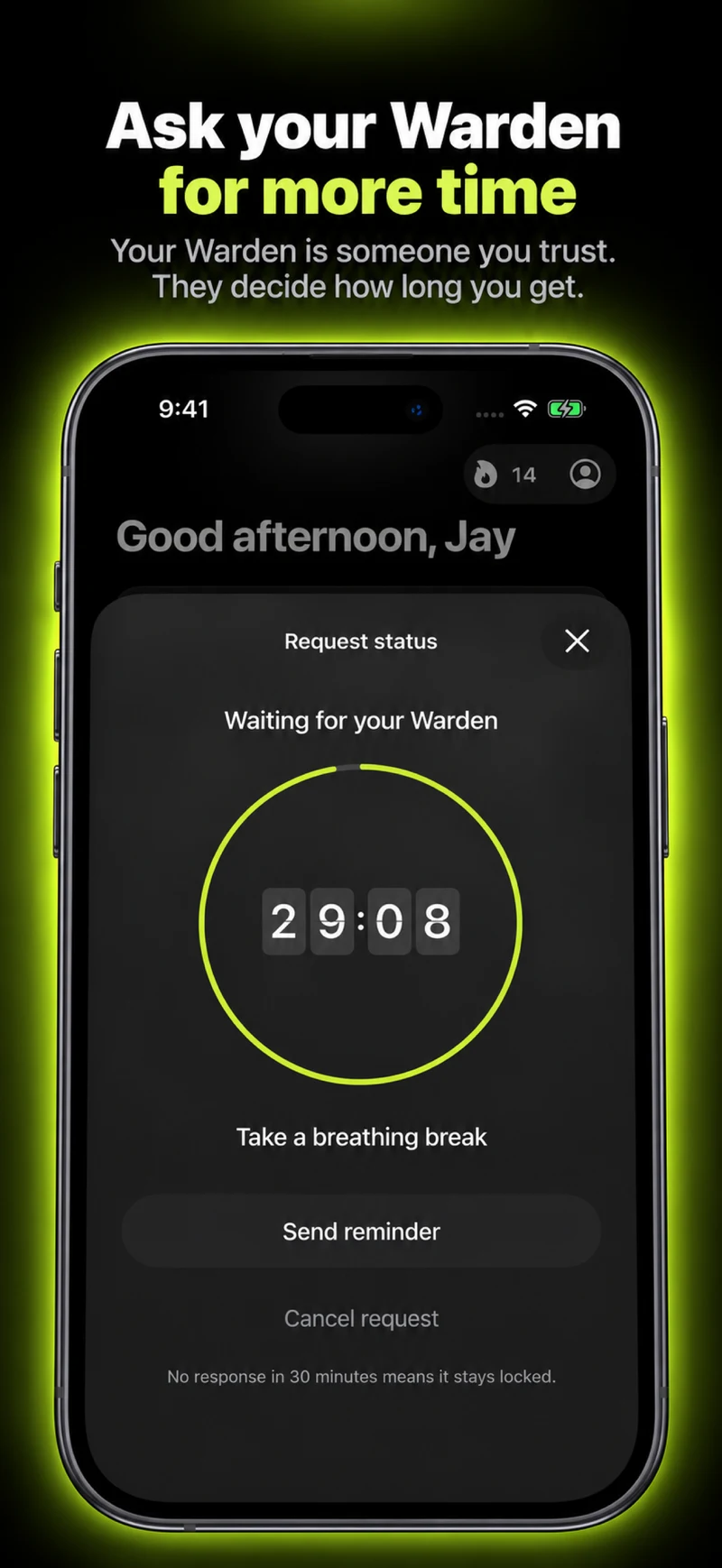
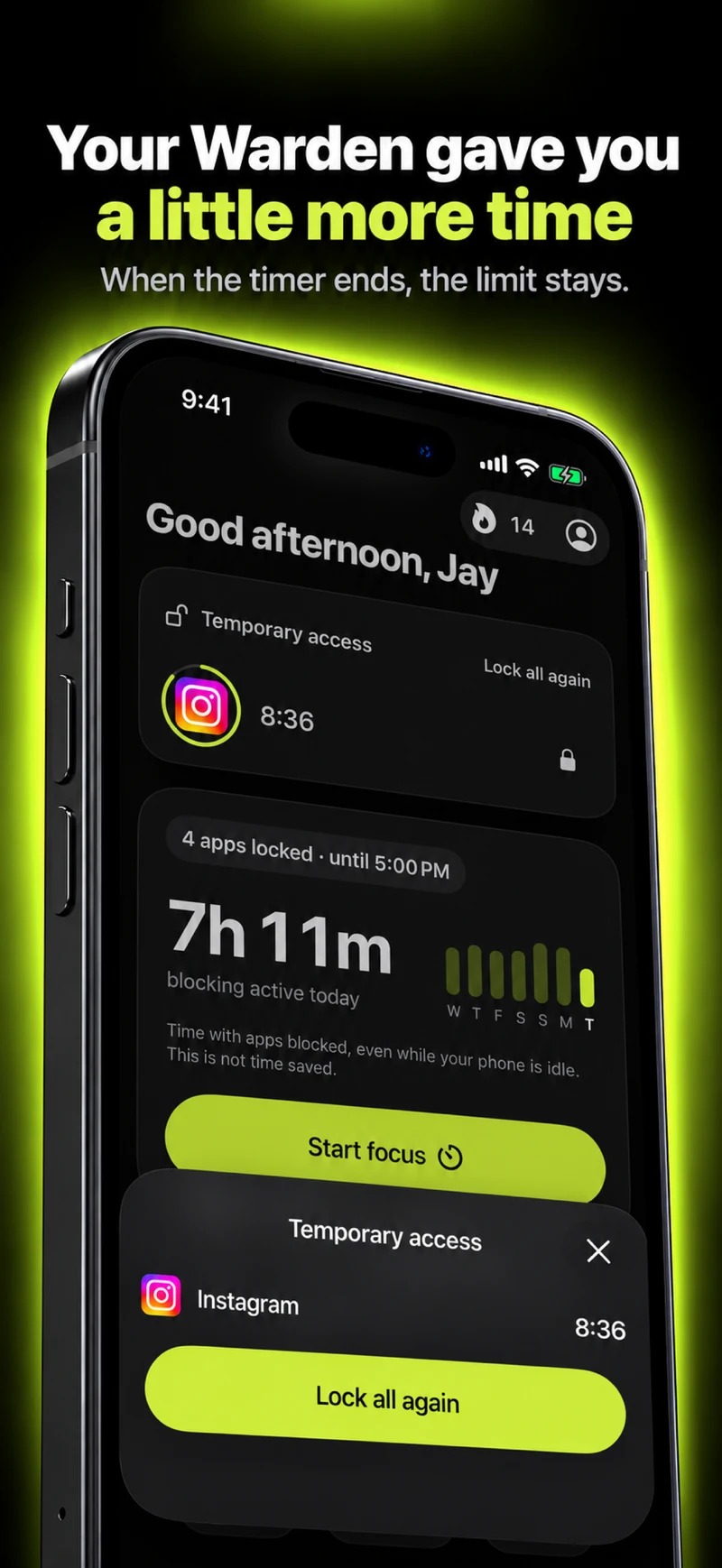
Die App-Regeln und Vertrauenspersonen-Funktionen von Warden sind von Apples Familienfreigabe und Kindersicherungen getrennt. Dieser Leitfaden empfiehlt nicht, die Familienregeln eines Kindes durch Warden zu ersetzen oder ein Erwachsenenkonto für ein Kind zu verwenden. Prüfe vor einer Drittanbieter-App die aktuellen Voraussetzungen und Einrichtungsschritte.