Warden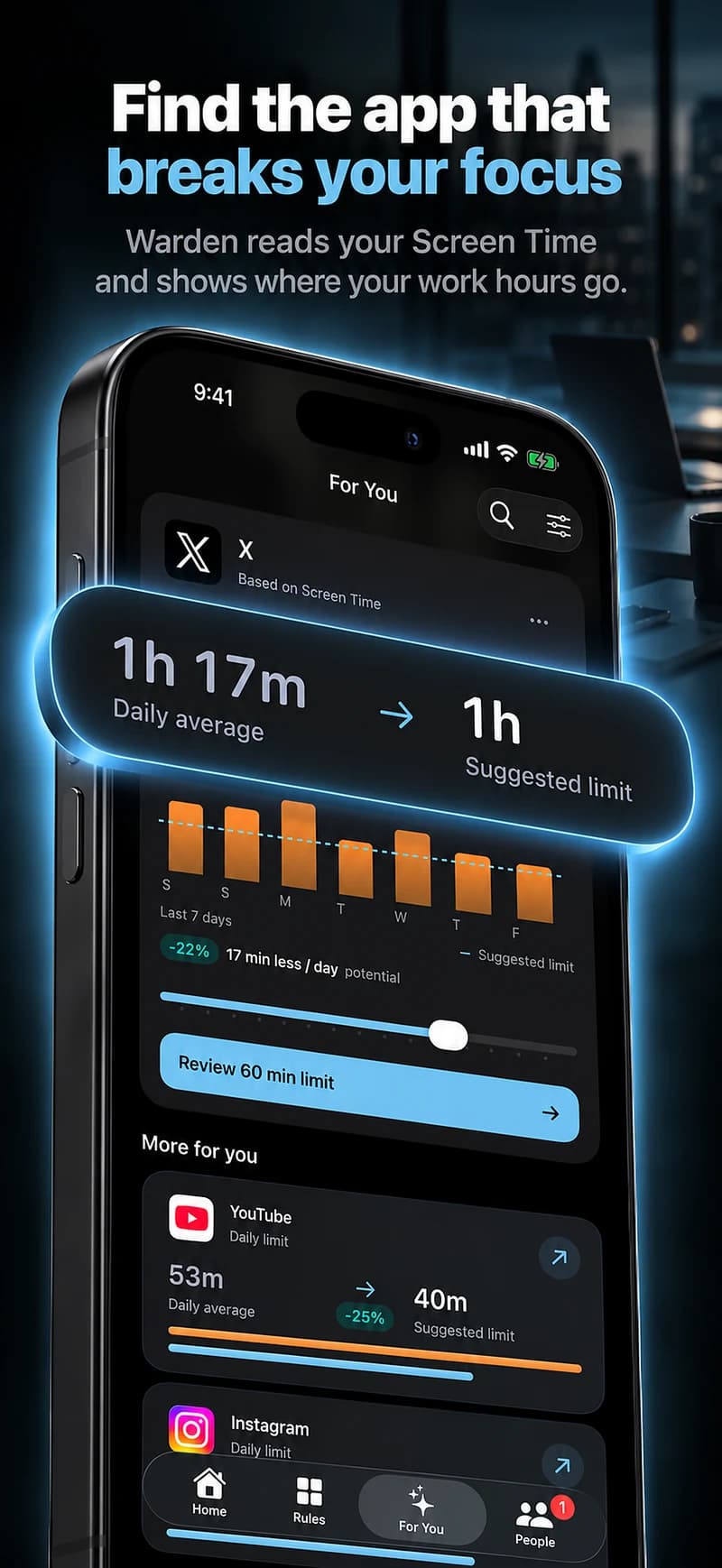
Apps für dein Ruhezeitfenster auswählen
Öffne Einstellungen > Fokus und wähle einen Fokus, zum Beispiel Arbeiten. Wähle unter Apps die Option Mitteilungen stummschalten von und füge die Apps hinzu, die still bleiben sollen. Prüfe die Auswahl sorgfältig: Mitteilungen erlauben von erstellt stattdessen eine Liste mit Ausnahmen.
Verwende einen Namen, der den Zweck der Einstellung beschreibt. Wenn du den Fokus Arbeiten bereits für Besprechungen nutzt, prüfe seine bestehenden Einstellungen, bevor du sie änderst. Eine zusätzliche Ruhezeit sollte nicht versehentlich eine Einrichtung verändern, auf die du dich verlässt.
Referenz: Apple: Mitteilungen in einem Fokus erlauben oder stummschalten
Uhrzeiten und Tage hinzufügen
Apples Fokus Schlafen richtet sich nach dem Schlafplan in Health. Über die Option Schlaf in Health öffnen kannst du diese Zeiten prüfen. Für ein Arbeitszeitfenster verwendest du den Zeitplan deines gewählten Arbeitsfokus.
Wähle Zeiten, in denen du problemlos später antworten kannst. Eine kurze Schreibphase lässt sich leichter beurteilen als ein ganzer Tag. Du kannst das Zeitfenster verlängern, nachdem du geprüft hast, dass wichtige Mitteilungen dich weiterhin erreichen.
- Kehre zu den Einstellungen dieses Fokus zurück und suche nach Zeitplan festlegen.
- Tippe auf Zeitplan hinzufügen und wähle die Zeitoption. Lege Beginn, Ende und Tage deiner Ruhezeit fest.
- Prüfe den gespeicherten Zeitplan. Wenn bereits eine Zeit aufgeführt ist, tippe darauf, um das vorhandene Zeitfenster anzupassen.
Personen und Mitteilungen prüfen, die dich unterbrechen dürfen
Öffne im selben Fokus Personen und prüfe erlaubte Kontakte, Anrufe und wiederholte Anrufe. Prüfe unter Apps die Option Zeitkritische Mitteilungen. Damit können zeitkritische Hinweise sofort zugestellt werden. Auf unterstützten Geräten kann auch Intelligentes Durchlassen und Stummschalten als wichtig eingestufte Mitteilungen durchlassen.
Wähle Ausnahmen bewusst. Notiere die ein oder zwei Unterbrechungen, die du brauchst, und teste sie zusammen mit einer App, die still bleiben soll. Beurteile die Einrichtung nicht nur danach, ob das iPhone still bleibt: Auch ein verpasster notwendiger Anruf bedeutet, dass der Test fehlgeschlagen ist.
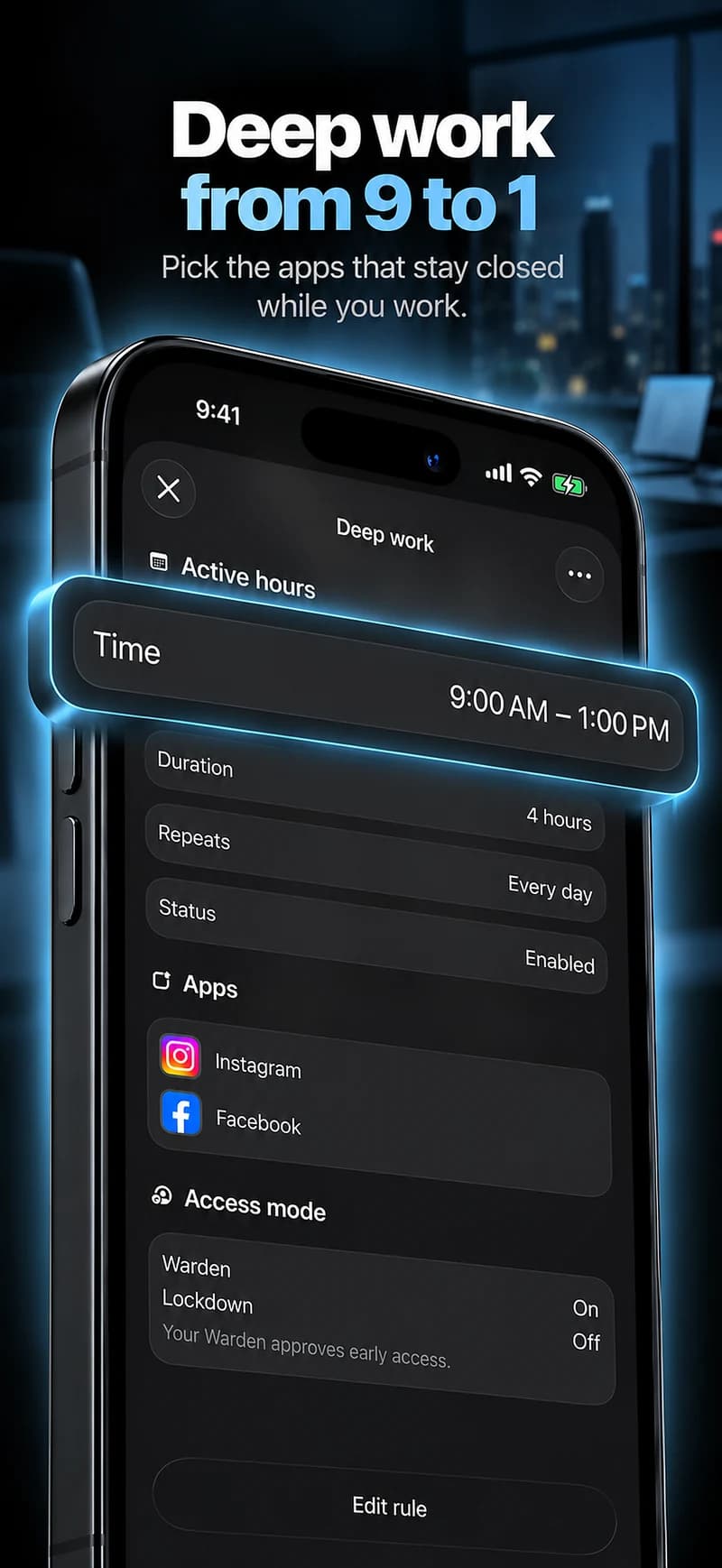
Ein kurzes Zeitfenster testen, bevor du dich darauf verlässt
Angenommen, Mitteilungen von Shopping-Apps und Spielen unterbrechen deine erste Arbeitsstunde. Richte für diese Apps zunächst ein fünfminütiges Testfenster ein, bevor du die volle Stunde verwendest. Prüfe zu Beginn, ob der vorgesehene Fokus aktiv ist. Teste währenddessen eine gewöhnliche Mitteilung einer ausgewählten App und bitte einen einverstandenen Kontakt, einen erlaubten Anruf zu testen.
Prüfe am Ende, ob sich der Fokus ausschaltet, und teste eine neue Mitteilung. Notiere, welche App unerwartet etwas gesendet hat und ob die Mitteilung als zeitkritisch gekennzeichnet war. Ändere jeweils nur eine Ausnahme und wiederhole den kurzen Test. Wenn sowohl die Ruhe als auch notwendige Kontakte wie vorgesehen funktionieren, ersetze das Testfenster durch deine üblichen Zeiten.
Wenn weiterhin Mitteilungen ankommen
- Prüfe, welcher Fokus aktiv ist. Das Aktivieren eines anderen Fokus ersetzt den bisherigen.
- Prüfe erneut, ob deine App auf der Liste zum Stummschalten oder zum Erlauben steht.
- Prüfe die Ausnahmen für zeitkritische und intelligente Mitteilungen sowie die Einstellungen für Kontakte und wiederholte Anrufe.
- Wenn eine App rund um die Uhr still bleiben soll, verwende ihre Mitteilungseinstellungen, statt den Fokus-Zeitplan zu verlängern.
Eine stummgeschaltete App lässt sich weiterhin öffnen
Fokus regelt eingehende Unterbrechungen. Wenn du während der Ruhezeit selbst einen Feed öffnest, ist der Zeitplan deshalb nicht unbedingt fehlgeschlagen. Das Öffnen der App ist ein eigenständiges Verhalten. Prüfe, ob weniger Mitteilungen das Problem lösen, bevor du eine weitere Einschränkung hinzufügst.
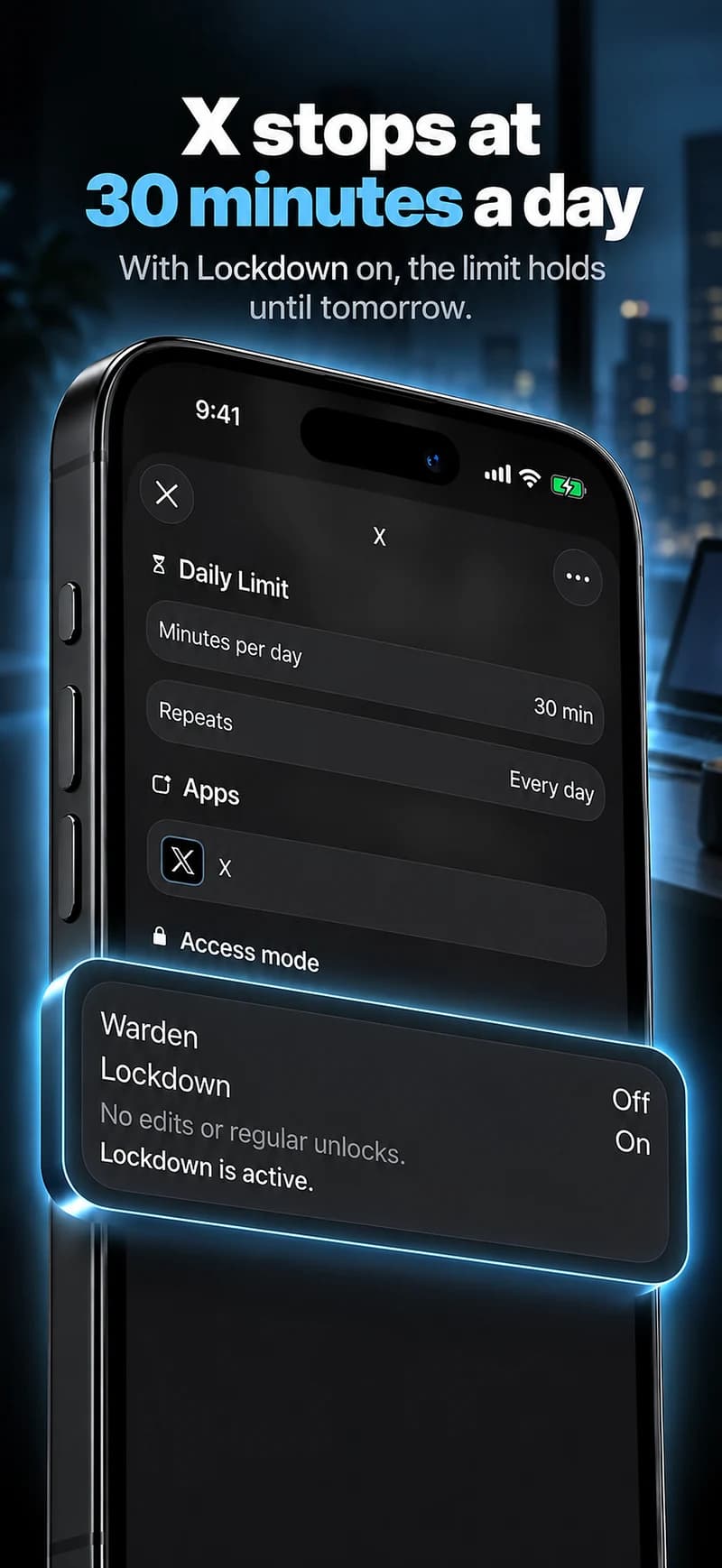
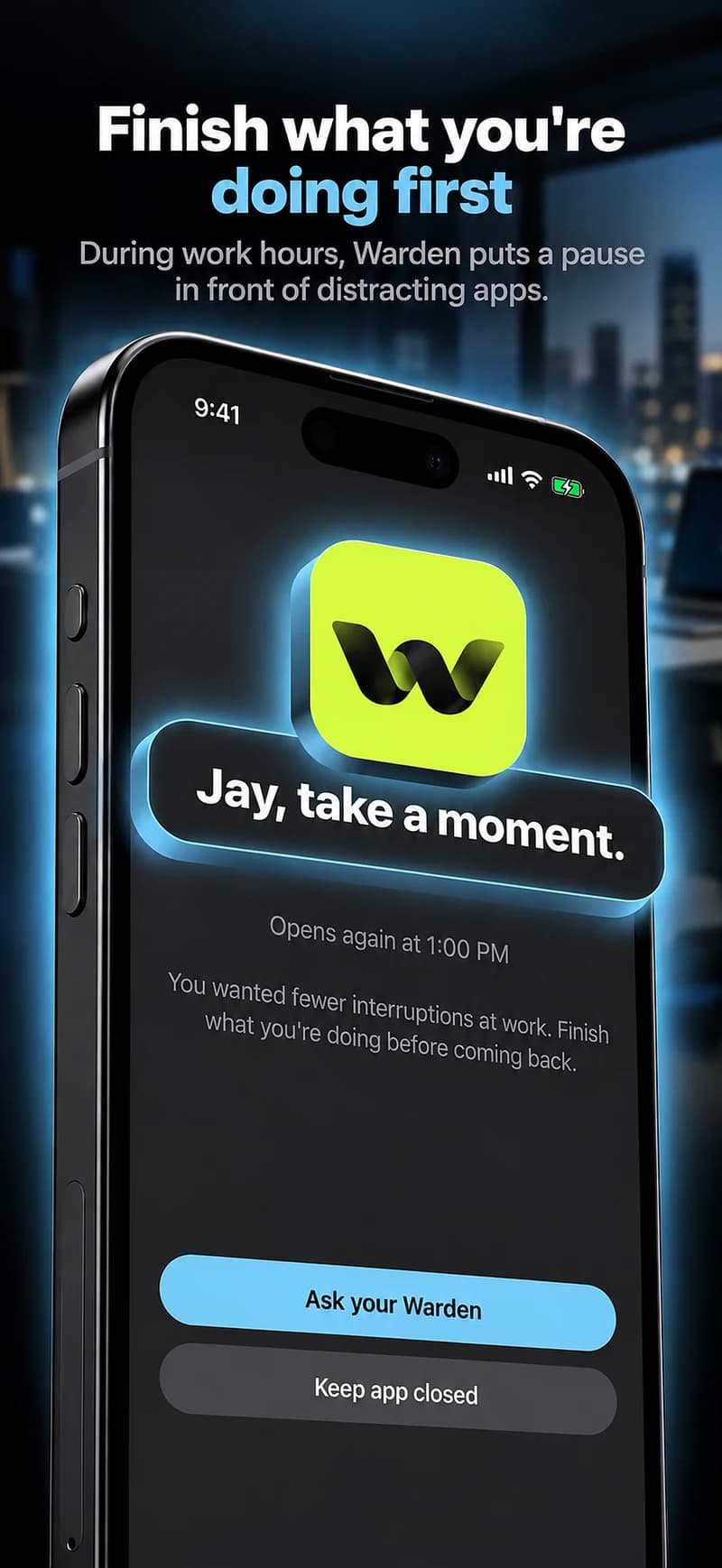
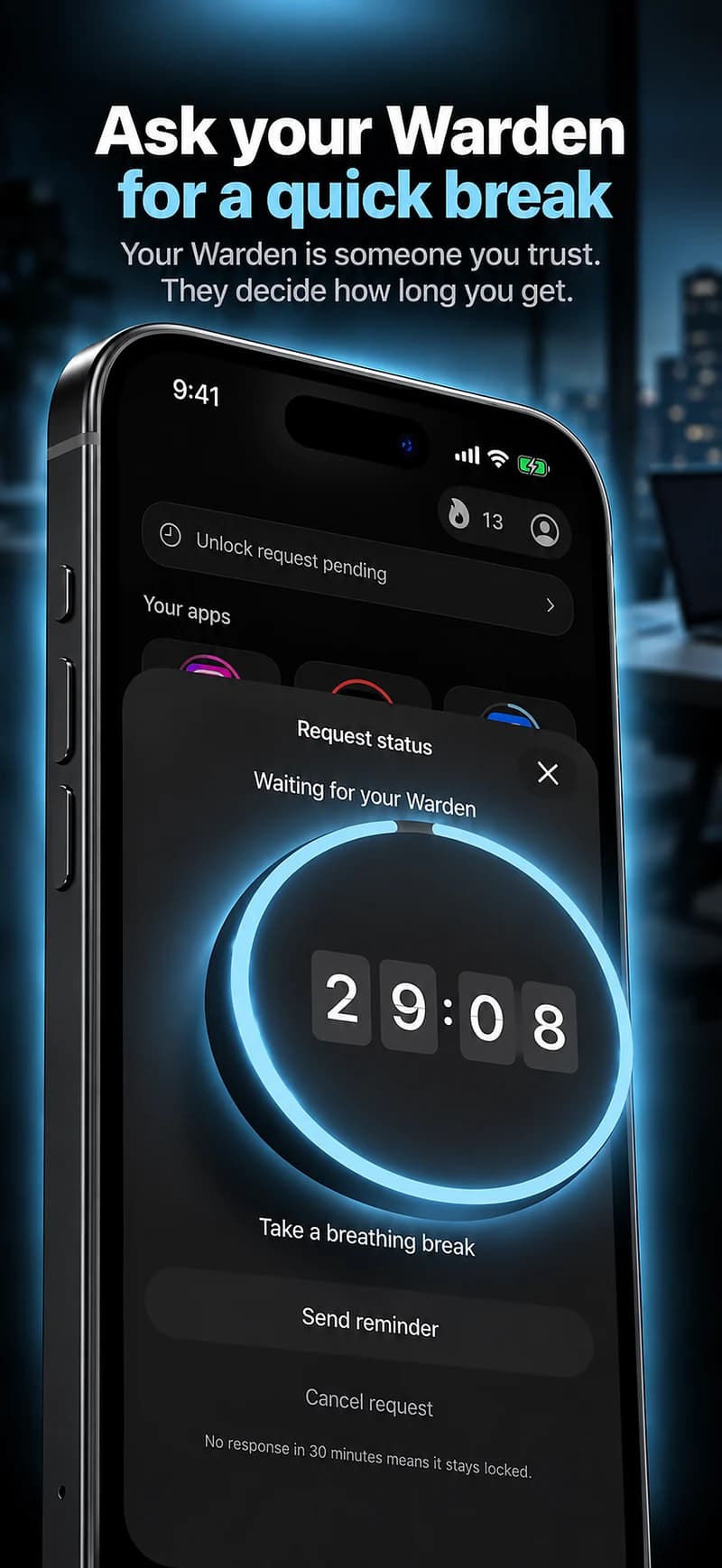
Wenn du auch den Zugriff einschränken möchtest, nutze ein App-Limit oder einen Zeitplan zur App-Sperrung für die ausgewählten Apps. Wardens Limits und Freigabeoptionen regeln den Zugriff unabhängig von Apples Fokus. Teste die Mitteilungseinstellungen und die Zugriffsregel getrennt, damit du weißt, welche Einstellung du anpassen musst.