Warden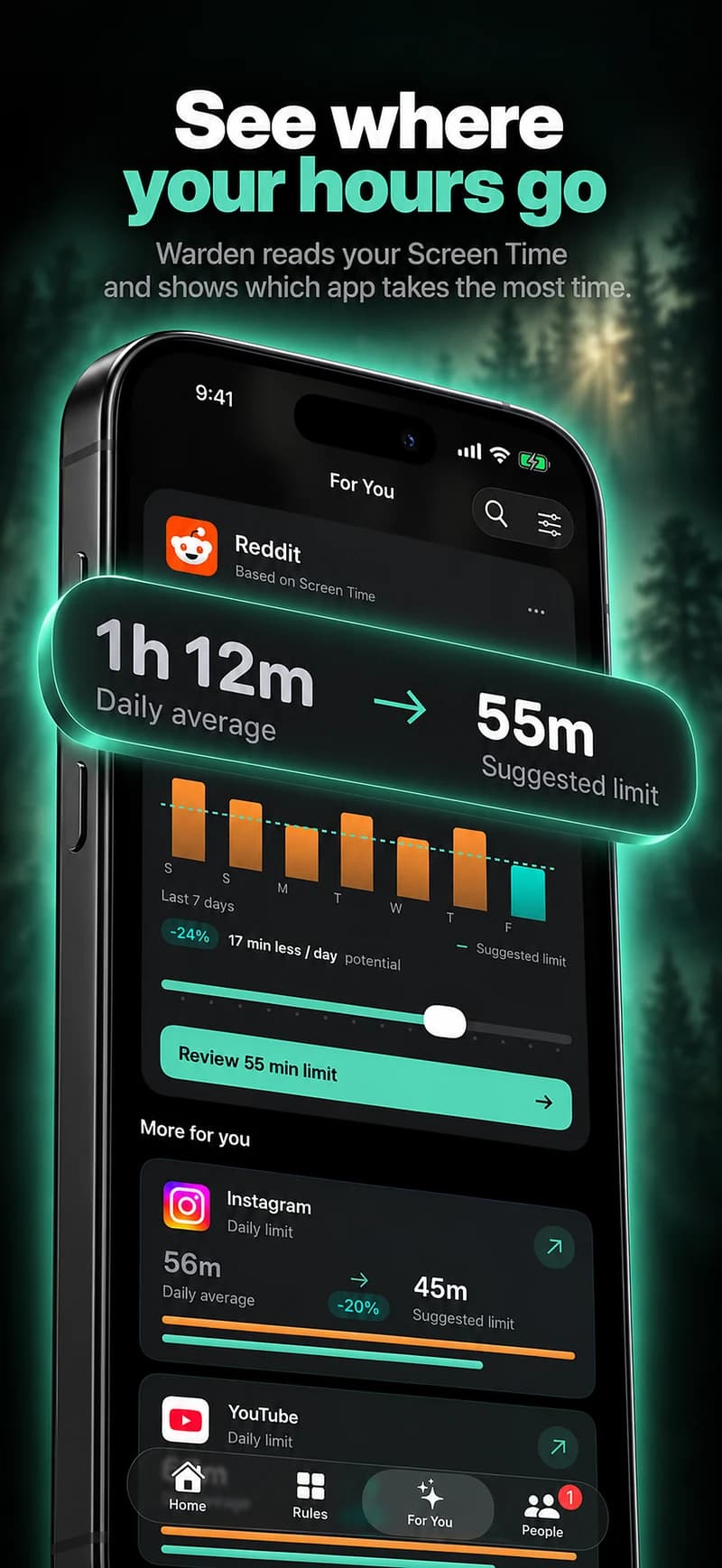
気になる時間帯を見つける
スクリーンタイムを開き、1日ではなく1週間を見てください。一番時間を使っているアプリ2〜3個はどれで、いつ使っていますか?合計が長くても、地図や音楽、通話が中心なら問題ではないかもしれません。
次に、いちばん変えたい時間帯を考えます。起きてすぐの1時間、作業の合間、夕方、寝る前などです。最初のルールはそこに置きます。
制限かスケジュールを選ぶ
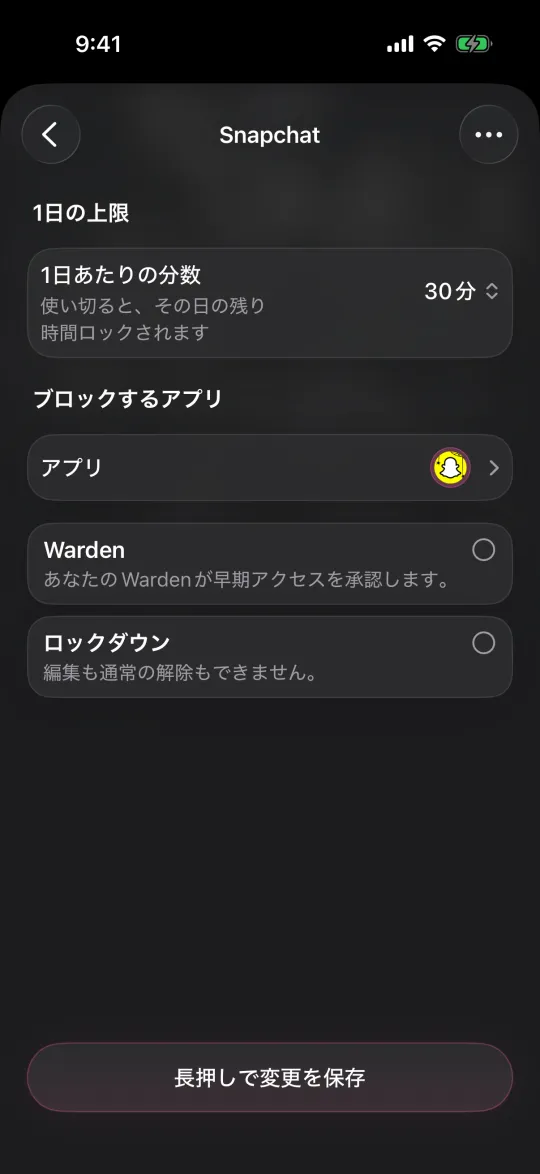
1日の許容時間は選んだアプリの合計時間を抑えますが、一度に使い切ることもできます。スケジュールは決まった時間にアプリを使えなくします。問題の時間帯がはっきりしているならスケジュールから、1日じゅうに散らばっているなら許容時間から始めましょう。
Appleのスクリーンタイムはどちらも使えます。iOS 27では「許容時間」と「スクリーンタイムのスケジュール」、iOS 26では「App使用時間の制限」と「休止時間」です。
誰が解除できるかを決める
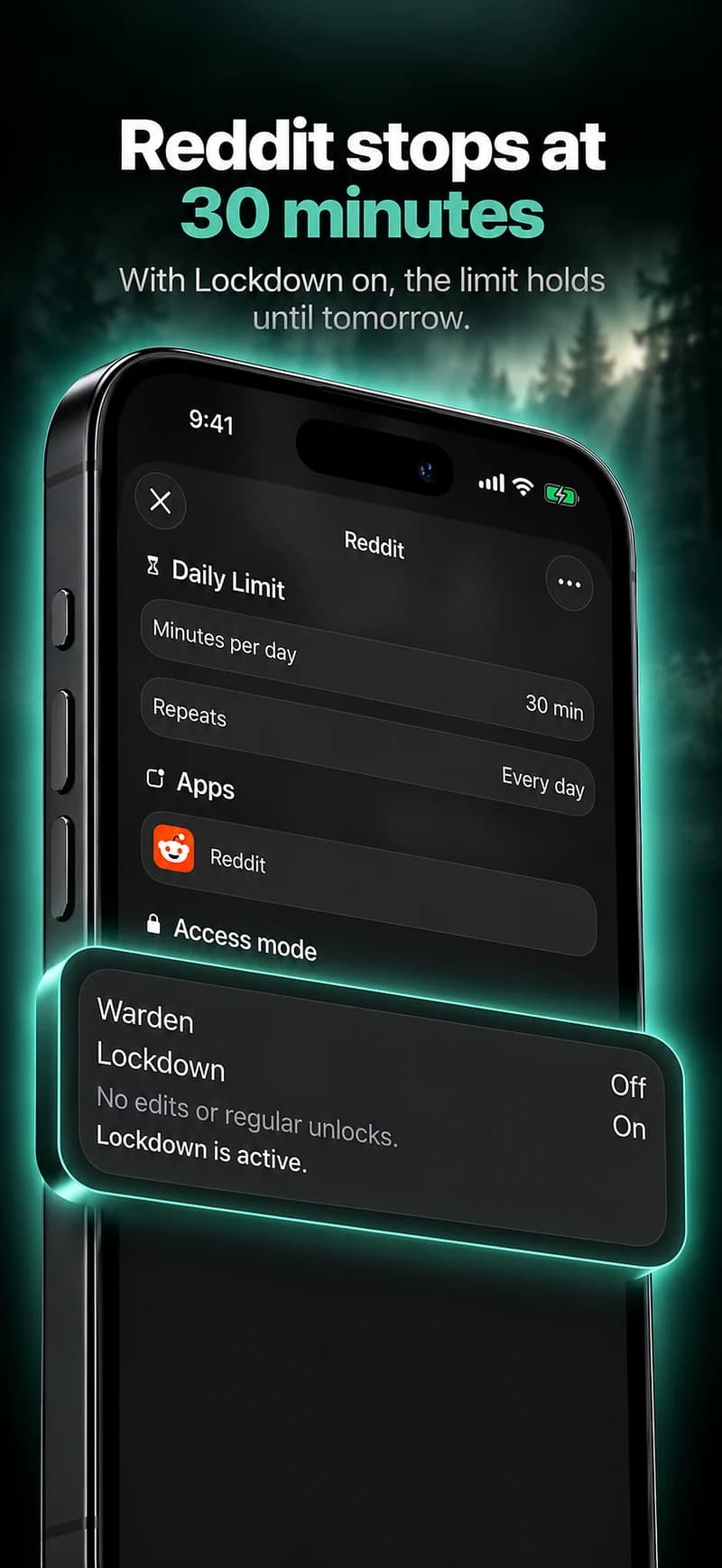
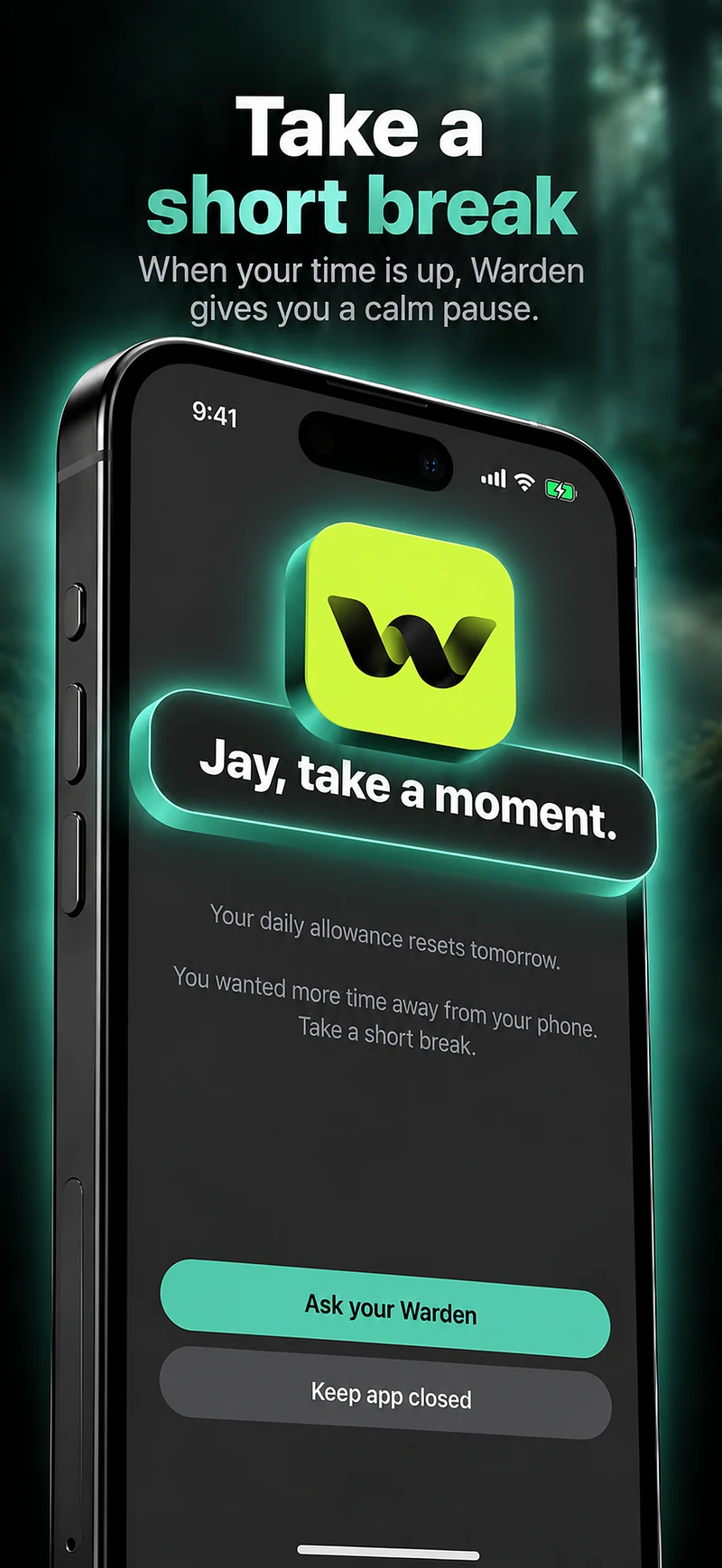
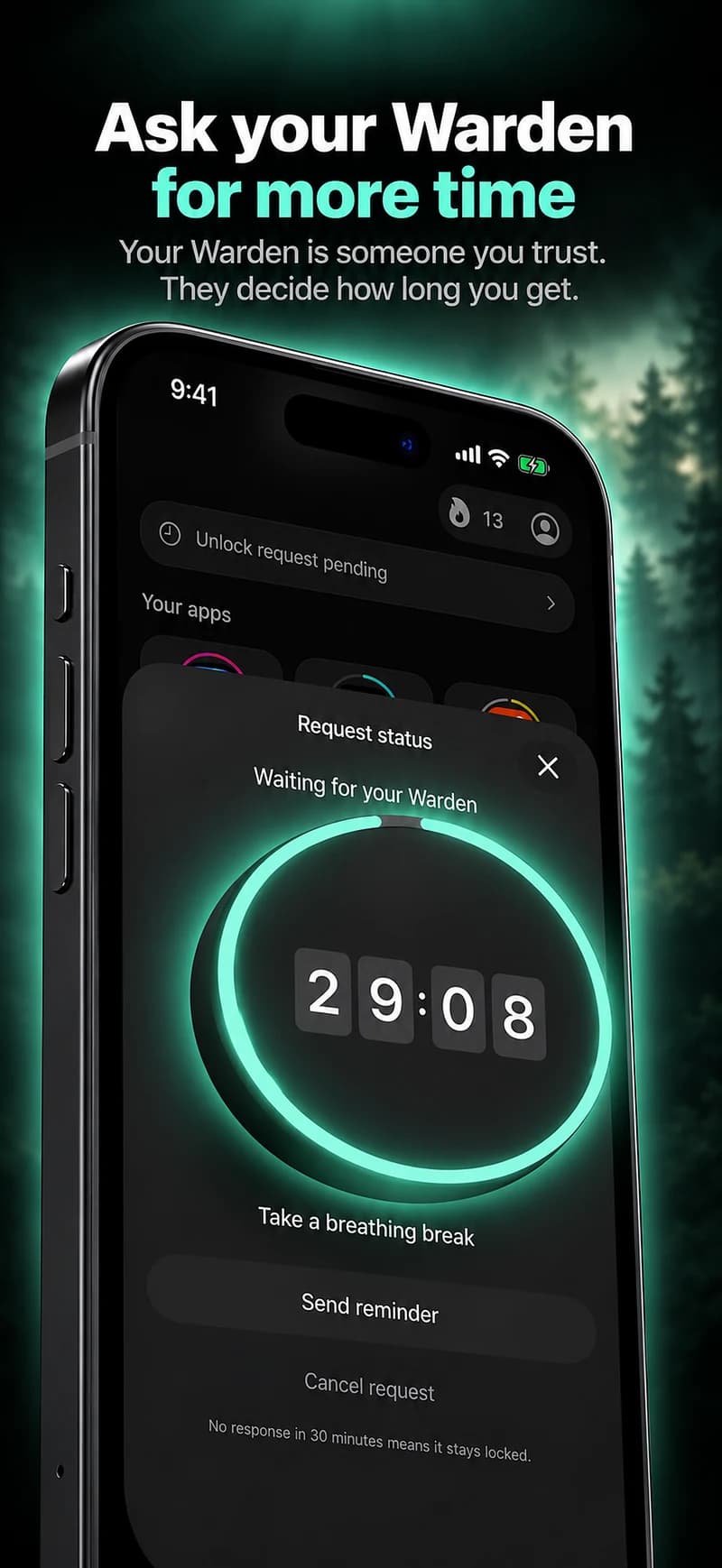
ほとんどの制限は、自分で押して通り過ぎる瞬間に崩れます。そのとき何が起きるかを前もって決めましょう。自分で管理するか、ロックされたモードでブロックが終わるまで閉じたままにするか、信頼できる人に追加時間を承認してもらうかです。
Wardenではそれぞれ、Standard、Lockdown、Wardenモードと呼ばれ、どれでも緊急アクセスは利用できます。
ルールを足す前に引き寄せる力を弱める
- 人ではないアプリの通知をオフにする。
- 気になるアプリをホーム画面から外す。
- 夜が問題なら、寝室の外でスマホを充電する。
- ブロックが表示されたときのために、簡単な代わりの行動を用意しておく。
1週間後に振り返り、ひとつ足す
7日後、1日の合計ではなく守った時間帯を見てください。ルールは守れたか、本当に必要な例外はあったか。うまくいったものは残し、現実的でなかった時間はずらし、それから2つ目のルールを足しましょう。
特定のアプリについては、Instagram、TikTok、YouTubeなどのガイドがアプリごとに説明しています。
例:1日3時間、でも大事なのは1時間
スクリーンタイムでは1日約3時間ですが、そのうち1時間は通勤中のナビとポッドキャストです。気になるのは22時から深夜までのショート動画です。最初のルールは、2つの動画アプリを22時から7時までLockdownでスケジュールすること、それだけです。
1日の合計はほとんど変わらないかもしれませんが、それで大丈夫です。成功の目安は、夜遅くの時間帯が空いたままだったかどうかです。