 Warden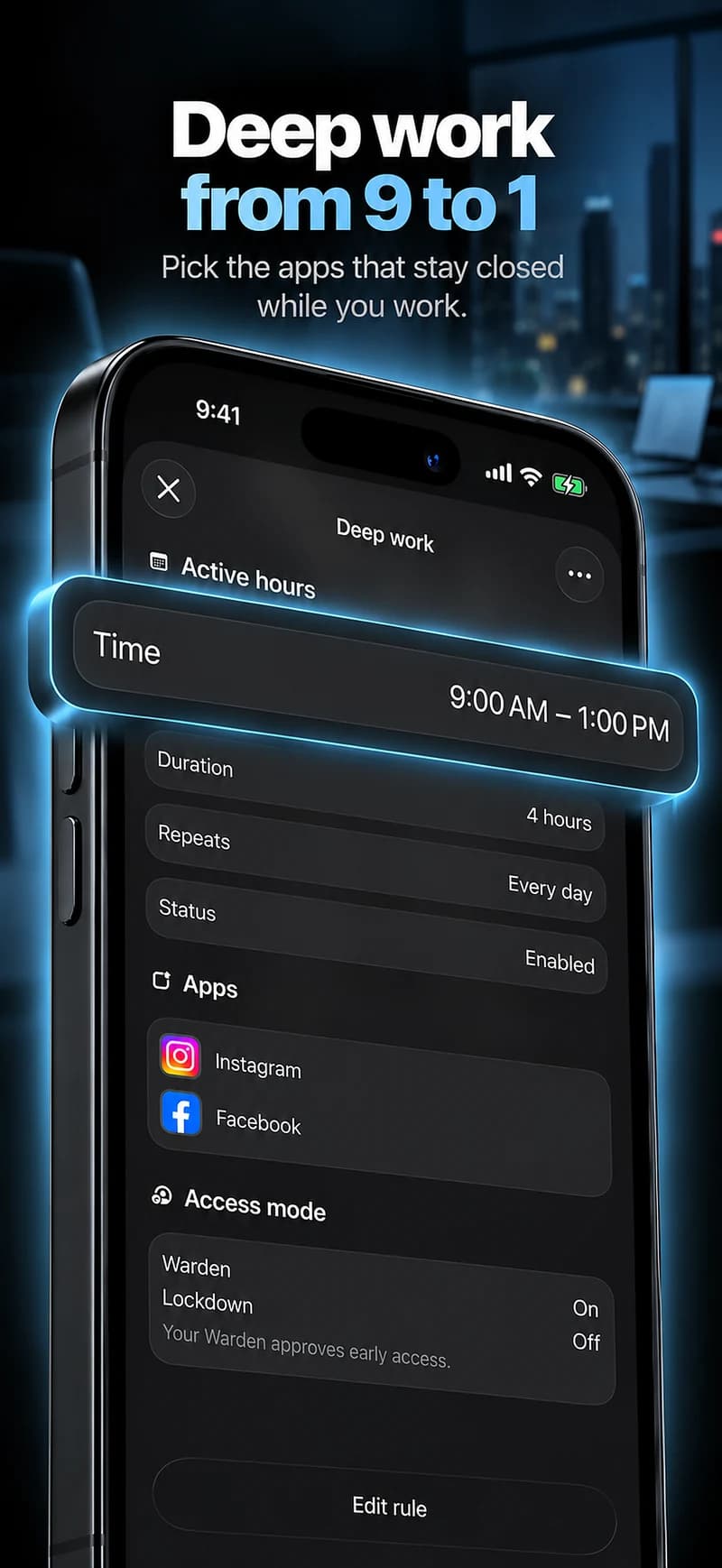
一日中理想を追うのではなく、タスクを中心に構築する。
アプリの確認回数を減らすことで恩恵を受ける期間を一つ選択しましょう:文書の作成、コードの記述、レビューの実施などです。タスクが定期的に発生する場合は、毎朝の時間帯を定期的に設定すると役立ちます。集中セッションは、変化するカレンダーに合わせて設定できます。
コミュニケーション、認証、旅行、調査の必要性を考慮に入れてください。広範なカテゴリが仕事に必要なツールをブロックする場合、予測可能な例外を次々と作成するのではなく、ルールを絞り込みましょう。
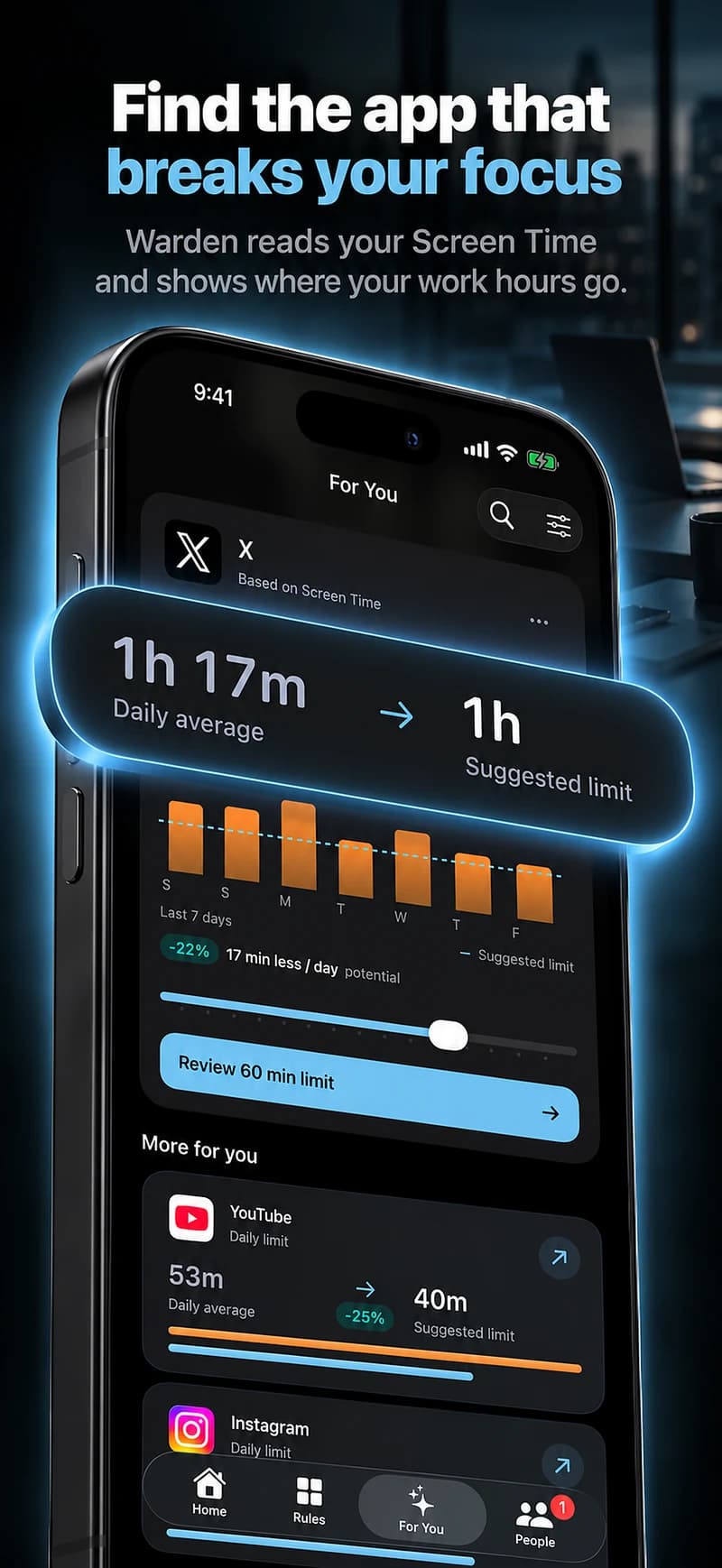
独自の基準を作成するための出発点
| ルーティン | 設定時間の例 | 目的 |
|---|---|---|
| クリアな午前 | 午前9時〜午前11時 | 仕事の邪魔をするアプリのための、調整可能な平日の時間枠。 |
| 適切な終わり方 | 最後の30分 | フォーカスセッションを使って、切り替える前に一つのタスクを終わらせましょう。 |
iPhone版Warden
不要なルールを追加せずに設定する
毎日の制限、スケジュール、フォーカスセッション
Wardenをインストールし、iOSに求められたらスクリーンタイムを接続します。次に「ルール」を開いて、プラスボタンをタップします。
この中断に関わるアプリまたは範囲を選択します。 総使用量にはアローアンスを、定期的な時間にはスケジュールを、一度限りのタスクにはセッションを使用します。
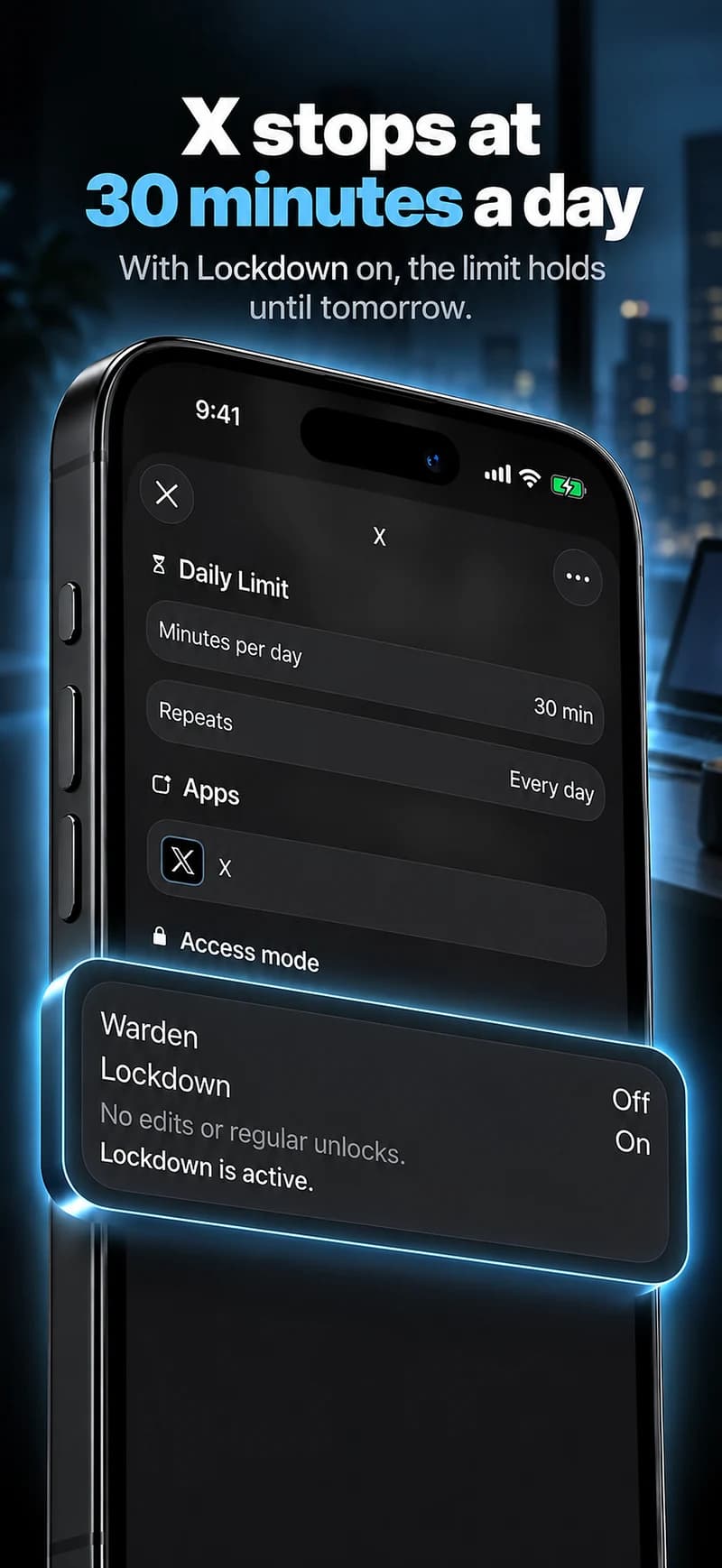
「標準」「Warden」「ロックダウン」の違い
自分で制限を管理したい場合は「Standard」を選択してください。信頼できる人が早期アクセスリクエストを審査する場合は「Warden」を選択してください。ブロックが終了するまで通常の早期ロック解除を停止したい場合は「Lockdown」を選択してください。
アクセスモードを選び、保存ボタンを長押ししてルールを設定します。 長時間のブロックを使う前に、短い時間で試してください。緊急時のアクセスは通常の解除リクエストとは別です。
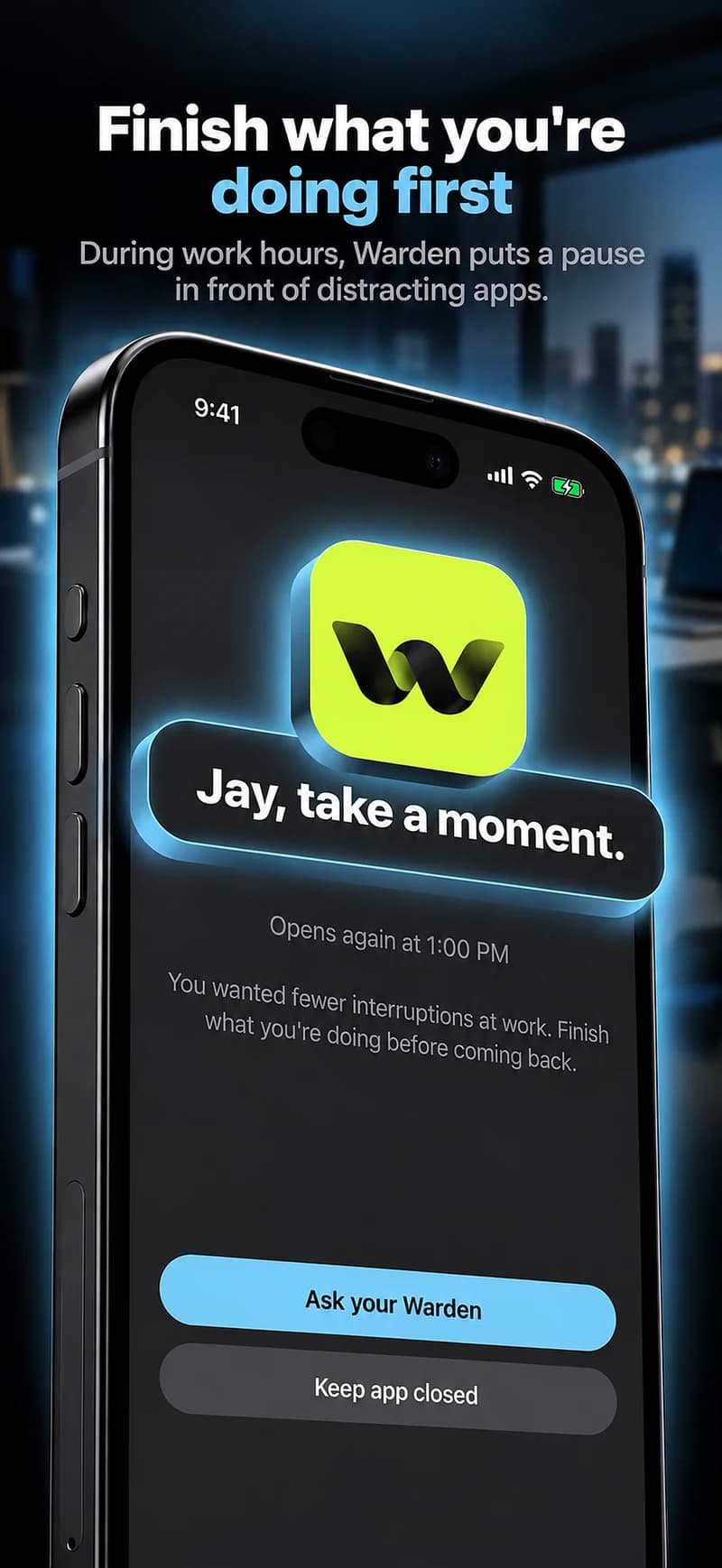
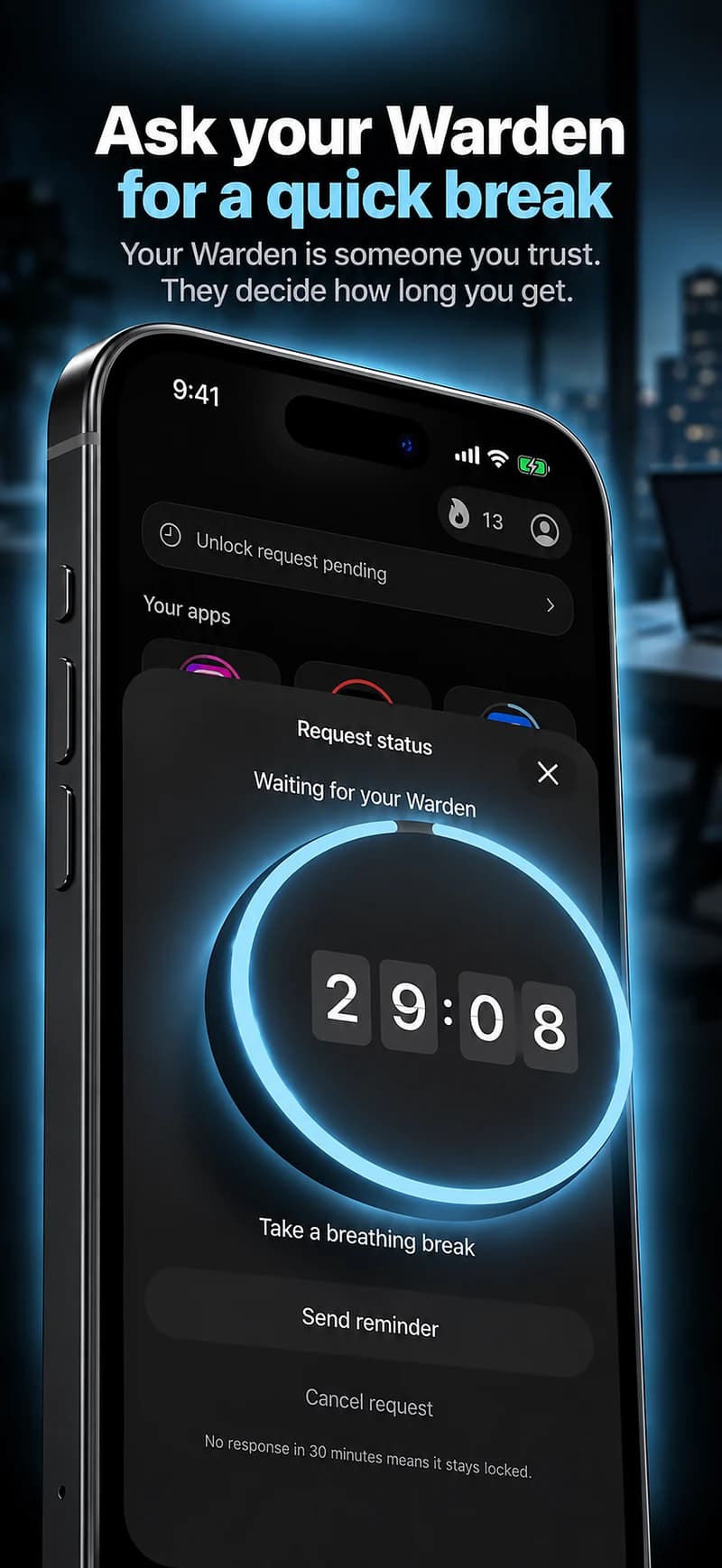
Wardenの承認の仕組み
必要な分数を選び、メモを添えて長押しで送信します。30分以内に返事がなければリクエストは期限切れになり、アプリはロックされたままです。
承認はアプリに表示される範囲と期間に適用されます。拒否または未回答のリクエストはブロックを解除しません。緊急アクセスはデバイス上の別のオプションとして残ります。

作業時間帯自体を見直す。
選択されたアプリが意図されたタスクを中断したかどうかを判断してください。電話があなたの役割で使われている場合、電話全体の合計時間が低いからといって、必ずしもより良い仕事ができているとは限りません。
信頼できる人の承認は、誰かが自由に協力することに同意した場合にのみ選択してください。個人の境界は、活動監視や共有パスワードに対する雇用主の要件となるべきではありません。