Warden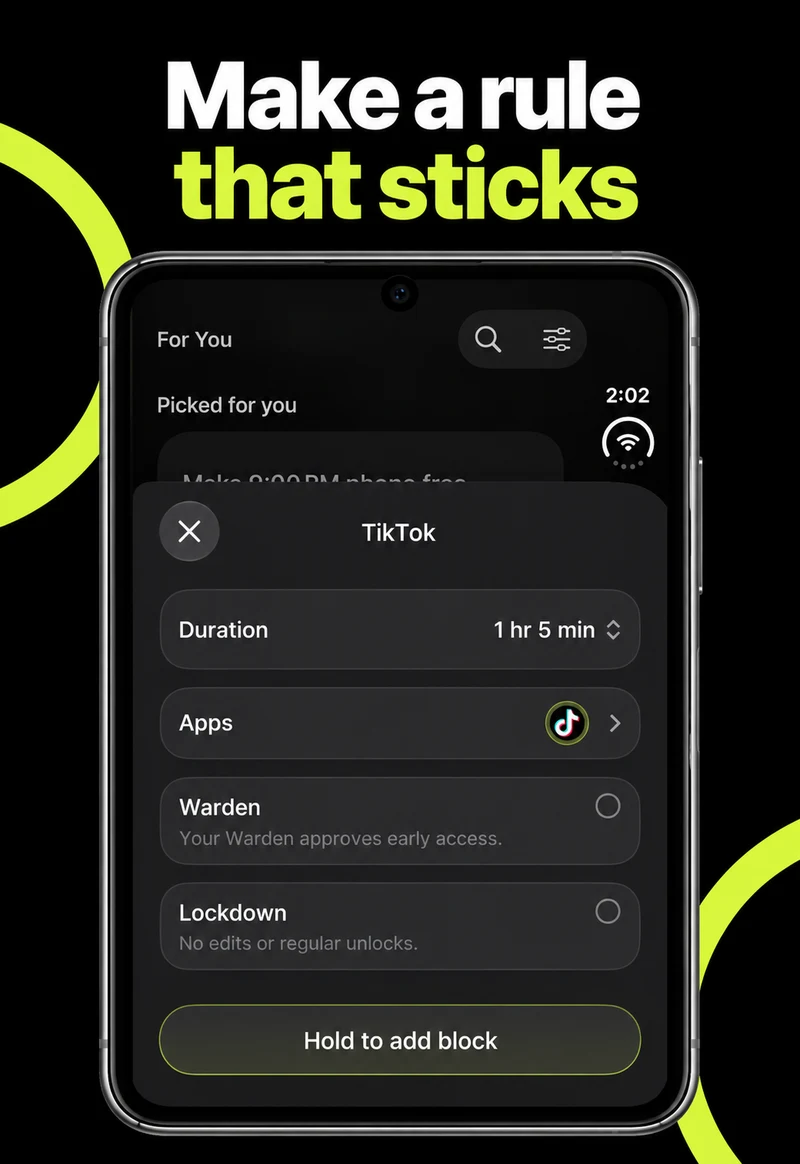
端末が届く前に設定を計画する
AppleはiPhone Duoの発売日を2026年10月23日と案内しています。新しい端末に移行する前に、制限したいアプリと引き継ぎたい設定を書き留めておきましょう。
スクリーンタイムの設定では、そのリストを使います。まずは動作を確認できる短い制限から始め、必要なアプリと連絡先が想定どおりに使えることを確かめてから時間を延ばしましょう。
参照: Apple:iPhone Duo
1日あたりの利用時間か、繰り返しの時間帯を選ぶ
iOS 27では「設定」>「スクリーンタイム」から始めます。Time Allowances(利用時間の割り当て)は、アプリのカテゴリごとに1日の利用時間を管理します。Screen Time Schedule(スクリーンタイムのスケジュール)は、各カテゴリを利用できる時間帯を管理します。減らしたい中断に合う機能を選びましょう。
1日あたりの時間を決めるには、Time Allowancesを開き、該当するカテゴリを調整します。分類を変える場合はManage Categories(カテゴリの管理)を使います。定期的な時間帯を設けるには、Screen Time Scheduleを開き、Schedule(スケジュール)を有効にして、必要な曜日と時間帯を追加します。各時間帯で許可するカテゴリも確認してください。
Appleによると、これらの新機能には、ファミリー共有の構成に含まれる端末を含め、関連するAppleデバイス全体でバージョン27以降が必要です。「App使用時間の制限」や「休止時間」と書かれた以前の手順は別のバージョン向けです。Appleのガイドでバージョン選択を確認してください。
必要なアクセスと娯楽を分ける
ルールを厳しくする前に、連絡、移動、認証、作業そのものに必要なアプリを書き出しましょう。「設定」>「スクリーンタイム」>「常に許可」で、引き続き利用できるようにするアプリと連絡先を確認してください。
読書アプリも動画フィードも役立つことがありますが、同じルールにする必要はありません。実際の中断を防げる範囲で、カテゴリや対象アプリをできるだけ絞りましょう。一律の制限では、あらかじめ想定できる例外にも対応しにくくなります。
端末が届いたら設定を確認する
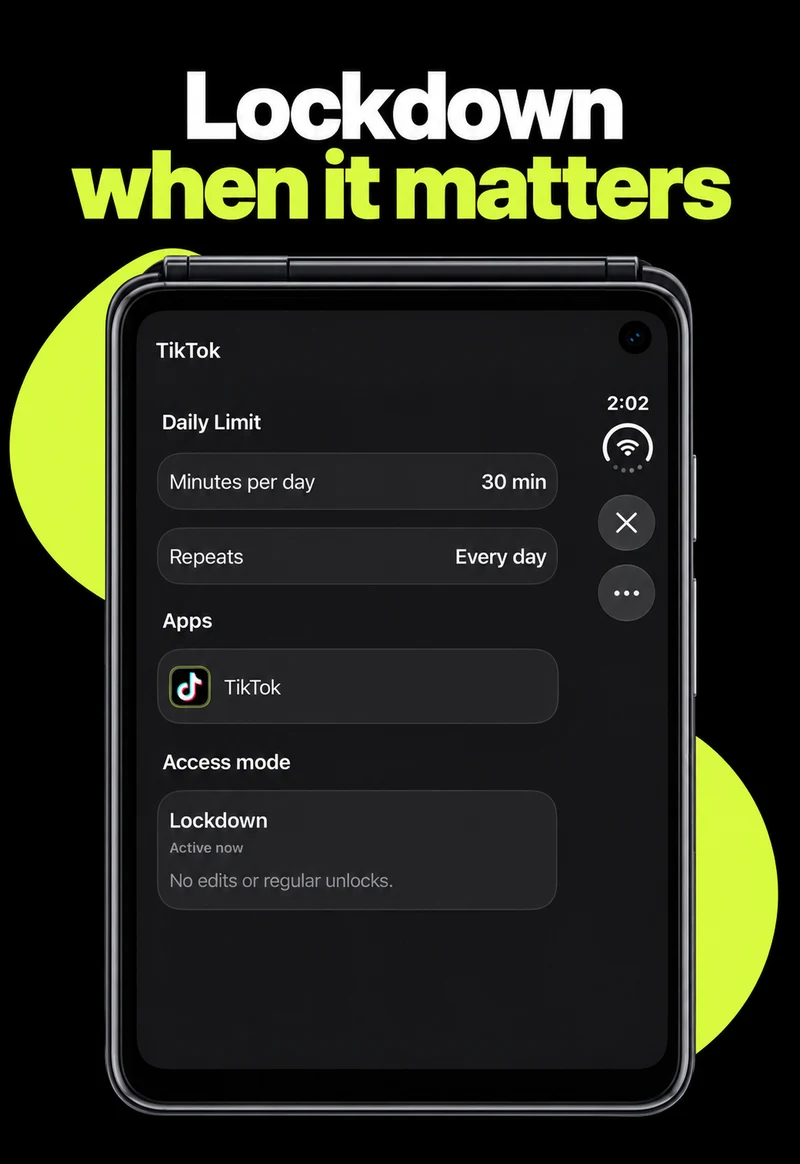
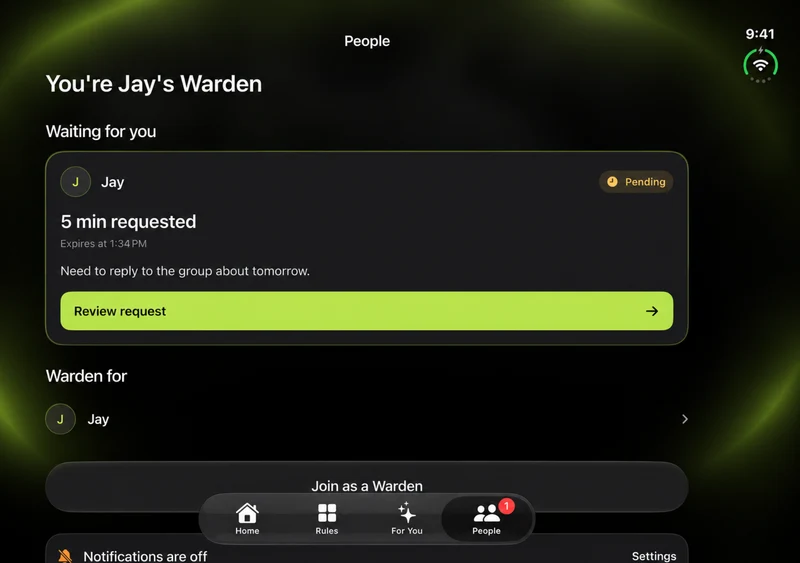
端末を復元してアプリを更新したら、新しい端末でスクリーンタイムの設定を確認します。Wardenを使う場合は、既存のルールに頼る前にアプリを開いてスクリーンタイムとの接続を確認してください。アカウントの移行だけで権限まで確認できたとは考えないようにしましょう。
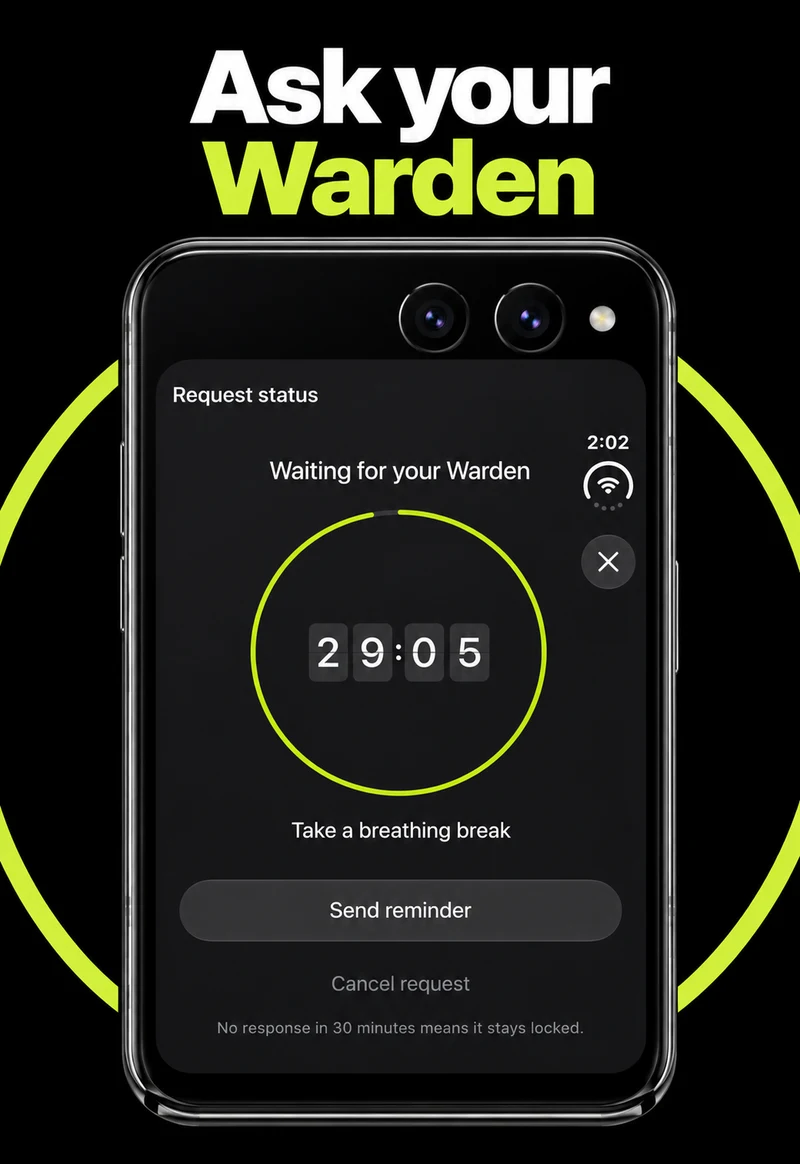
支障の少ない短いテストを行います。ルールが有効な間に対象アプリを開き、その後、利用できるはずの必須アプリを確認します。Duoを開いた状態と閉じた状態の両方で繰り返してください。信頼する人による承認を使う場合は、相手にリクエストが届き、その返答を受け取れることも確認します。
予想外の動作があれば記録し、長時間または厳しい制限を使う前に解決しておきましょう。
大きな画面で始める最初の読書時間
20分間で本の1章を読みたいとします。本とメモは利用できるようにし、いつも読書を中断させるフィードだけを選びます。落ち着いて結果を確認できるうちに、短いルールから試しましょう。
読み終えたら、そのフィードを再び開かずに読書とメモができたか振り返ります。時間を延ばす前に対象アプリを調整してください。端末を折りたたむと画面の配置は変わりますが、それだけでは制限が開始、停止、リセットされた証拠にはなりません。