 Warden
「常に許可」でできること
iOS 27では、Appleは「常に許可」を、設定したスクリーンタイムのスケジュールや許容時間に関係なく、いつでも使えるアプリと、いつでも連絡できる連絡先と説明しています。Appleは緊急時に備えて、家族やヘルスケアアプリを追加することを勧めています。
iOS 26では、同じリストが休止時間中や、App使用時間の制限に達したあとも、アプリと連絡先を使えるようにします。
Appleの「常に許可」はAppleのスクリーンタイムの設定です。別のWardenルールでも自動的に除外されるとは限りません。それぞれの選択を確認し、必要な連絡用アプリを試してください。
アプリや人を追加・削除する方法
リストはスクリーンタイムの設定で管理します。iOS 27では、スケジュールの各時間枠にも表示されます。
「設定」を開き、「スクリーンタイム」をタップします。
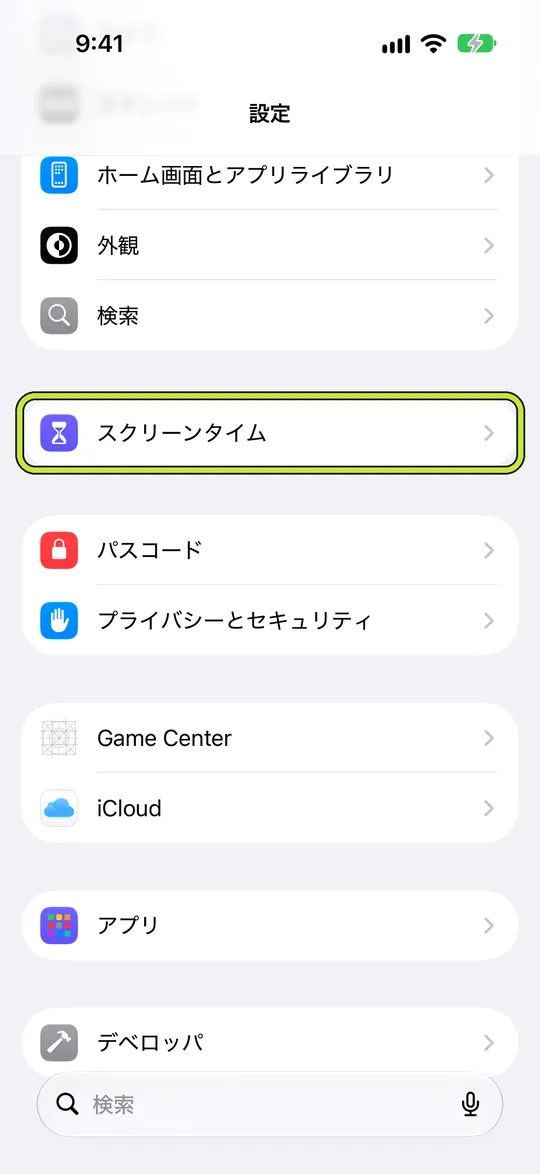
「常に許可」をタップします。
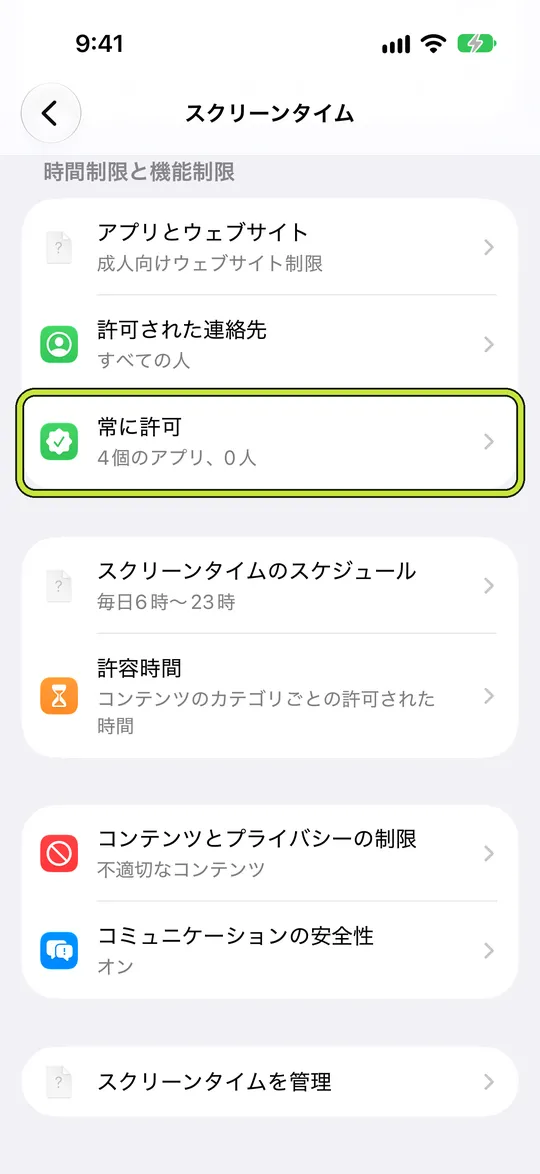
「アプリを追加」または「人を追加」をタップして、追加するものを選びます。
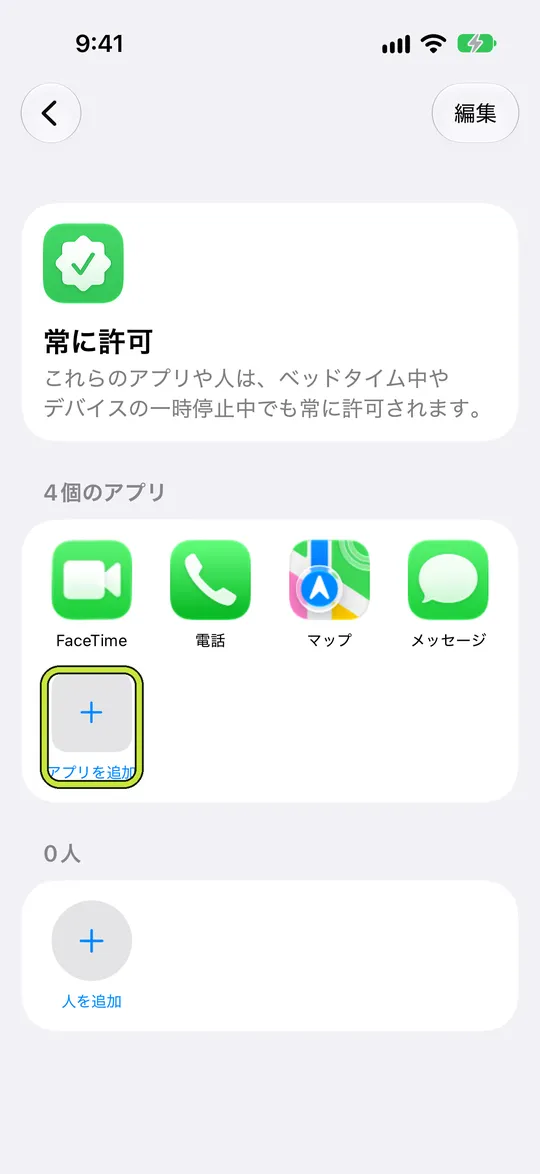
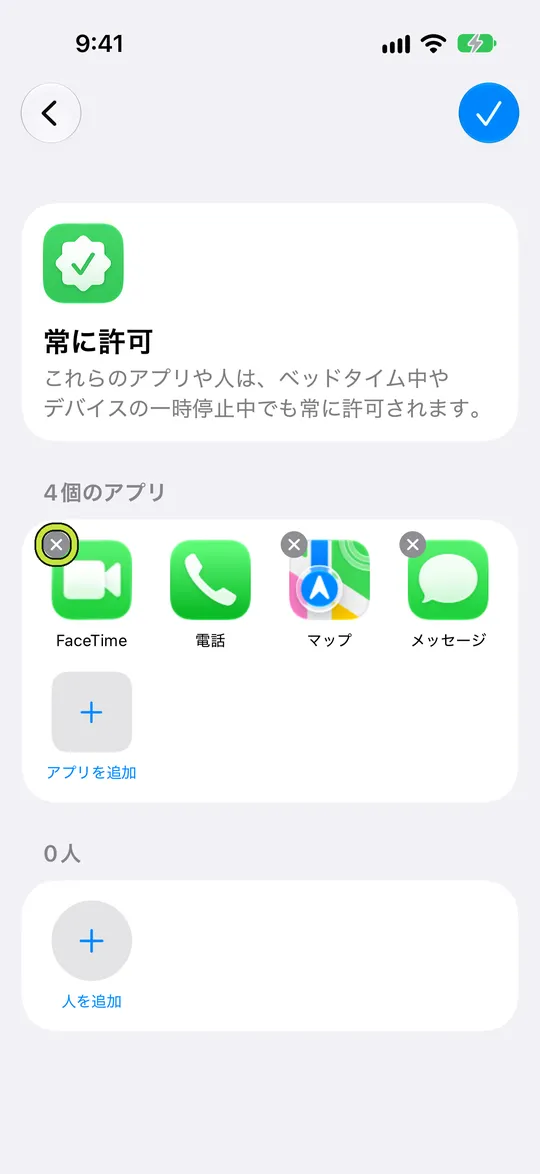
削除するには「編集」をタップし、アプリや人の横にある削除ボタンをタップします。
リストに入れるべきもの
- いつでも連絡が届くべき人:家族、世話をしている人、パートナー。
- 安全や健康のために必要なアプリ。ヘルスケアアプリや、旅行中の地図など。
- どの時間帯でも必要な道具。たとえば仕事のサインインに使う認証アプリ。
- フィードのあるアプリは入れない。終わりのないコンテンツは、スケジュールを台無しにします。
生まれうる抜け穴
「常に許可」は、意図的に範囲が広く作られています。リストにあるアプリは、どのスケジュールや許容時間の間も開いたままです。ストーリーズや動画タブのあるメッセージアプリを入れると、SNSのために決めた夜のブロックに扉ができてしまいます。
制限が効かなくなったように見えたら、まずこのリストを確認し、必要ではなく便利だからという理由で入っているものを外しましょう。
Wardenにも独自の「常に許可」リストがある
Wardenには独自の「常に許可」画面があり、Wardenのルールが有効な間も使えるアプリを入れておけます。カテゴリ全体ではなく、アプリを1つずつ追加します。スクリーンタイムとWardenを両方使っているなら、ブロックされるはずのものが開いたままのときは両方のリストを確認しましょう。
例:スクロールの場になったチャットアプリ
22時から7時のスケジュールでSNSアプリをブロックし、1週間はうまくいきました。そのあと夜のスクロールは、きょうだいが夜に連絡できるよう「常に許可」に入れたチャットアプリに移り、そのアプリには短い動画のタブがありました。
チャットアプリを外し、代わりにきょうだいを連絡先として「常に許可」に入れ、22時以降はメッセージか電話で連絡してもらうよう頼みましょう。連絡は届いたまま、動画のタブはほかのものと一緒に閉じます。



