Warden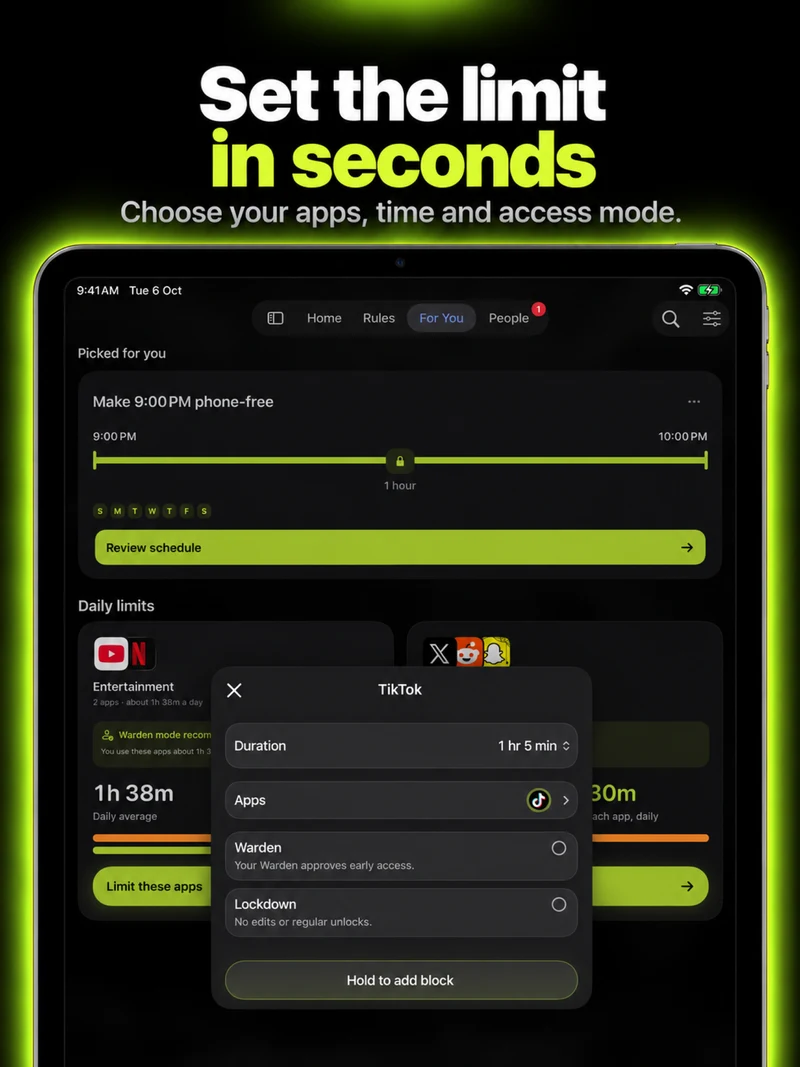
変更したいiPadとアカウントを確認する
自分のiPadで「設定」>「スクリーンタイム」を開き、必要に応じて「アプリとWebサイトのアクティビティ」をオンにします。利用時間の合計をiPadだけのものと判断する前に「デバイス間で共有」を確認してください。Appleは、同じApple Accountでサインインしたデバイス間でスクリーンタイムの設定とレポートを共有できます。
子どもの端末を管理する場合は、個人用端末向けのこの手順を保護者による制限の手順として使わず、Appleのファミリー向け設定を利用してください。学校や職場のiPadの場合は、制限を変更する前に管理者へ確認しましょう。
iPadOSのバージョンに合う機能を使う
iPadOS 27では、Time Allowances(利用時間の割り当て)でアプリのカテゴリごとに1日の利用時間を設定します。Screen Time Schedule(スクリーンタイムのスケジュール)では、そのカテゴリを利用できる時間帯を設定します。「設定」>「スクリーンタイム」を開き、目的に合う機能を選びましょう。
勉強時間を定期的に設けるには、Screen Time Scheduleを開き、Schedule(スケジュール)を有効にして、曜日と時間帯を追加します。各時間帯で許可するカテゴリを確認してください。娯楽の利用時間全体を決めるには、Time Allowancesで該当するカテゴリを調整します。Manage Categories(カテゴリの管理)では分類を確認できます。
Appleによると、新しい利用時間の割り当てとスケジュールの機能には、関連するデバイス全体でバージョン27以降が必要です。iPadに「App使用時間の制限」と「休止時間」が表示される場合は、見当たらない新しい項目を探すのではなく、Appleのガイドでお使いの旧バージョンのiPadOSを選んでください。
道具を使えるままにして、作業を守る
広いカテゴリを選ぶ前に、教科書、描画アプリ、学校のポータル、参考動画がどこに分類されているか確認しましょう。娯楽アプリに必要な授業がある場合もあります。iPad上のすべてを同じように扱うより、対象を絞ったり時間帯を変えたりするほうが役立つかもしれません。
必要なアプリと連絡先について「常に許可」を確認します。その後、制限を有効にしたまま実際の作業を試してください。必要なメモ、参考資料、連絡用のツールを開きましょう。良い設定は、その作業を支えます。単に利用時間の合計が減るだけでは十分ではありません。
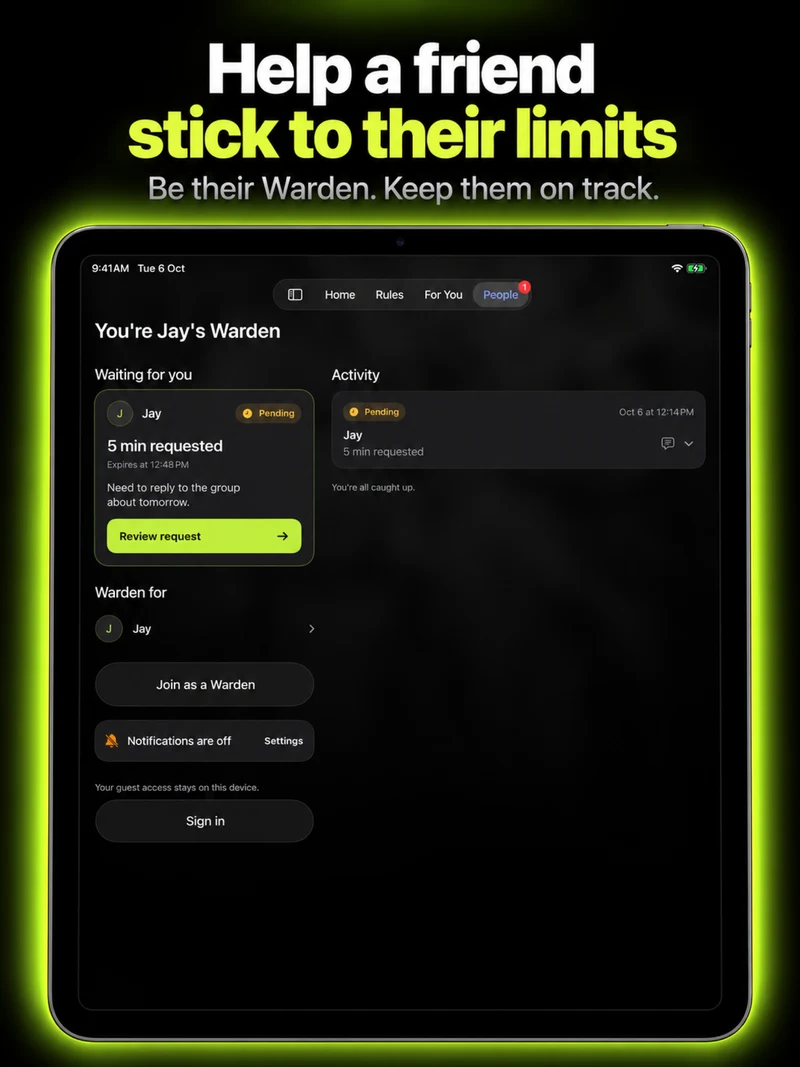
ルールに頼る前に、このiPadでWardenを確認する
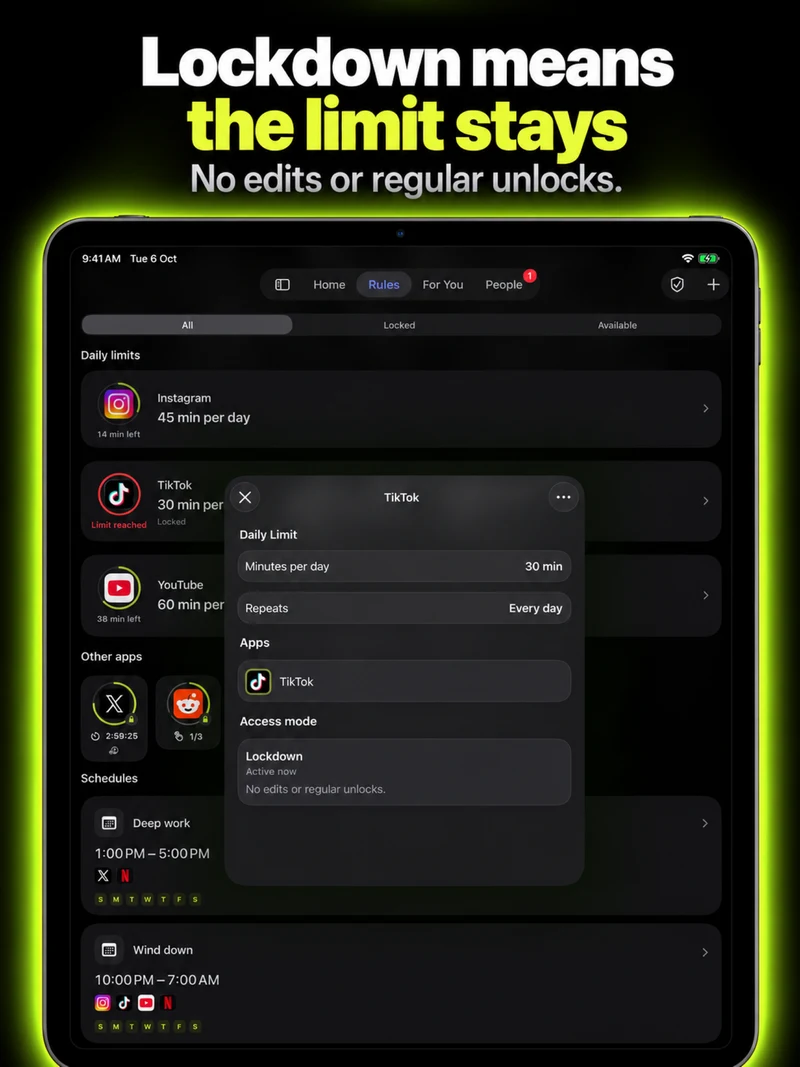
Wardenでは、ルールを保存する前に対象アプリとアクセスモードを確認しましょう。作業に必要なツールは使えるようにし、短いブロックから始めて結果を確かめてください。
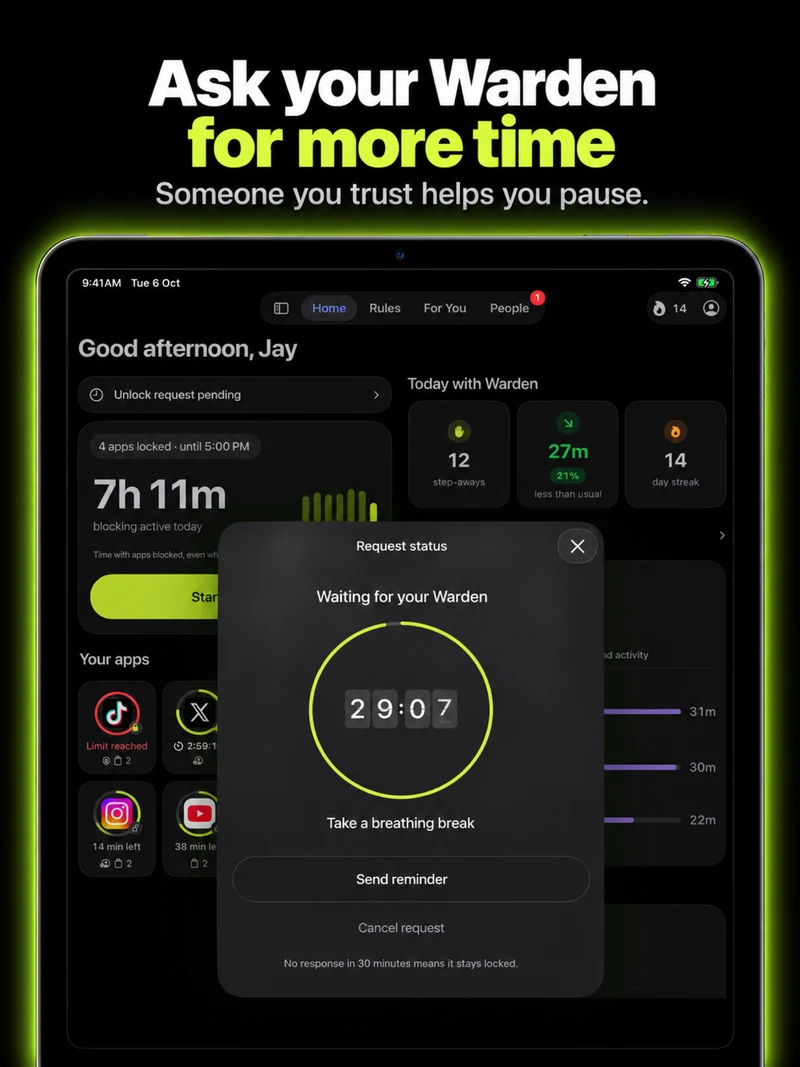
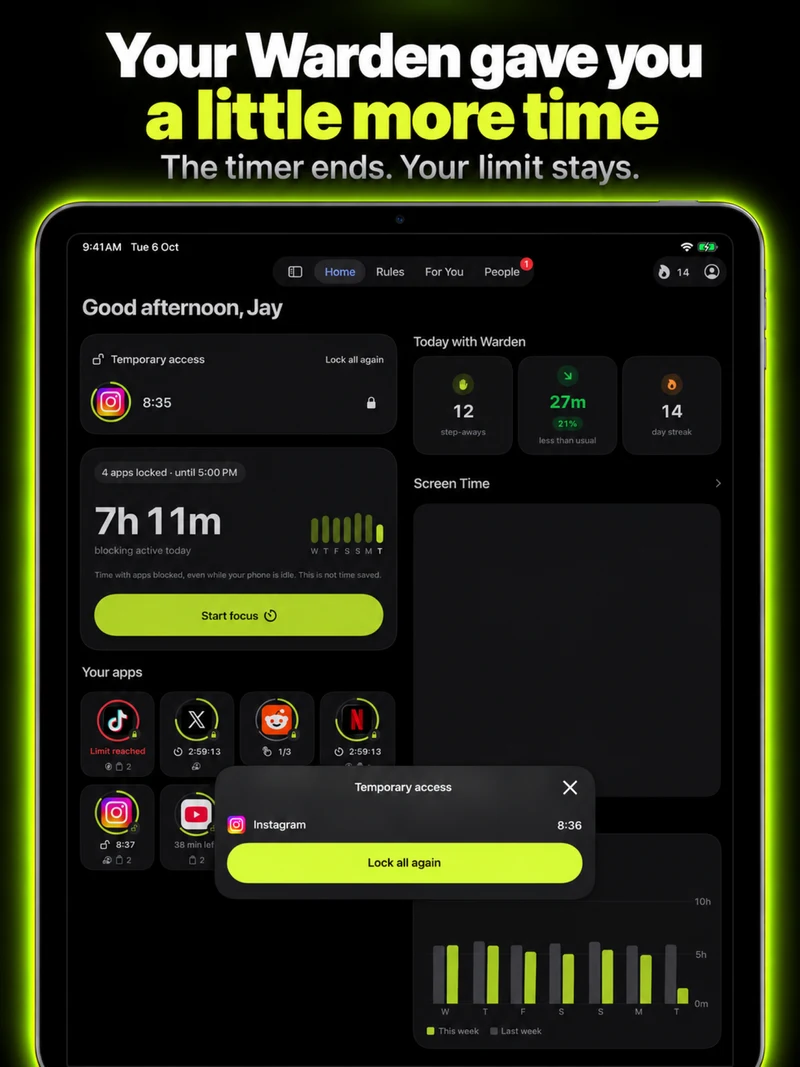
Wardenを使う場合は、この端末でスクリーンタイムとの接続を確認してください。短いテスト用ルールを選び、対象アプリと、利用できるはずの別のアプリの両方を確認します。予定より早いアクセスの承認を誰かに頼む場合は、対応できる時間を相談し、一緒にリクエストを試しましょう。
Appleの「デバイス間で共有」が有効でも、別のアプリのルールや権限が同期済みである証拠にはなりません。使う予定の各デバイスでWardenを確認してください。
問題プリントとメモのウインドウ、そして気になるゲーム
40分間の問題演習では、問題プリントとメモアプリを利用できるようにして、問題の合間につい開いてしまうゲームを対象にします。提出に使う学校のポータルはブロックせず、そのゲームにルールが適用されることを確認してください。
終わったら、どこで気が散ったか振り返ります。対象外のアプリに気が向いたなら、対象を見直しましょう。必要なツールがブロックされたなら、対象を絞ります。目標は勉強を進められる時間を作ることであり、課題に取り組めなくなるルールを作ることではありません。