 Warden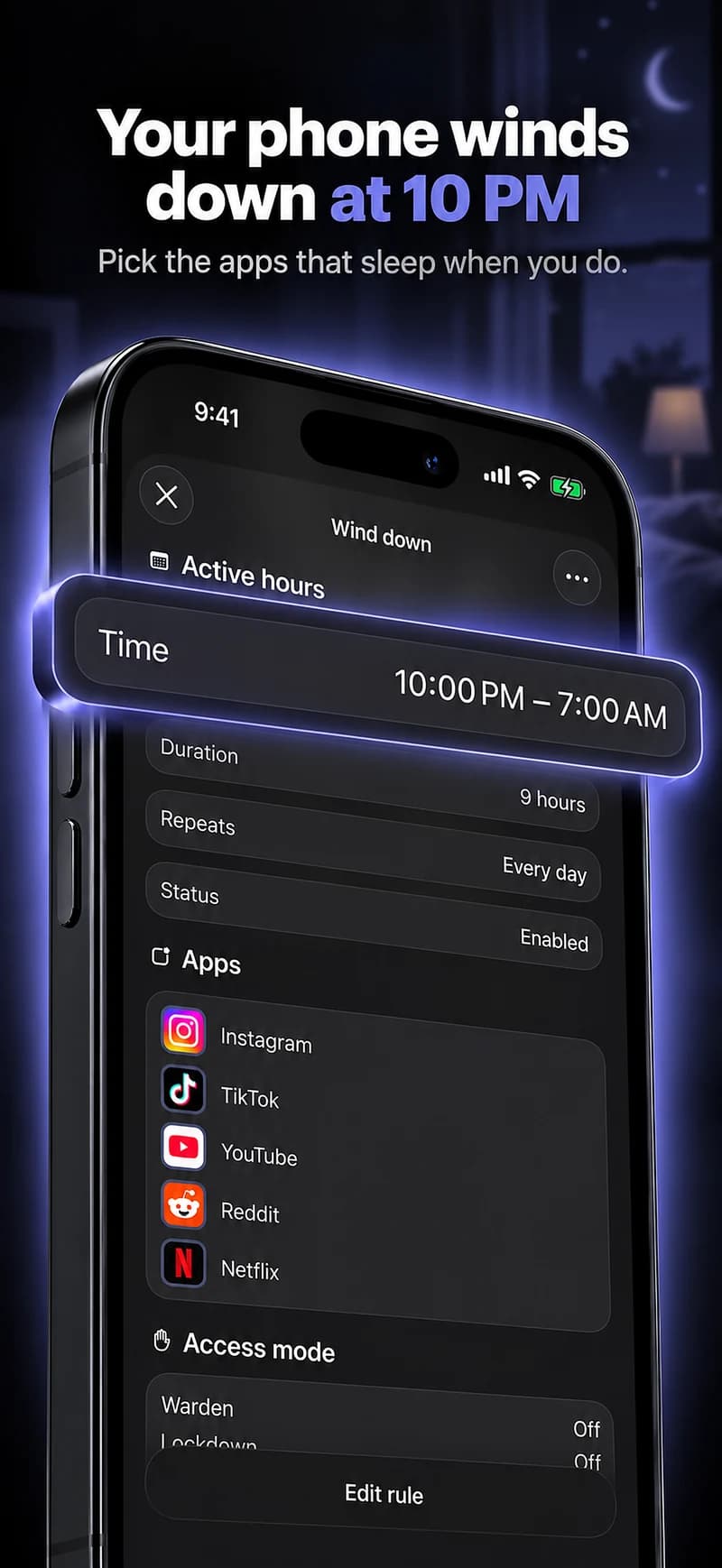
現実的な夜間の時間枠を設定してください。
仕事や家庭のルーティンを考慮して、通常ブラウジングを終了したい時間を選択してください。1日の許容時間はその時間枠を確保するものではありません。スケジュールがそれを直接記述します。
夜間ルールの日付を注意深く確認してください。夜遅くから始まり、朝に終わる期間は日付の境界を越えます。それに頼る前に、アプリがどのように表示されるかをテストしてください。
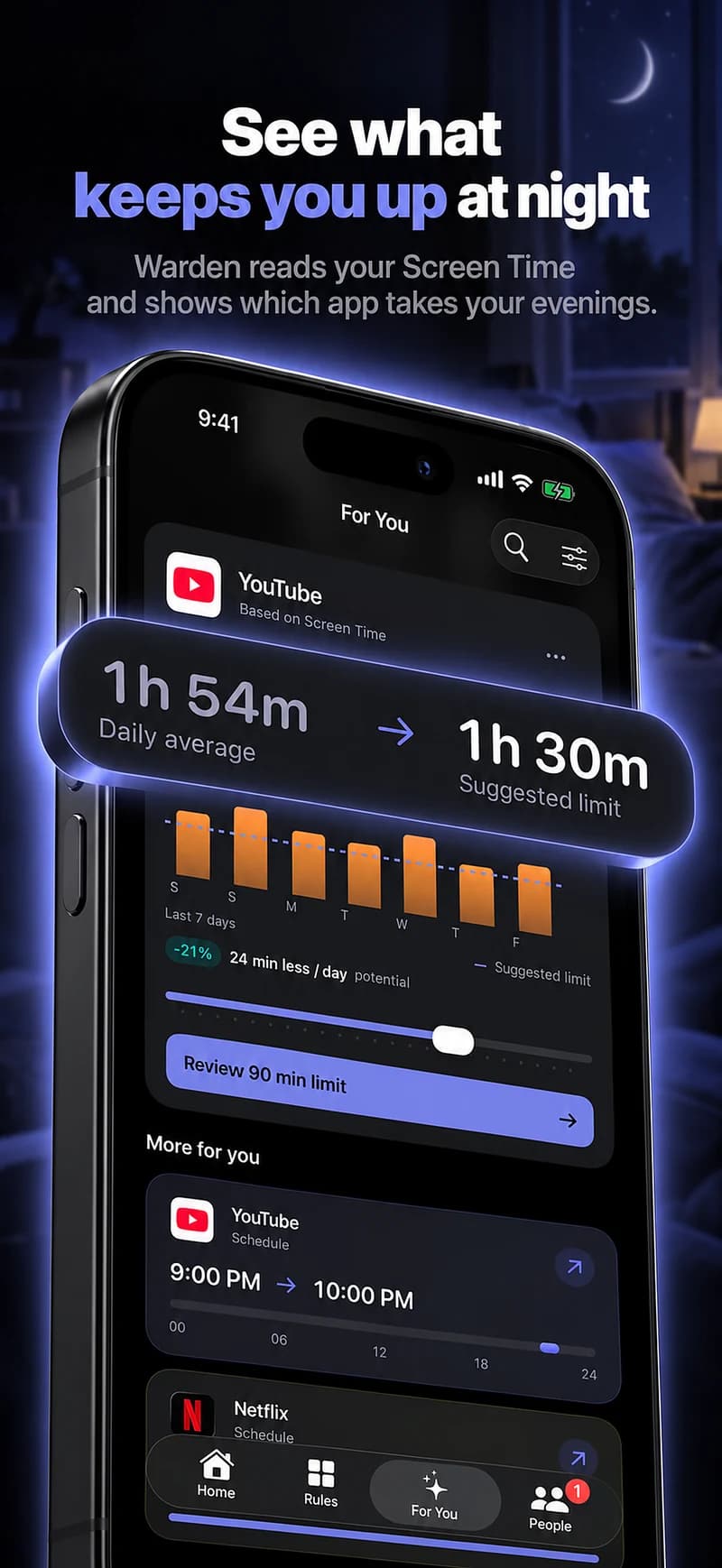
独自の基準を作成するための出発点
| ルーティン | 設定時間の例 | 目的 |
|---|---|---|
| 休憩 | 午後10時~午前7時 | 夜間の例です。ご家庭に合った時間を設定してください。 |
| ゆっくり始める | 30分 | 寝る前の短いスマホなし時間。より良い睡眠を約束するものではありません。 |
iPhone版Warden
不要なルールを追加せずに設定する
毎日の制限、スケジュール、フォーカスセッション
Wardenをインストールし、iOSに求められたらスクリーンタイムを接続します。次に「ルール」を開いて、プラスボタンをタップします。
この中断に関わるアプリまたは範囲を選択します。 総使用量にはアローアンスを、定期的な時間にはスケジュールを、一度限りのタスクにはセッションを使用します。
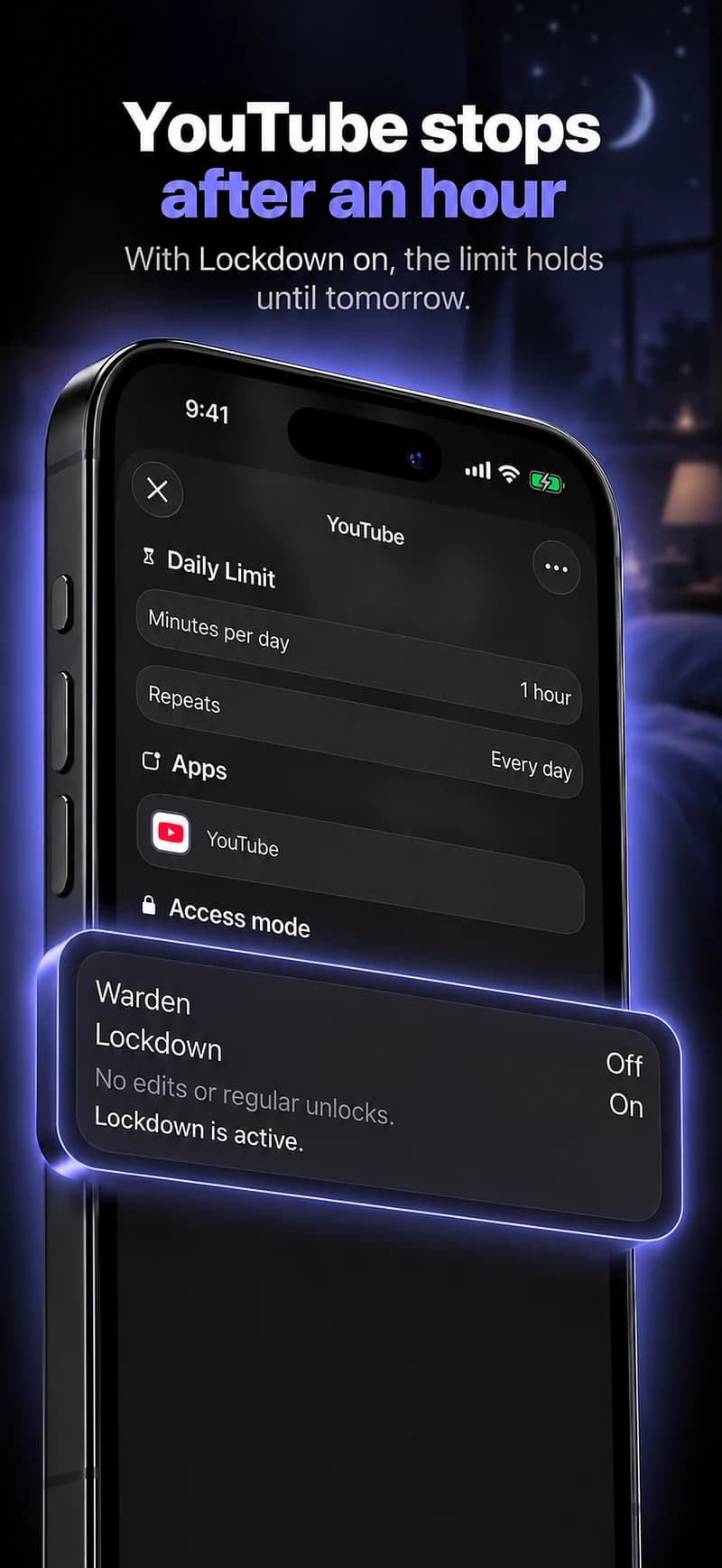
「標準」「Warden」「ロックダウン」の違い
自分で制限を管理したい場合は「Standard」を選択してください。信頼できる人が早期アクセスリクエストを審査する場合は「Warden」を選択してください。ブロックが終了するまで通常の早期ロック解除を停止したい場合は「Lockdown」を選択してください。
アクセスモードを選び、保存ボタンを長押ししてルールを設定します。 長時間のブロックを使う前に、短い時間で試してください。緊急時のアクセスは通常の解除リクエストとは別です。
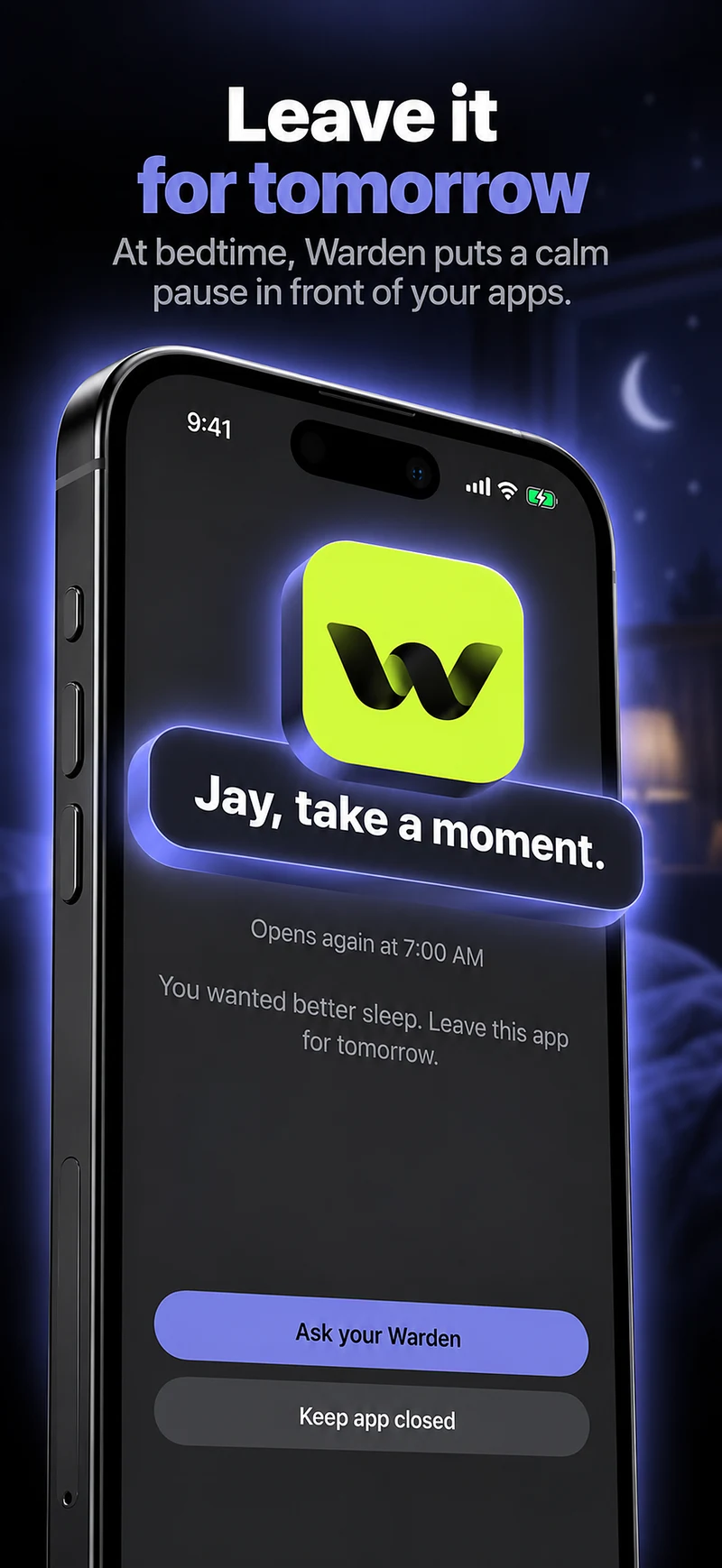
Wardenの承認の仕組み
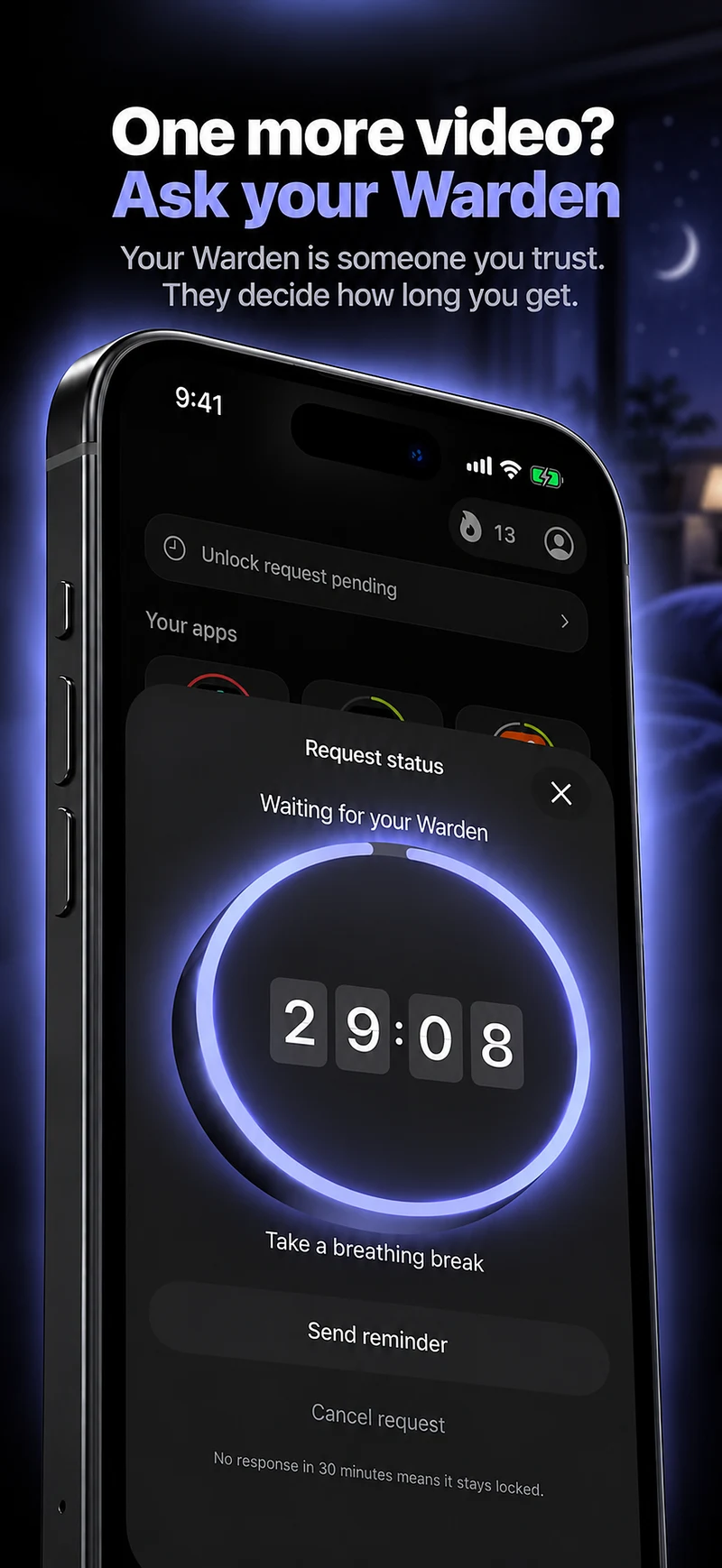
必要な分数を選び、メモを添えて長押しで送信します。30分以内に返事がなければリクエストは期限切れになり、アプリはロックされたままです。
承認はアプリに表示される範囲と期間に適用されます。拒否または未回答のリクエストはブロックを解除しません。緊急アクセスはデバイス上の別のオプションとして残ります。

睡眠スコアではなく、リラックスする時間を保護してください。
重要な電話、アラーム、ツールは利用できるようにしておきましょう。フィードが閉じられたら、次に何をするかを簡単な行動で決めましょう。例えば、読書をする、明日の準備をするなどです。
夜間のブロックは、あなたがいつ眠りについたか、または睡眠が改善したかを確立するものではありません。アプリへのアクセス結果を個別に確認し、睡眠自体が懸念事項である場合は適切な助言を求めてください。