 Warden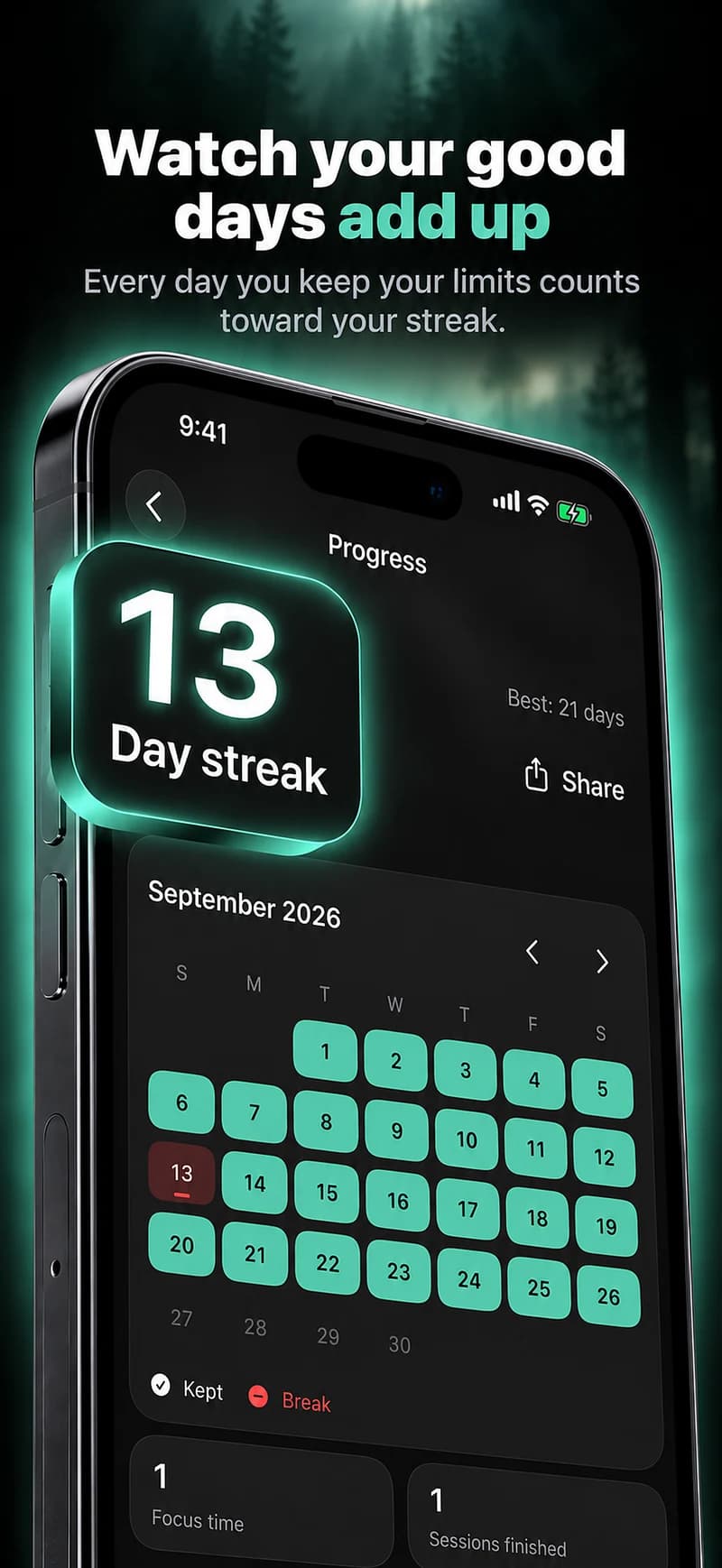
管理しやすい変化を選択する。
保護したい瞬間を明確にしましょう:夕食後の読書、タスクの完了、フィードからの休憩などです。小さく明確に定義された時間枠は、電話を不必要に使わないという目標よりも見直しが簡単です。
ブロックが表示されたときに何をすべきかを検討してください。次の行動はごく普通で、あまり手間のかからないものでも構いません。追跡される別のルーティンにする必要はありません。
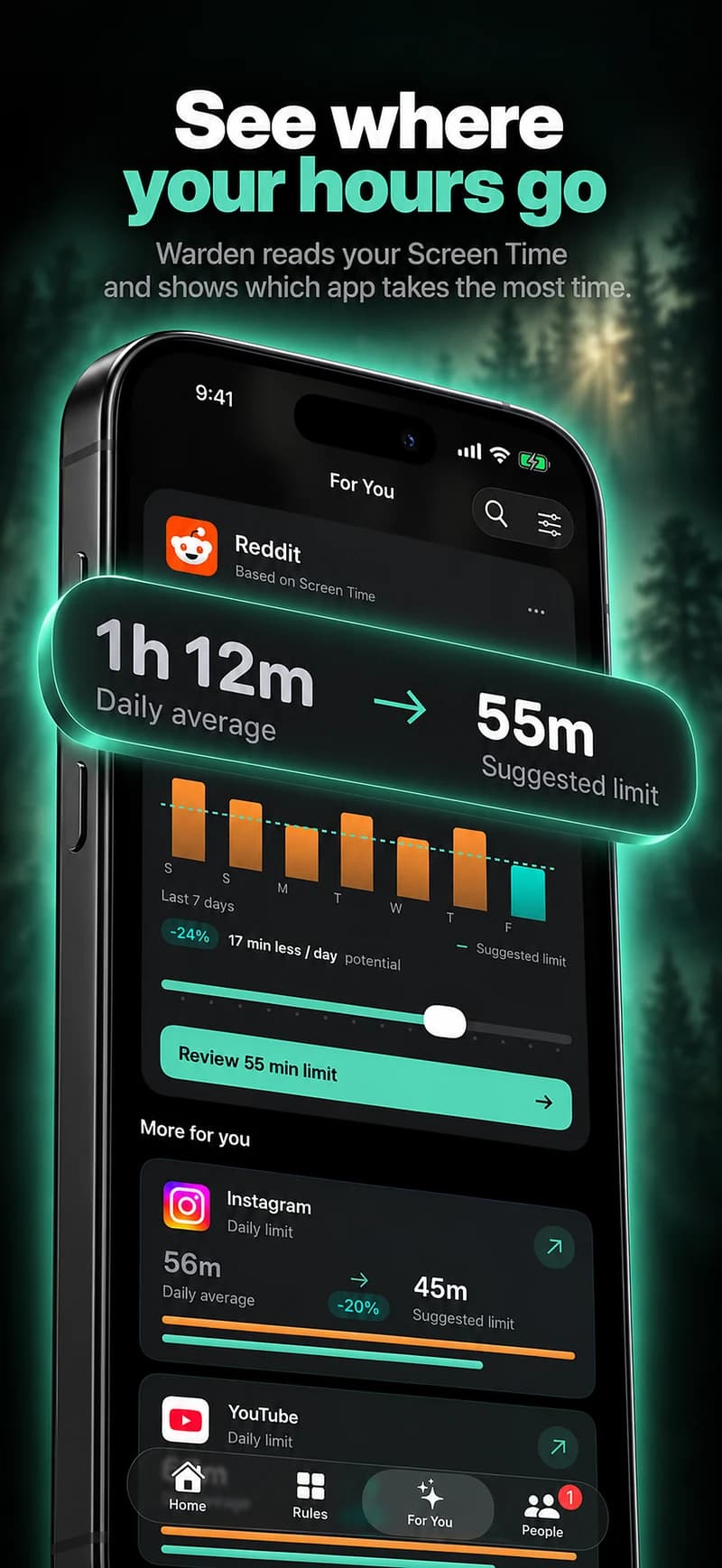
独自の基準を作成するための出発点
| ルーティン | 設定時間の例 | 目的 |
|---|---|---|
| 静かな時間 | 30分 | 読書、散歩、または特に何もしないための短いブロック。 |
| より穏やかな夜 | 午後8時〜午後9時 | 自分の時間枠と、そこから除外したいアプリを選びます。 |
iPhone版Warden
不要なルールを追加せずに設定する
毎日の制限、スケジュール、フォーカスセッション
Wardenをインストールし、iOSに求められたらスクリーンタイムを接続します。次に「ルール」を開いて、プラスボタンをタップします。
この中断に関わるアプリまたは範囲を選択します。 総使用量にはアローアンスを、定期的な時間にはスケジュールを、一度限りのタスクにはセッションを使用します。
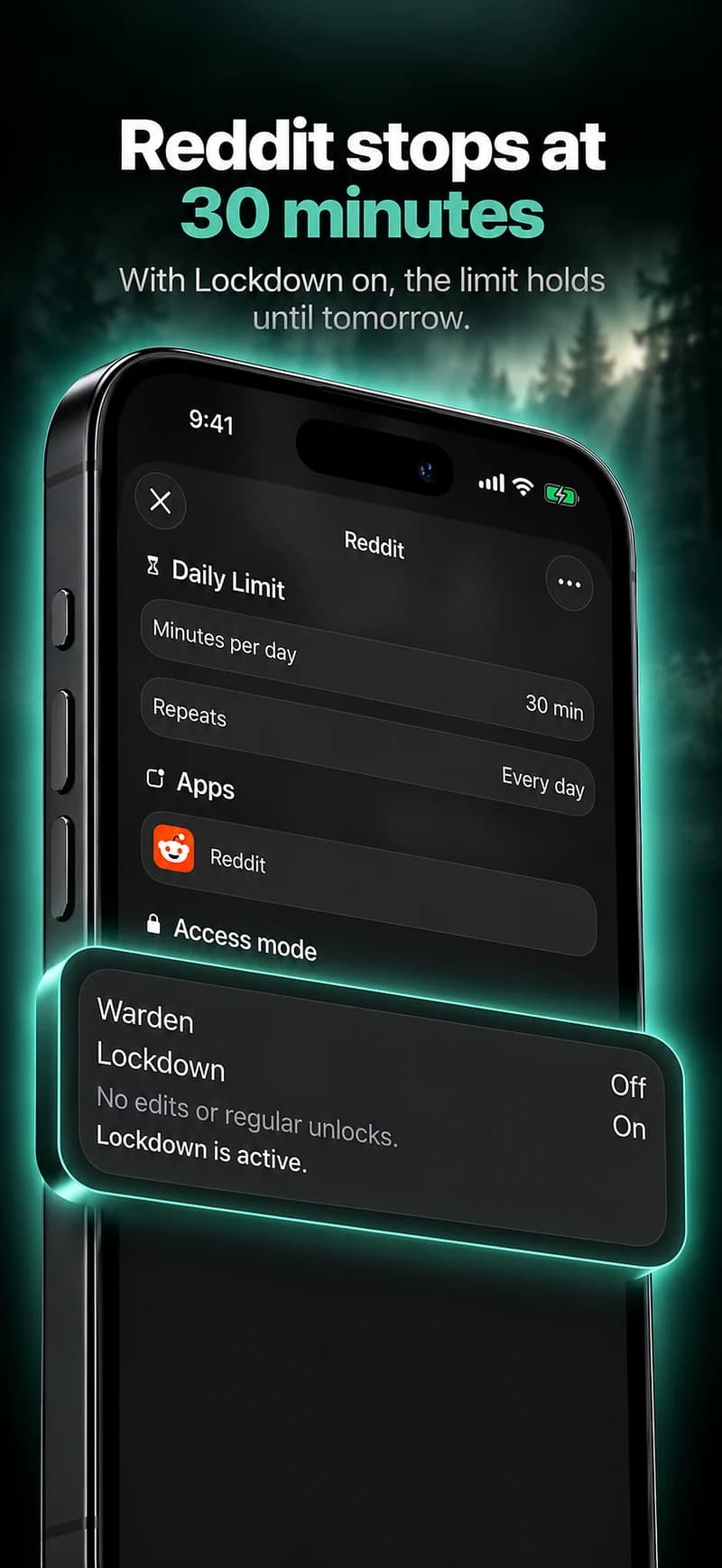
「標準」「Warden」「ロックダウン」の違い
自分で制限を管理したい場合は「Standard」を選択してください。信頼できる人が早期アクセスリクエストを審査する場合は「Warden」を選択してください。ブロックが終了するまで通常の早期ロック解除を停止したい場合は「Lockdown」を選択してください。
アクセスモードを選び、保存ボタンを長押ししてルールを設定します。 長時間のブロックを使う前に、短い時間で試してください。緊急時のアクセスは通常の解除リクエストとは別です。
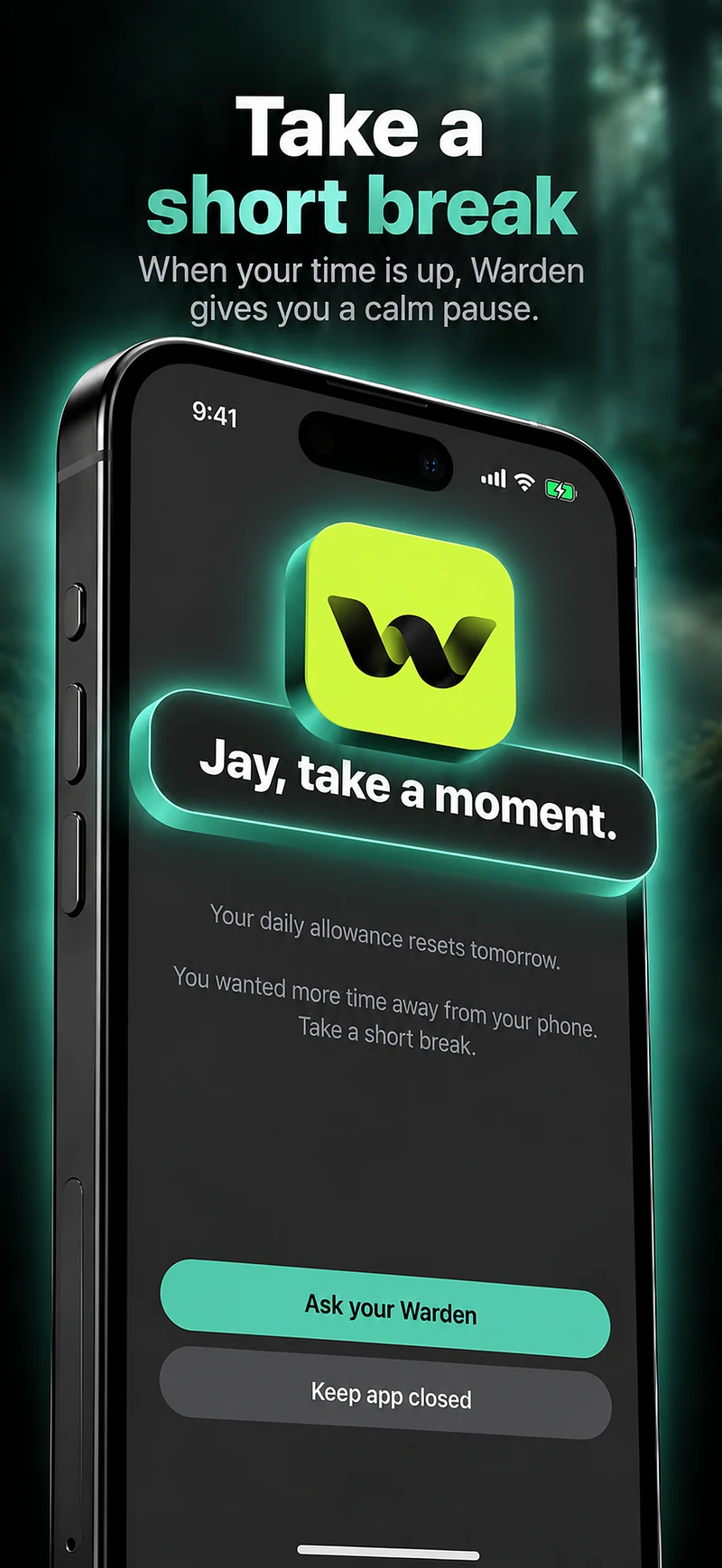
Wardenの承認の仕組み
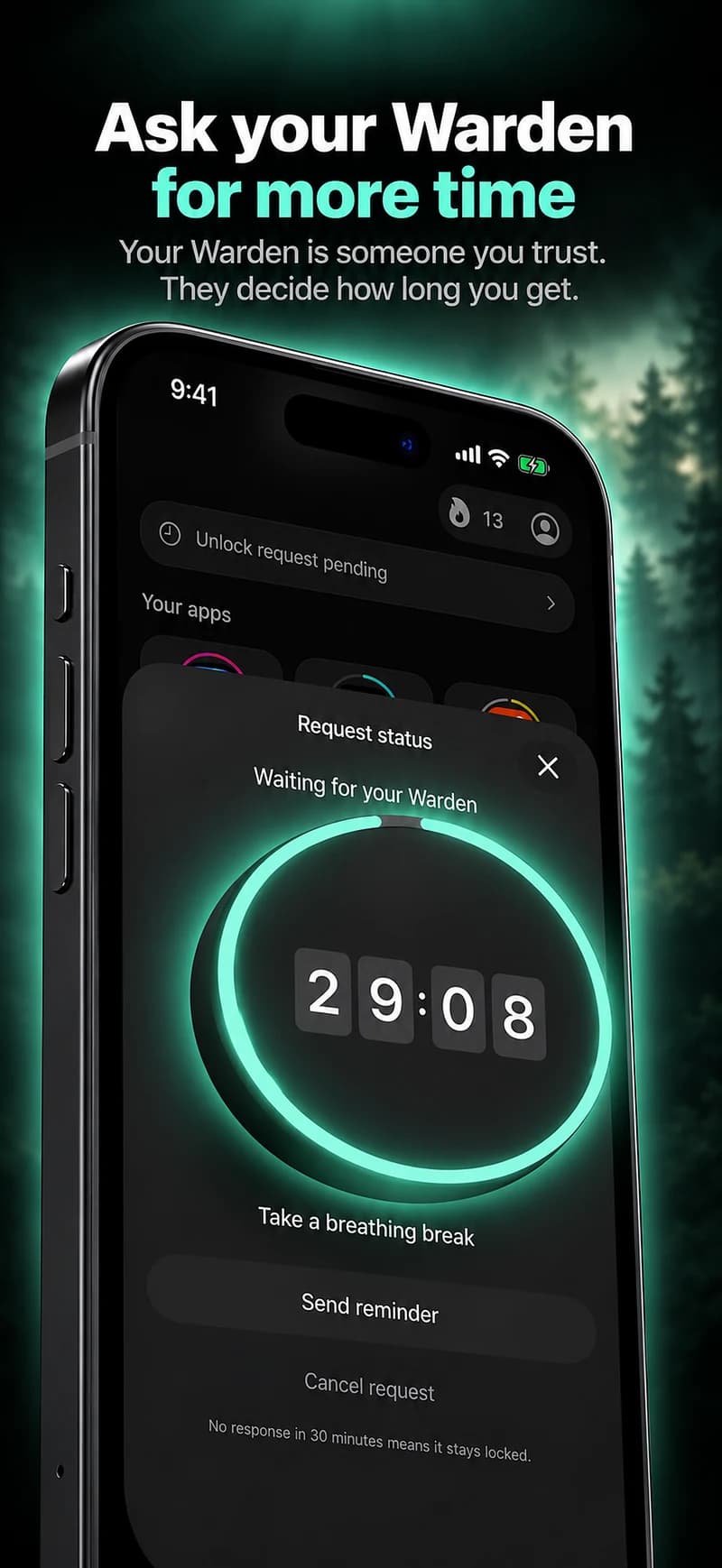
必要な分数を選び、メモを添えて長押しで送信します。30分以内に返事がなければリクエストは期限切れになり、アプリはロックされたままです。
承認はアプリに表示される範囲と期間に適用されます。拒否または未回答のリクエストはブロックを解除しません。緊急アクセスはデバイス上の別のオプションとして残ります。

数字の意味を限定的にとらえてください。
報告された利用状況は、システムによって利用可能になった活動を記述します。記録された保護は、ブロックを記述します。どちらも、あなたが気分が良くなったこと、目標を達成したこと、健康上の懸念を解決したことを確認するものではありません。
電話の使用が、日常生活における持続的な苦痛や困難と関連している場合は、専門家のサポートを検討してください。ブロッカーは計画と併用できますが、治療ではありませんし、必要な人々へのアクセスを制限すべきではありません。