Warden
iOS 27で変わったこと
AppleのiOS 27ユーザガイドは、2つのツールを説明しています。「許容時間」は、「エンターテインメント」「ゲーム」「ソーシャルメディア」などのアプリカテゴリを使える時間と、1日の合計時間を決めます。「スクリーンタイムのスケジュール」は、1日を名前付きの時間枠に分け、それぞれの枠で使えるカテゴリを選びます。
Appleによると、これらの機能にはすべてのAppleデバイスでiOS 27、iPadOS 27、macOS 27、watchOS 27、visionOS 27以降が必要です。ファミリー共有グループでは、すべてのデバイスをアップデートする必要があります。
| 以前の「App使用時間の制限」 | 許容時間 |
|---|---|
| 以前の「休止時間」 | スクリーンタイムのスケジュール |
| 常に許可 | 引き続き「常に許可」 |
| 場所 | 設定 > スクリーンタイム |
許容時間を設定する
カテゴリ内のアプリは、そのカテゴリの許容時間か1日の合計時間に達するまで使えます。アプリが関連ウェブサイトを宣言している場合、Appleは両方に許容時間を適用します。
設定アプリを開き、「スクリーンタイム」をタップします。
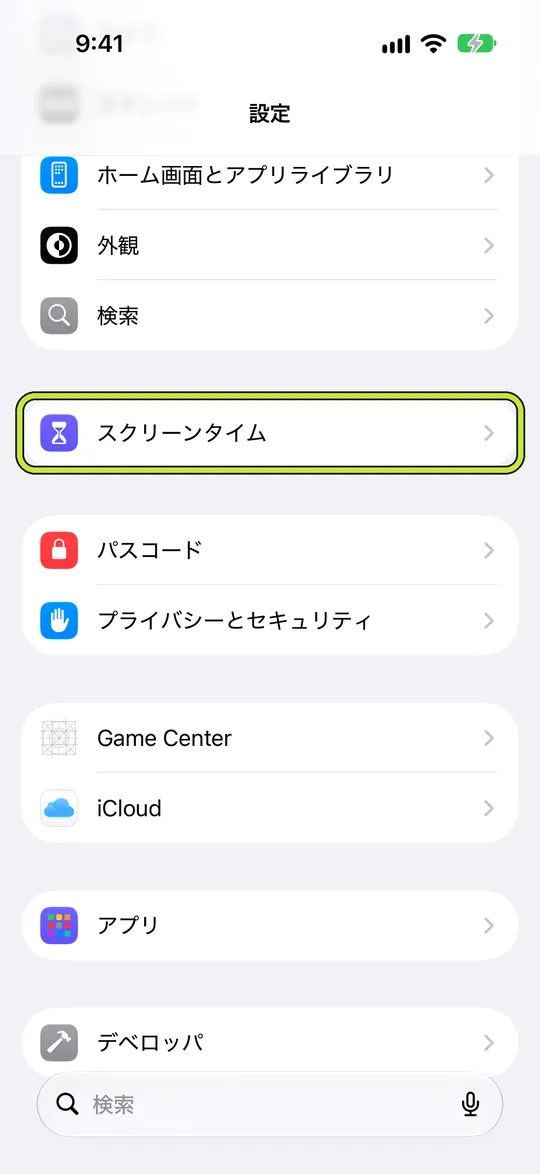
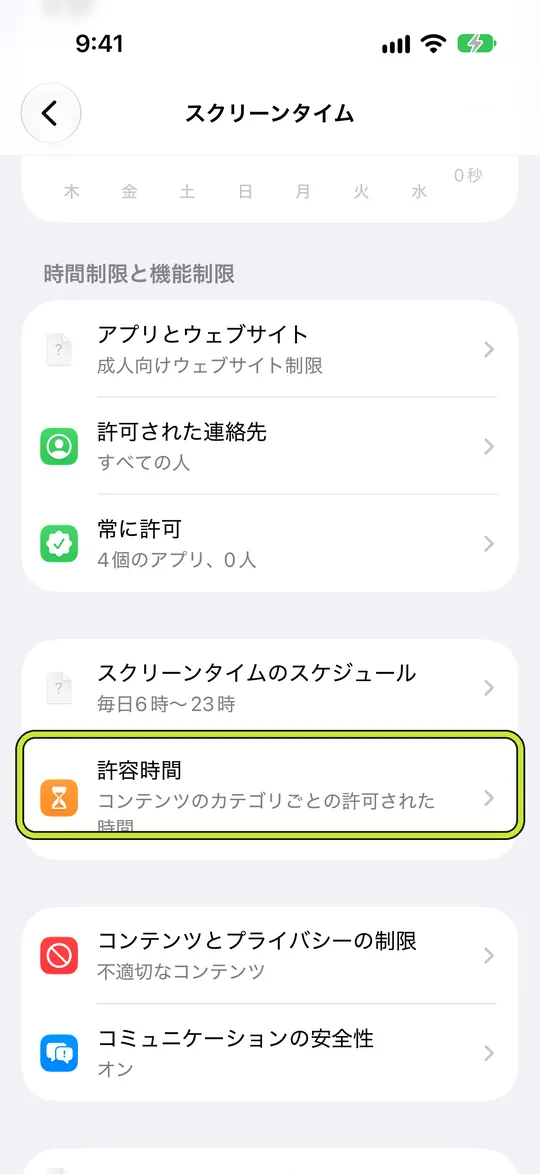
「許容時間」をタップします。表示された場合は「アプリとウェブサイトのアクティビティ」をオンにします。
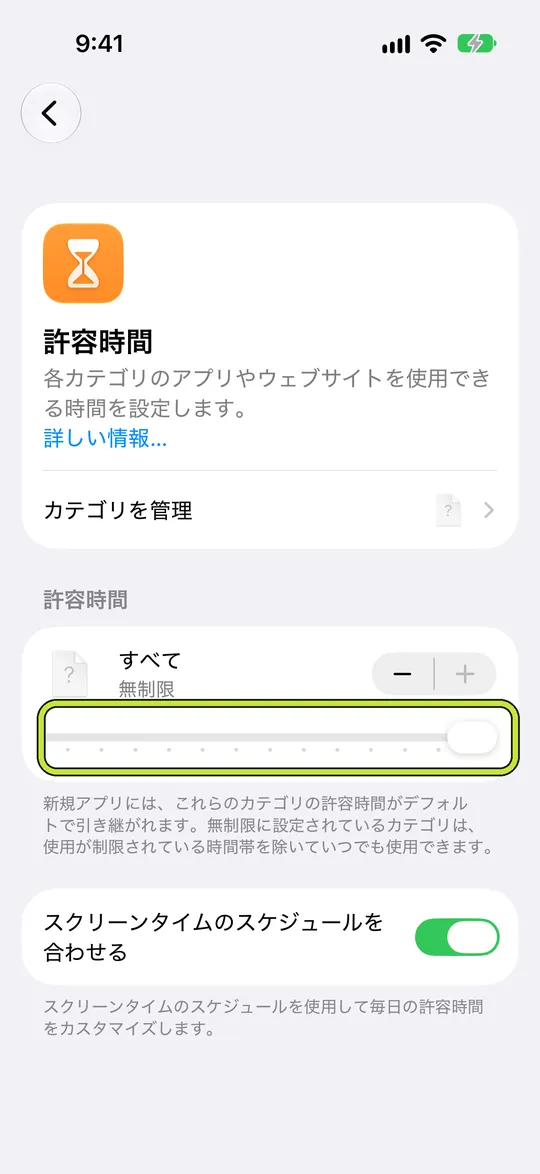
「すべて」をタップし、スライダをドラッグして、デバイスを1日に使える合計時間を決めます。
「ソーシャルメディア」などのカテゴリを制限するには、「カテゴリを管理」をタップし、追加ボタンをタップしてカテゴリを選びます。
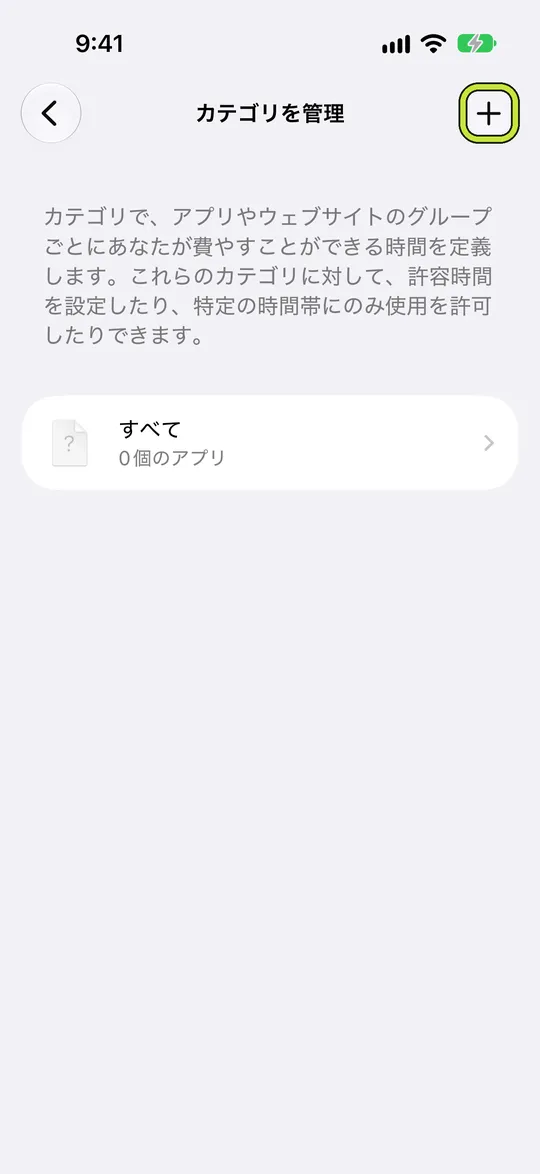
- 「許容時間」に戻り、追加したカテゴリをタップして、スライダでそのカテゴリの時間を決めます。
スクリーンタイムのスケジュールを設定する
まずは、22時から7時までの夜の時間枠をひとつ作り、「ソーシャルメディア」カテゴリを外すのがおすすめです。最初の枠が続いてから、ほかの枠を追加しましょう。
設定を開き、「スクリーンタイム」、「スクリーンタイムのスケジュール」の順にタップして、「スケジュール」をオンにします。
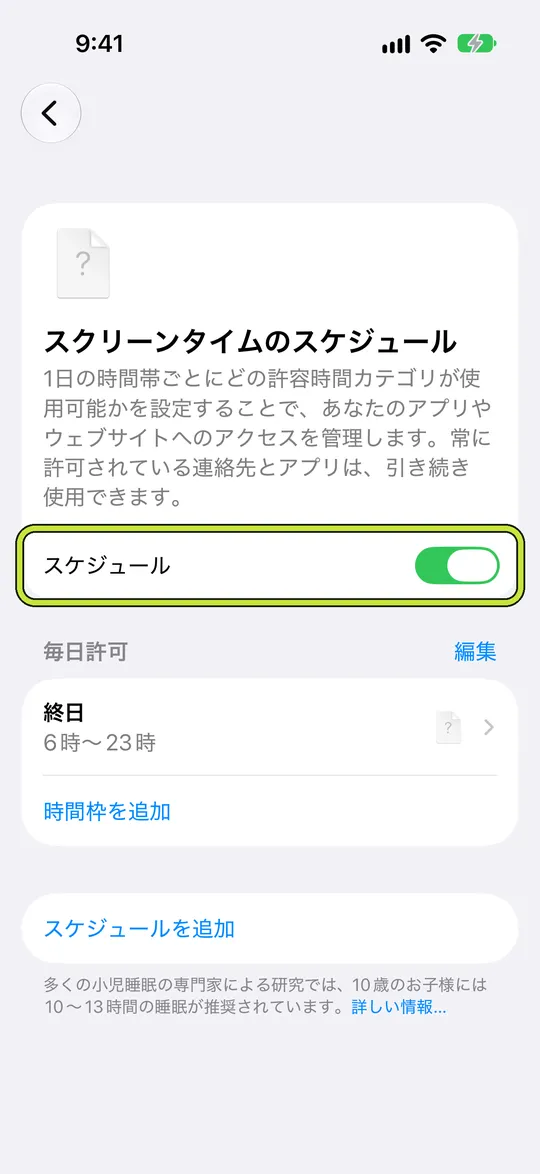
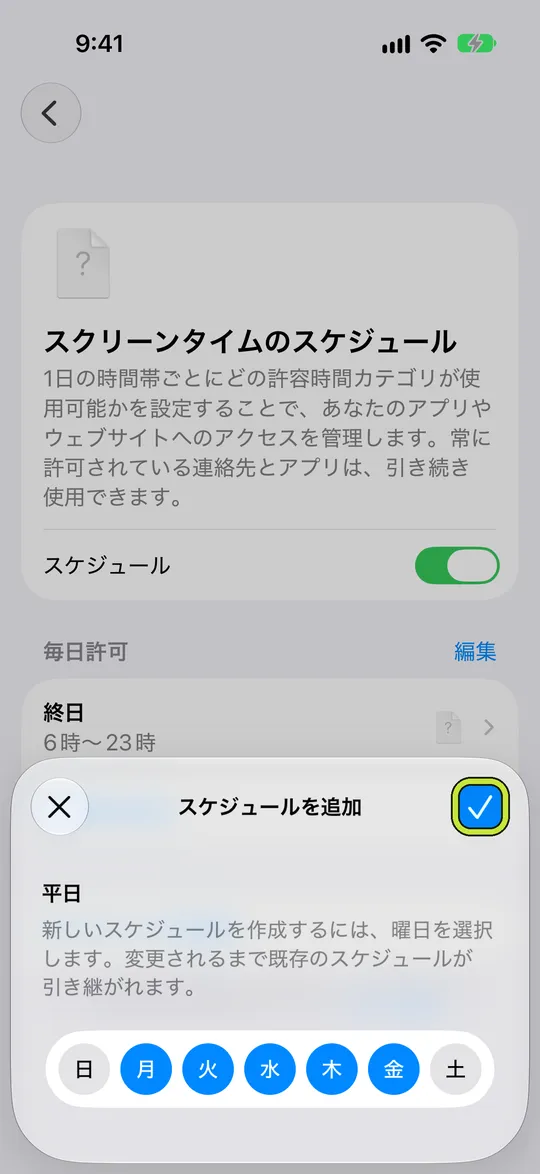
「スケジュールを追加」をタップし、月曜日から金曜日など対象の曜日を選んで、「完了」をタップします。
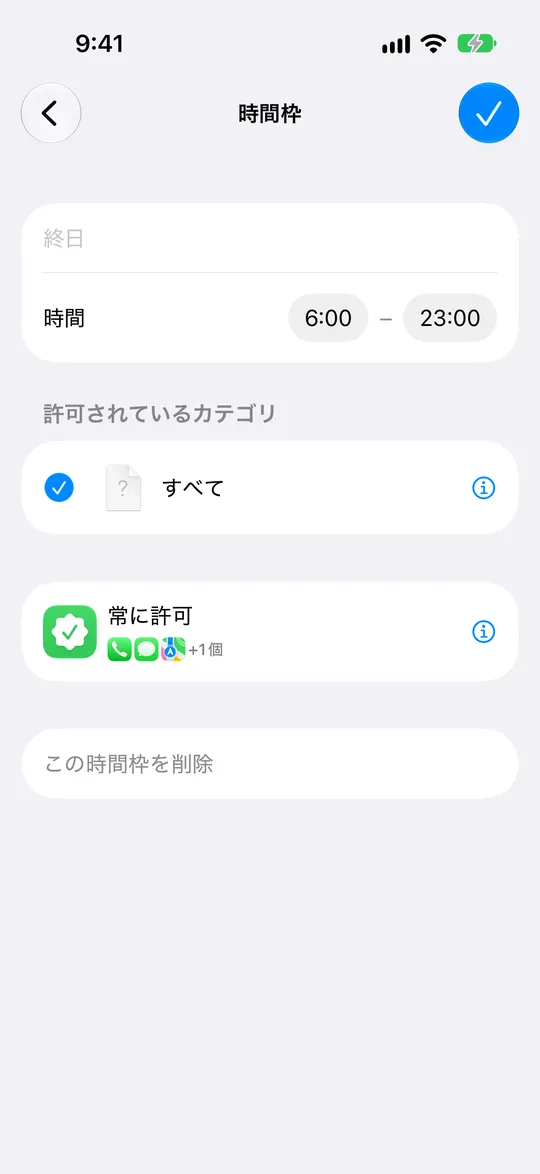
時間枠をタップして、開始時刻と終了時刻、その時間枠で許可するカテゴリを変更します。
「許容時間」で「スクリーンタイムのスケジュールを合わせる」がオンになっていることを確認します。これで1日の許容時間がスケジュールに沿って調整されます。
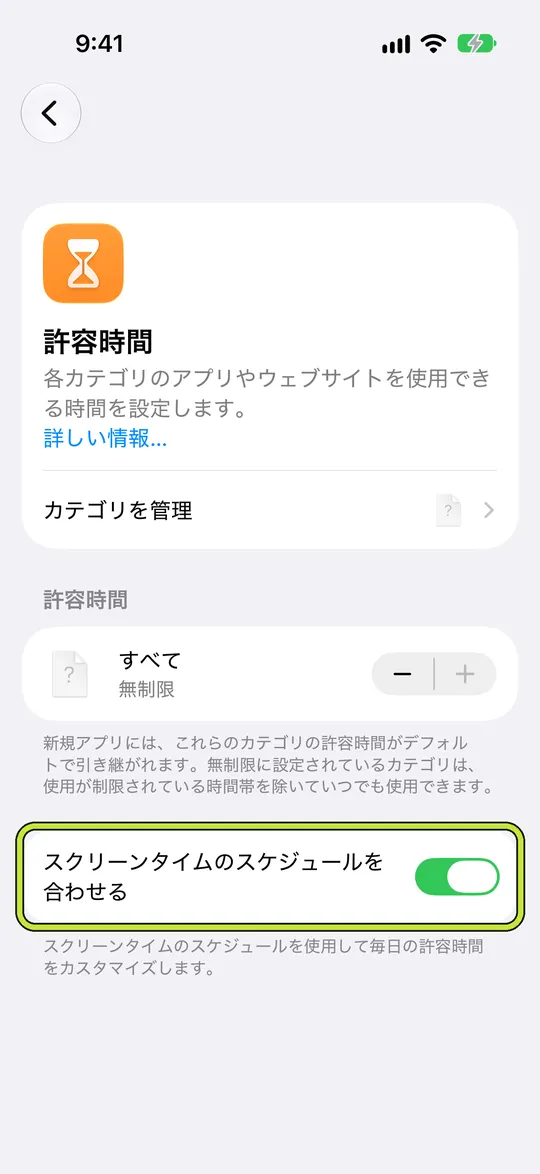
必要な人とは連絡が取れるようにする
「常に許可」には、スケジュールや許容時間に関係なく使えるアプリと連絡先が並びます。Appleは緊急時に備えて、家族やヘルスケアアプリを追加することを勧めています。設定を開き、「スクリーンタイム」、「常に許可」の順にタップして、「アプリを追加」または「人を追加」をタップします。
iPadやMacでも同じルールを使うには、「スクリーンタイムを管理」をタップして「デバイス間で共有」をオンにします。Appleによると、同じApple Accountにサインインしているデバイス間で、スケジュール、許容時間、使用状況データが共有されます。
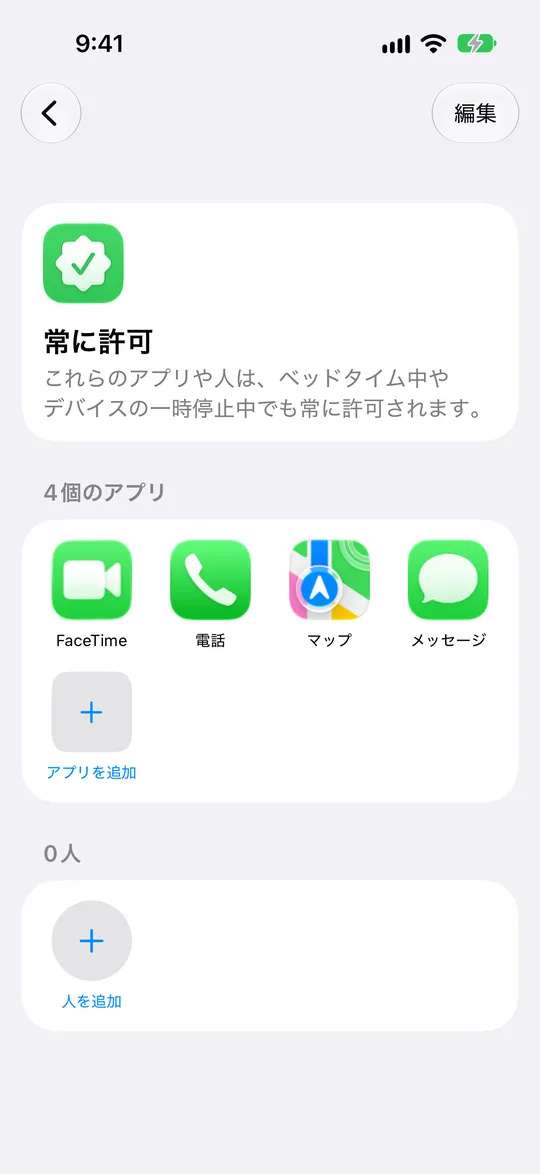
設定が見つからない・制限が想定と違う場合
- 「設定」→「一般」→「情報」でバージョンを確認します。「App使用時間の制限」や「休止時間」と書かれた手順は以前の画面です。iOS 27では「許容時間」と「スクリーンタイムのスケジュール」を探してください。
- カテゴリが予想より早く使えなくなる場合は、そのカテゴリの割り当てと1日の合計を確認します。先に達した制限で利用できなくなるため、カテゴリの時間だけ増やしても変わらないことがあります。
- 予定した時間帯にアプリを使える場合は、その時間帯に許可したカテゴリと「常に許可」を確認します。1日の割り当ては「どれくらい」、スケジュールは「いつ」を決める設定です。
- 新しいルールは、起きている間に短い時間帯で試してください。対象のアプリを開き、続けて必要なアプリや連絡先も確認します。夜間に使う前に、意図したアクセスになっているかを確かめましょう。
夜のスケジュールを最初から最後まで
たとえば、夜の時間が短い動画に消えていくとします。毎日のスケジュールを1つ作り、22時から7時までの時間枠を1つだけ設定して、「ソーシャルメディア」カテゴリを外します。パートナーや家族を「常に許可」に追加します。
最初の1週間はほかに何も変えないでください。夜に許容時間を増やしている自分に気づいたら、それがより強いルールや、他の人による承認を試すタイミングです。
名前が変わっても変わらないこと
スクリーンタイムを自分で管理している場合、許容時間はいつでも自分で変更できます。新しい構成は制限を設定しやすくしたもので、解除しにくくしたものではありません。子どもの場合は、ファミリー共有によってこれらの設定を保護者が管理します。
WardenはAppleのスクリーンタイムの権限の上に、1日の制限、スケジュール、ロックダウン、信頼できる人による任意の承認という独自のルールを加えます。Appleの設定は変更しないので、両方を並行して使えます。