
コンテンツにスキップ

スクリーンタイム

iPhoneでスクリーンタイムを確認する方法(iOS 27)

iPhoneは、あなたの時間がどこに使われているかをすでに記録しています。iOS 27では、レポートはスクリーンタイムの中でワンタップの場所にあり、合計時間だけでなく、よく使うアプリ、iPhoneを手に取った回数、受け取った通知の数も表示されます。開き方、読み方、すべてのデバイスをまとめる方法を紹介します。

このガイドでは

スクリーンタイムのレポートを開く

「設定」を開き、「スクリーンタイム」、「1日の平均」の順にタップします。週全体の概要は「週」、1日分は「日」をタップします。概要を左右にスワイプすると、以前の日や週をさかのぼれます。

すばやく確認したいときは、ホーム画面にスクリーンタイムのウィジェットを追加します。iPhoneは毎週のレポートの通知も送ります。タップすると同じ概要が開き、あとから通知センターでも見つけられます。

参照: Apple:自分用にスクリーンタイムを設定する

レポートでわかること

  • その日またはその週のデバイスの合計使用時間。
  • よく使うアプリ。どのアプリにいちばん時間を使っているかがわかります。
  • iPhoneやほかのデバイスを手に取った回数。
  • 受け取った通知の数。アプリの一覧の下までスクロールすると、どちらも確認できます。

スクリーンタイムの合計が多すぎると感じたら

iPadとMacも含める

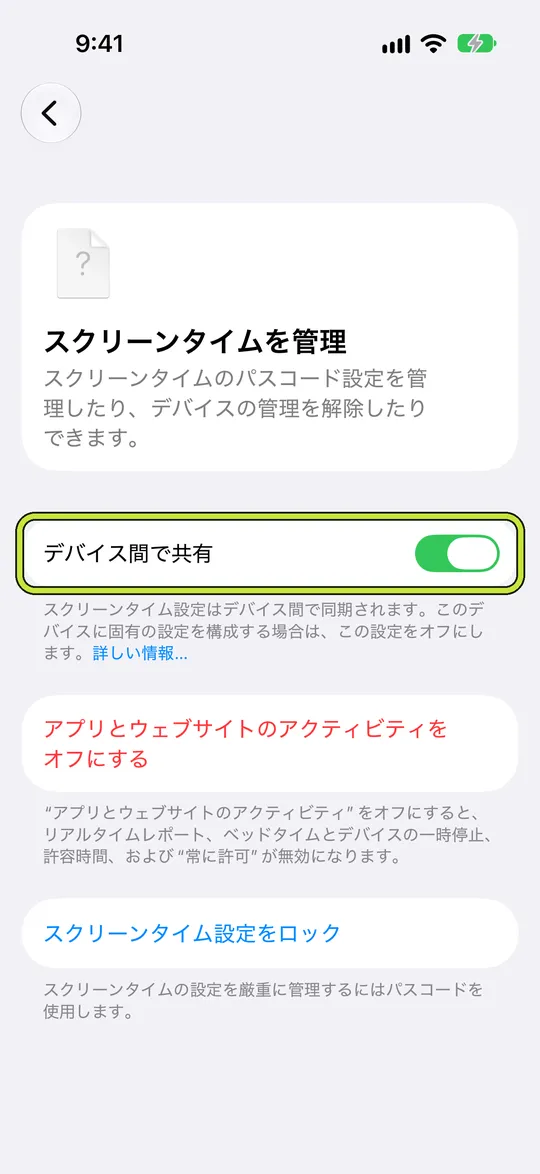
1つのレポートにまとめるには、「設定」を開き、「スクリーンタイム」、「スクリーンタイムを管理」の順にタップして、「デバイス間で共有」をオンにします。同じApple AccountにサインインしているiPhone、iPad、Macの間で、スケジュール、許容時間、使用状況データが共有されます。

Appleによると、「デバイス間で共有」にはすべてのAppleデバイスでiOS 27、iPadOS 27、macOS 27、watchOS 27、visionOS 27以降が必要です。オフのままなら、デバイスごとに別々のレポートと設定になります。
参照: Apple:自分用にスクリーンタイムを設定する

「デバイス間で共有」を囲んだ「スクリーンタイムを管理」

レポートが空のとき

  • 「アプリとウェブサイトのアクティビティ」がオフのあいだ、スクリーンタイムは何も記録しません。「設定」を開き、「スクリーンタイム」、「スクリーンタイムを管理」の順にタップして、「アプリとウェブサイトのアクティビティをオンにする」をタップします。
  • レポートはオンにした日から記録されます。それより前の時間は表示できません。
  • 「設定」→「一般」→「情報」でバージョンを確認します。iOS 26以前では、レポートは「1日の平均」ではなく「すべてのアプリとウェブサイトのアクティビティを確認」にあります。

スクリーンタイムが勝手にオフになるときの確認点

決めることを1つに絞って読む

週の合計は気が重くなりやすい一方で、次に何をすればいいかはあまり教えてくれません。代わりに、一覧のいちばん上のアプリと、iPhoneを手に取る回数が集中する時間帯を見ます。この2つで、何をいつ制限すればいいかがわかります。

1週間後に同じ表示でもう一度確認し、同じ条件で比べます。

iOS 27で「App使用時間の制限」と「休止時間」はどこへ

例:2回あらわれた通勤時間

週の表示では1日4時間。多すぎる気はしても、理由はわかりません。ある火曜日の日の表示を見ると、手に取る回数が朝8時ごろと夕方6時ごろに短く集中していて、どちらも同じ動画アプリが一覧のいちばん上にあります。

そこで最初のルールは小さくします。そのアプリだけに許容時間を設定し、ほかは変えません。うまくいったかどうかは、翌週の火曜日のレポートでわかります。

レポートを制限に変える

Wardenは、iPhoneがアプリと共有するスクリーンタイムの傾向を読み取り、制限するアプリ、使える時間、ブロックする時間帯を提案します。提案はルールになる前にあなたが確認し、あとから変更もできます。


Wardenが制限を提案するしくみ

不要なルールを追加せずに設定する

毎日の制限、スケジュール、フォーカスセッション

Wardenをインストールし、iOSに求められたらスクリーンタイムを接続します。次に「ルール」を開いて、プラスボタンをタップします。

この中断に関わるアプリまたは範囲を選択します。 総使用量にはアローアンスを、定期的な時間にはスケジュールを、一度限りのタスクにはセッションを使用します。

毎日午後10時から午前7時までアプリをブロックするスケジュールの編集画面

「標準」「Warden」「ロックダウン」の違い

自分で制限を管理したい場合は「Standard」を選択してください。信頼できる人が早期アクセスリクエストを審査する場合は「Warden」を選択してください。ブロックが終了するまで通常の早期ロック解除を停止したい場合は「Lockdown」を選択してください。

アクセスモードを選び、保存ボタンを長押ししてルールを設定します。 長時間のブロックを使う前に、短い時間で試してください。緊急時のアクセスは通常の解除リクエストとは別です。

「Wardenに頼む」と「アプリを閉じたままにする」ボタンがあるブロック画面

Wardenの承認の仕組み

必要な分数を選び、メモを添えて長押しで送信します。30分以内に返事がなければリクエストは期限切れになり、アプリはロックされたままです。

承認はアプリに表示される範囲と期間に適用されます。拒否または未回答のリクエストはブロックを解除しません。緊急アクセスはデバイス上の別のオプションとして残ります。

よくある質問

スクリーンタイムにデータが表示されないのはなぜ?
「アプリとウェブサイトのアクティビティ」がオフになっている可能性があります。「設定」の「スクリーンタイム」→「スクリーンタイムを管理」でオンにしてください。レポートはその日から始まり、それ以前の使用は表示できません。
特定の日のスクリーンタイムは見られる?
はい。「1日の平均」を開いて「日」をタップし、左右にスワイプして日を切り替えます。
レポートにiPadは含まれる?
「スクリーンタイムを管理」で「デバイス間で共有」がオンで、すべてのデバイスがiOS 27、iPadOS 27、macOS 27以降の場合だけです。そうでなければ、デバイスごとに別のレポートになります。

