Warden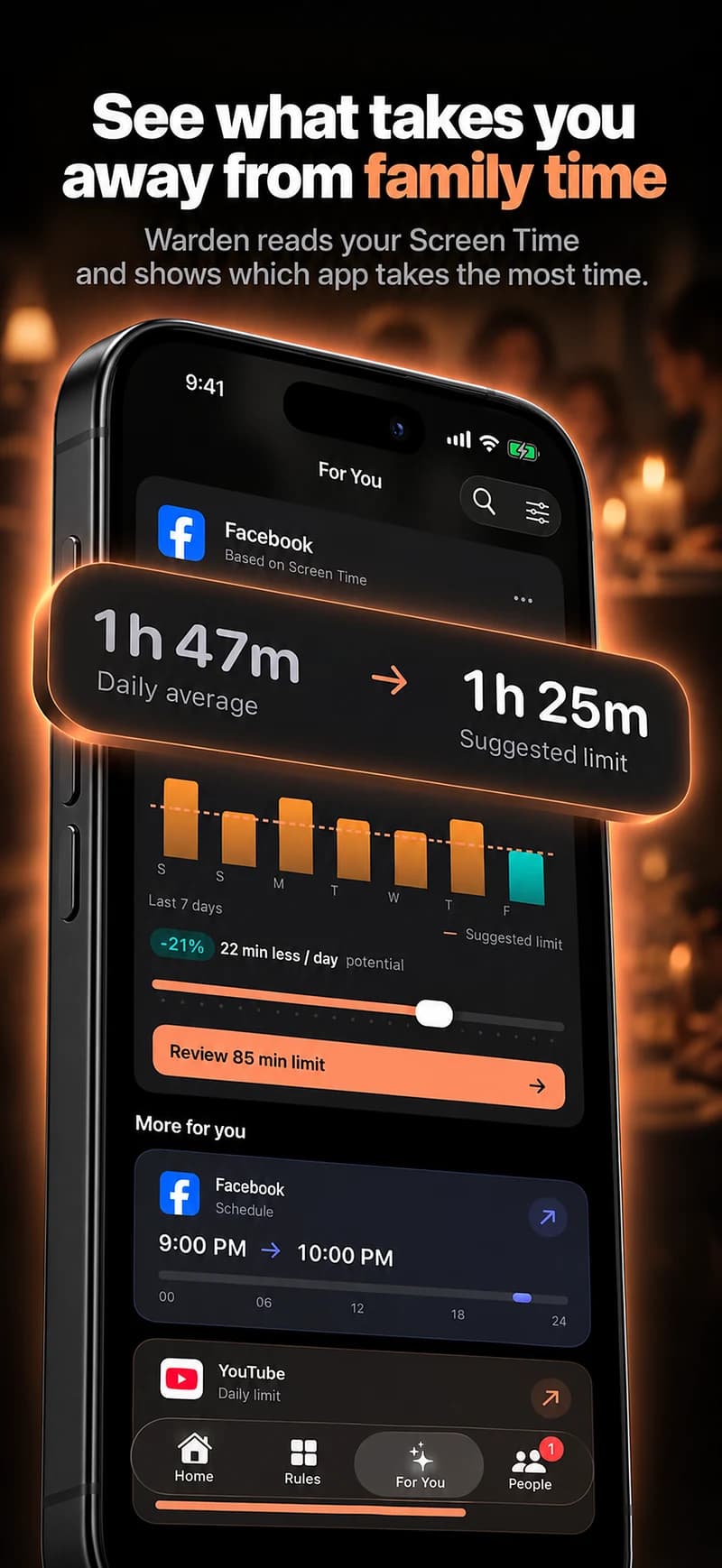
まず家族の設定を確認する
新しい機能には子どものiPhoneだけの更新では足りません。ファミリー共有内の全デバイスを確認し、その後ペアレンタルコントロールも更新します。古いソフトウェアでは以前のスクリーンタイム画面が出る場合があります。
- 子ども自身のApple Accountをファミリー共有に参加させます。親のアカウントを共有する構成ではありません。
- AppleはiOS 27、iPadOS 27、macOS 27、watchOS 27、visionOS 27を挙げています。
- 申請を届けるため、管理者または保護者を子どもの連絡先に登録します。
- 学校の時間に誰が返答し、不在時にどうするかを決めます。
サイト承認とコンテンツのフィルタを区別する
承認済みサイトのみを許可する選択肢は、許可一覧を使います。既知のサイトから始め、新しい申請を確認します。成人向けサイトの制限とは別の方針です。後者ですべての新しいサイトに申請が必要になるとは限りません。年齢や地域で初期設定と選択肢が異なる場合があります。
開けるサイト、ブラウザを使える長さ、使える時間帯の3つを分けて考えます。サイト承認、1日の時間枠、スケジュールは別の役割です。承認済みでも、別の時間制限で開けない場合があります。
保護者のiPhoneでAsk to Browseを有効にする
Appleの現行iOS 27ガイドの流れです。英語表記はApps & Websites、Restrictions、Filtering、Approved Websites Onlyです。画面が違う場合は、古い手順を試す前にソフトウェアと制御設定の更新を確認してください。パスコードは子どもに渡さず保管します。
- 「設定」を開き、「ファミリー」から子どもを選びます。
- アプリとWebサイトの項目から制限の設定へ進みます。
- Webサイトの項目からフィルタリングを開きます。
- 承認済みサイトのみを許可する選択肢を選びます。求められたらスクリーンタイム・パスコードを入力します。
参照: Apple:サイトの申請と承認
返答と承認の取り消しを試す
保護者のデバイスで申請メッセージを開いて承認・却下します。子どものデバイスでパスコードを使う承認も可能です。サイトは後でブロックするまで許可され、15分だけの解除ではありません。24時間返答がなければ送り直す必要があります。
- 承認前にアドレスを確認します。見覚えのある名前だけで判断しません。
- 許可サイト内で予想外のページが出たときの対応を話します。承認は全ページや交流が適切という保証ではありません。
- テスト用サイトを承認後、「設定」→「ファミリー」→子ども→アプリとWebサイトへ戻ります。
- そのサイトを選び、Webサイトをブロックする操作を選びます。
- 確認後、子どものデバイスでもう一度アクセスを試します。
参照: Apple:サイトの申請と承認
宿題の実際の経路を確認する
学校のトップページだけでなく、普段の課題を選びます。設定を間違えてもすぐ戻せるよう短く試します。
- 保護者が返答できない急ぎの課題では、先生に相談する、学校の管理下の端末を使うなどの代替案を決めます。
- 最初の1週間後に許可一覧を一緒に確認します。一度困ったからすべて許可するのではなく、必要なサイトを具体的に話します。
- 子どものiPhoneで学校のサイトを開き、課題そのものにアクセスできるか確認します。
- 必要な外部リンクを開き、必要なら申請し、どの保護者に届くかを確認します。
- 承認後、子どものブラウザでリンクを再度開きます。
- 別の未承認サイトで申請が出るか確認し、次に許可済みの学校ページを開き直します。
- ほかに使うブラウザでも試します。対象はSafariと対応ブラウザであり、すべてのブラウザやアプリ内Web表示で同じ動作をするとは限りません。
申請や承認済みページが使えない場合
- 申請が届かない:家族内の役割、専用アカウント、保護者の連絡先、ソフトウェアと制御設定の更新を確認します。在席時はパスコードを教えず端末上で承認します。
- 許可済みサイトが開かない:許可・ブロック一覧を調べ、時間枠とスケジュールを別々に確認します。画面に出る制限を記録します。
- 課題の一部だけ開かない:失敗した時点のアドレスを確認します。ログインや資料のリンクが別サイトへ移る場合があります。その手順を試し、すべて許可しないようにします。
- 古い申請が使えない:新しく送ります。Appleの説明では返答期限は24時間です。
- ブラウザで結果が違う:OSバージョン、ブラウザ、例のアドレスをサポートに伝えます。あらゆる閲覧方法を制限できるとは決めつけません。
参照: Apple:スケジュールと時間枠
Wardenの承認とは役割が異なる
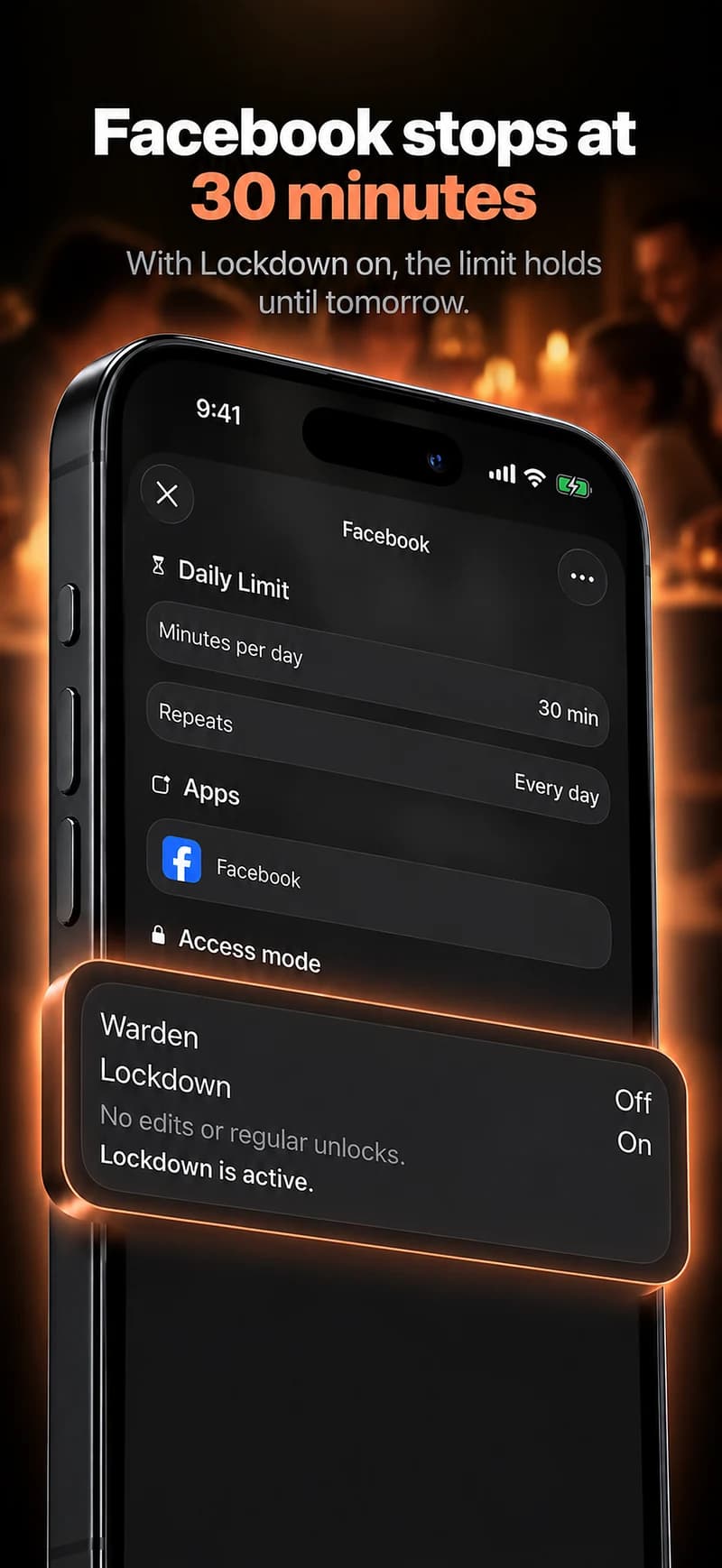
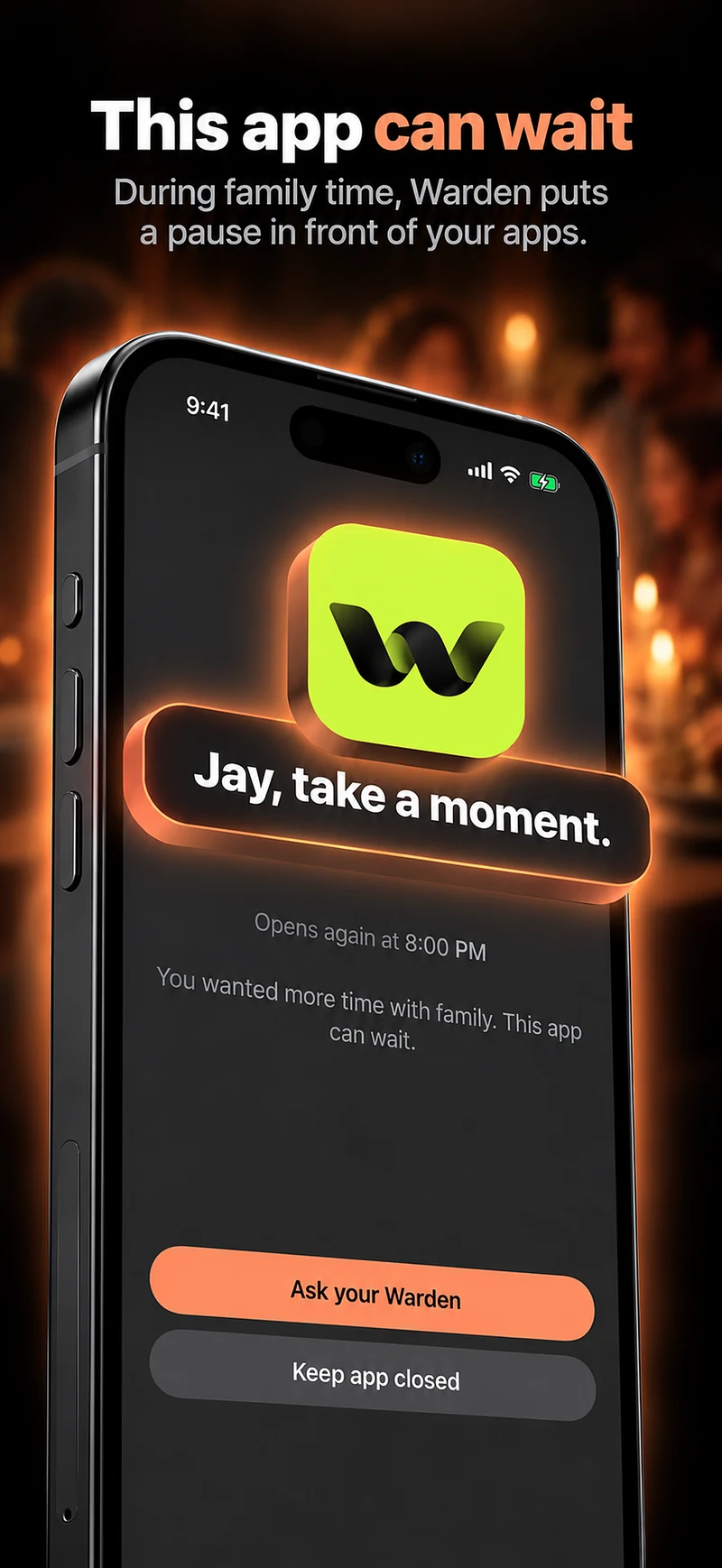
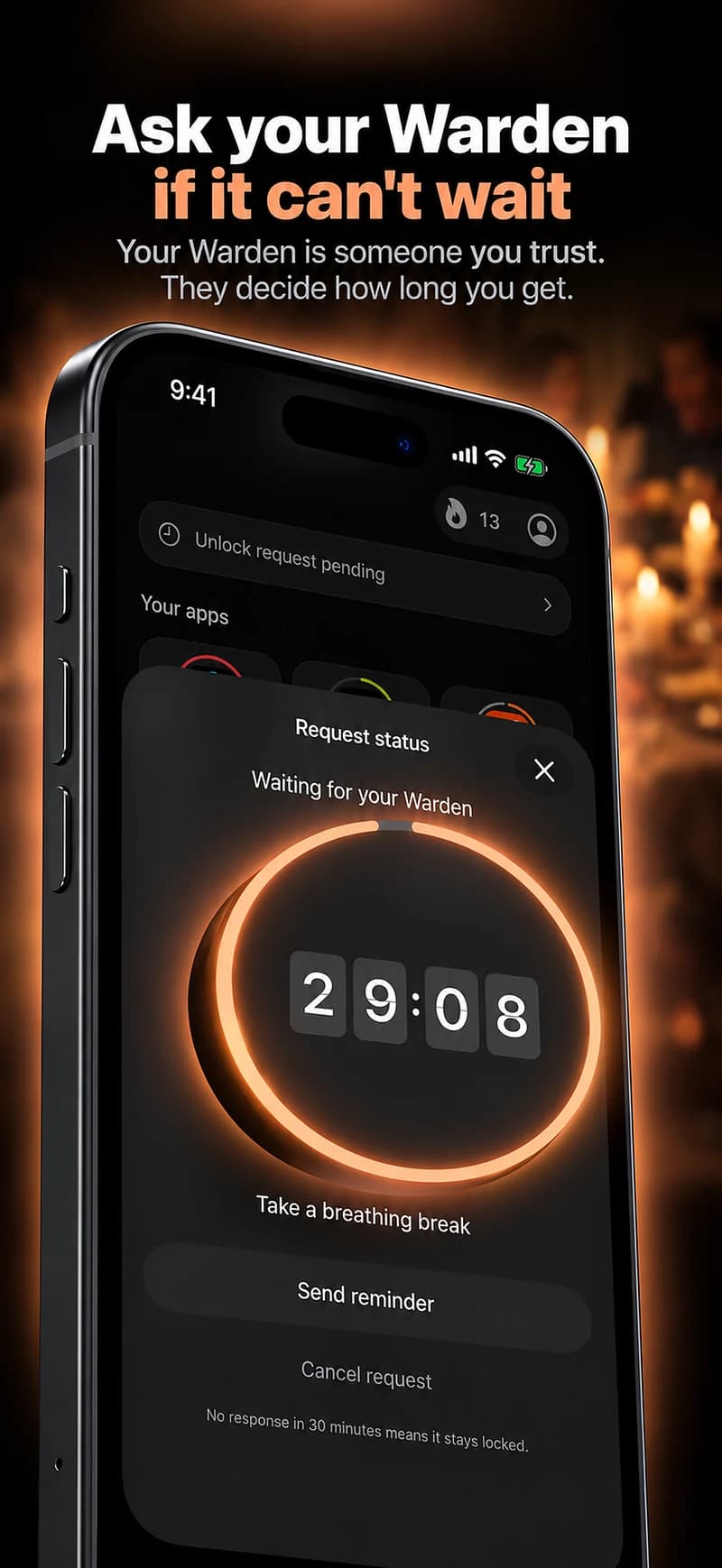
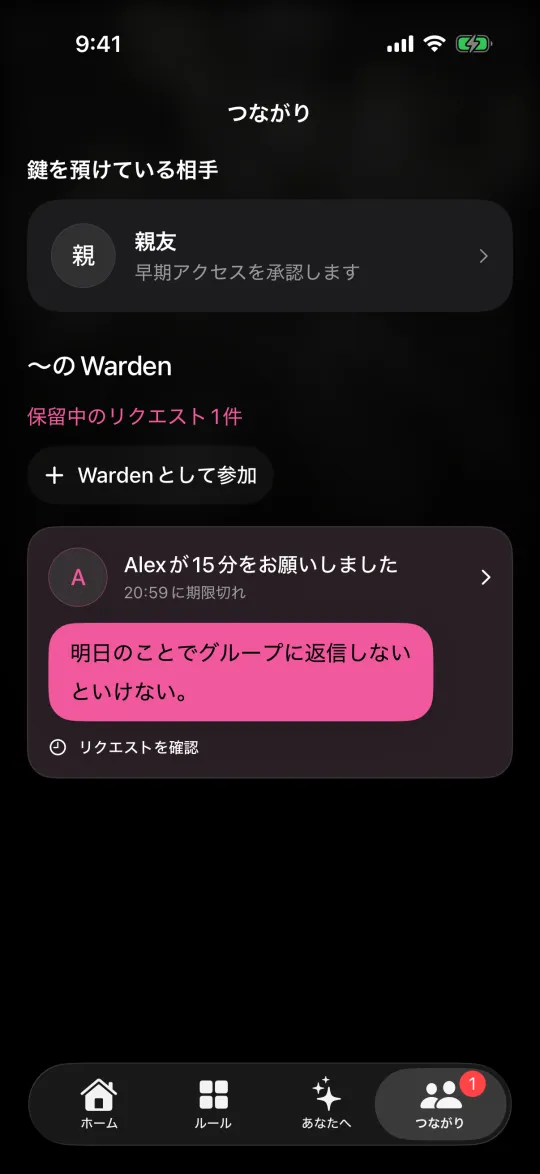
下のWardenの人物画面は別の関係を示しています。信頼できる相手が、Wardenのルールに基づく早期アクセスの申請を確認します。Warden Proはこの承認機能とアプリの制限・スケジュールに対応しています。Appleのサイト申請の受信箱ではなく、家族の許可サイト一覧も変更しません。
子どものサイト承認にはAppleの家族向け機能を使います。気が散るアプリに合意した境界を作る場合はWardenを別に検討してください。Warden承認でAppleのサイト制限が消えるわけでも、サイト承認でWardenのアプリ制限が消えるわけでもありません。それぞれを一緒に試します。
例:新学期の最初の週に備える
日曜に、保護者と子どもが学校のポータル、資料サイト、未知のリンクを試します。保護者は会議中には返答が遅れると説明します。急ぎの課題では先生や学校の管理下の端末を頼り、パスコードを共有しないと決めます。
金曜に許可一覧を確認します。資料サイトは残し、課題と関係のないサイトは再びブロックします。これは例であり、機能や安全の保証ではありません。リンクの制限を理由に全設定を解除するのではなく、失敗した手順と相談先を把握することが目的です。