
コンテンツにスキップ

説明責任

スクリーンタイムの協力相手が返信できないとき

自主的に協力する相手も、仕事中や睡眠中、端末から離れていることがあります。必要なアプリが開けず困る前に、返信の遅れを合意へ含めます。必須の作業と通常の早期例外を分けましょう。

このガイドでは

最初のブロック前に対応時間を決める

協力してほしい時間と、現実的に返答できる時間を相談します。招待は待機義務を作りません。学習時間が相手の通勤中なら、その時間は別の仕組みにします。何度も電話するより、自分で管理するルールのほうが合う場合もあります。

予測できる用事を承認待ちにしない

仕事へのログイン、迎えの連絡、切符などを列挙します。可能なら必要なアプリは利用できるようにし、予定された用事に合わせて時間を変えます。Instagramが唯一の重要連絡先なら、別の経路や短い確認時間を合意します。Wardenはメッセージだけを残してフィードを閉じることはできません。

未返信を同意とみなさない

Wardenでは未返信と承認は別です。重複依頼の前に依頼と接続の状態を確認します。通信不具合と、返答しない選択は別の問題です。緊急アクセスは利用者の端末にある別経路なので、友人の応答速度を安全対策にせず事前に確認してください。
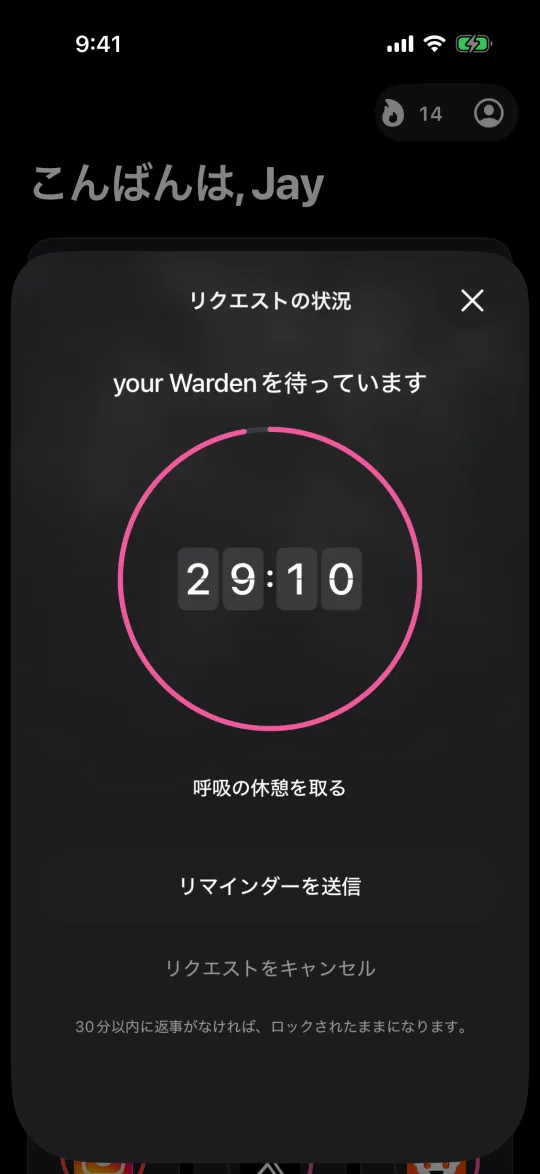
30分のカウントダウンとともにWardenの返事を待つリクエスト

例:友人が夜勤を始める

これまで夕方に協力していた友人の勤務が19時開始になりました。次の学習前に、勤務中は依頼を見ないと合意します。交通に必要な連絡は残し、その回は短いStandardルールも検討します。勤務中に交渉するのではなく、週末に見直します。

数回の利用後に負担を見直す

依頼の時間は適切だったか、必要な用事が何度も止まっていないか確認します。まず対象や時間を直します。続けたくなければ依頼中以外の時間に接続の終了や交代を話します。どちらも断れて、私的な会話のスクリーンショットを要求しない合意にします。


誰があなたの鍵を持つべきか

スクリーンタイムの協力関係を終える方法

不要なルールを追加せずに設定する

毎日の制限、スケジュール、フォーカスセッション

Wardenをインストールし、iOSに求められたらスクリーンタイムを接続します。次に「ルール」を開いて、プラスボタンをタップします。

この中断に関わるアプリまたは範囲を選択します。 総使用量にはアローアンスを、定期的な時間にはスケジュールを、一度限りのタスクにはセッションを使用します。

毎日午後10時から午前7時までアプリをブロックするスケジュールの編集画面

「標準」「Warden」「ロックダウン」の違い

自分で制限を管理したい場合は「Standard」を選択してください。信頼できる人が早期アクセスリクエストを審査する場合は「Warden」を選択してください。ブロックが終了するまで通常の早期ロック解除を停止したい場合は「Lockdown」を選択してください。

アクセスモードを選び、保存ボタンを長押ししてルールを設定します。 長時間のブロックを使う前に、短い時間で試してください。緊急時のアクセスは通常の解除リクエストとは別です。

「Wardenに頼む」と「アプリを閉じたままにする」ボタンがあるブロック画面

Wardenの承認の仕組み

必要な分数を選び、メモを添えて長押しで送信します。30分以内に返事がなければリクエストは期限切れになり、アプリはロックされたままです。

承認はアプリに表示される範囲と期間に適用されます。拒否または未回答のリクエストはブロックを解除しません。緊急アクセスはデバイス上の別のオプションとして残ります。

よくある質問

返信がなければ承認として扱ってよいですか?
いいえ。未返信のWarden依頼は承認ではありません。画面の状態に従い、緊急アクセスと通常の例外は分けます。
相手は毎回返信すべきですか?
いいえ。対応できる時間と見直す時点を決めます。常時返信が必要なら、ルールの範囲や双方への適合性を再検討します。
