
コンテンツにスキップ

説明責任

スクリーンタイムの協力関係を終える方法

協力を終えることは、どちらかの失敗を意味しません。相談とアプリ操作を分け、何の支援を終えるか合意してから、接続と依存するルールを確認します。

このガイドでは

終了か変更かを話す

勤務時間の変化、通常依頼の多さ、自分で管理したいなど、具体的な理由を話します。交代相手には新しい招待と本人の同意が必要です。パスワードを共有して役割を移さないでください。過去の依頼メモや私的な会話を明かす必要もありません。

Wardenの接続を確認する

所有者の端末で自分のWardenの詳細とオプションを開きます。現在の版には削除と交代の操作があります。確認画面は、相手への依頼は止まり、保存済みルールは残り、Wardenルールには新しい接続が必要と説明します。表示が違う版では、推測せずその説明を読みます。
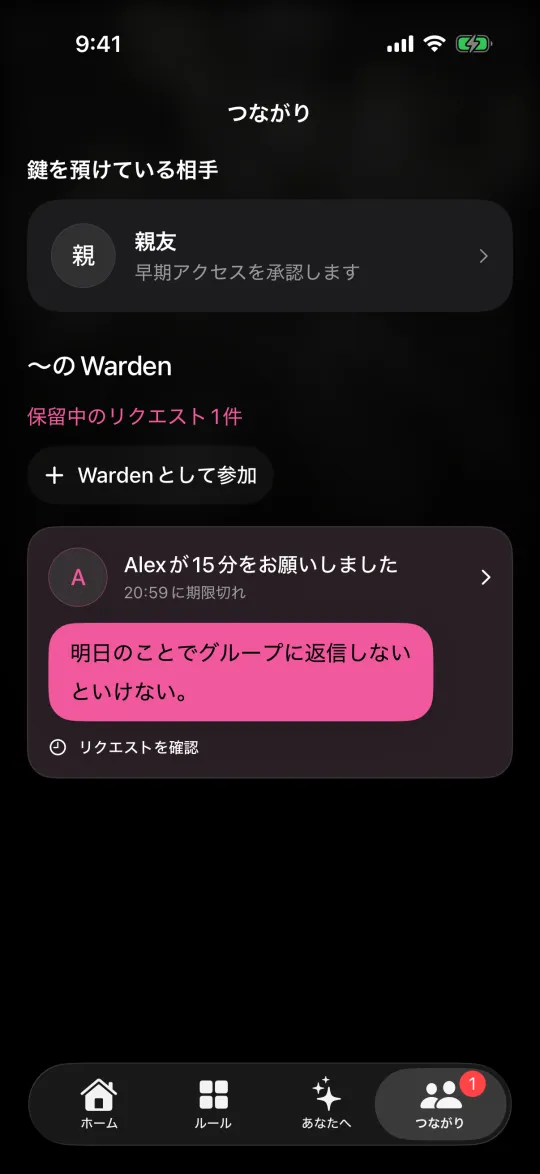
あなたのWardenと友人からのリクエストが表示された「つながり」画面

保存済みルールと依頼を確認する

相手の接続解除は、端末内のすべての制限を消す約束ではありません。Standard、Warden、Lockdownの各ルールと有効な制限を確認します。古い通知を現在の承認として扱わず、依頼の状態を読みます。変更可能なルールを意図的に調整し、緊急アクセスは通常の編集と分けます。

例:1週間の試行が終わる

友人同士で夕方の協力を1週間試しました。見直しで一方が仕事のため返信しにくいと伝え、感謝して自動延長せず終了します。利用者は接続を削除し、学習スケジュールが残っていることとアクセスモードを確認します。将来の招待は新しい合意です。

アカウントや契約の判断は分ける

接続の削除はアカウント削除、ログアウト、購読解約とは別です。協力を終えるためだけに広い変更を行わないでください。失敗したら通信と現在の接続を確認します。不明な状態はサポートへ相談し、パスワードや機微な依頼メモを送らないようにします。


誰があなたの鍵を持つべきか

信頼できる人と使うアプリブロッカーの仕組み

不要なルールを追加せずに設定する

毎日の制限、スケジュール、フォーカスセッション

Wardenをインストールし、iOSに求められたらスクリーンタイムを接続します。次に「ルール」を開いて、プラスボタンをタップします。

この中断に関わるアプリまたは範囲を選択します。 総使用量にはアローアンスを、定期的な時間にはスケジュールを、一度限りのタスクにはセッションを使用します。

毎日午後10時から午前7時までアプリをブロックするスケジュールの編集画面

「標準」「Warden」「ロックダウン」の違い

自分で制限を管理したい場合は「Standard」を選択してください。信頼できる人が早期アクセスリクエストを審査する場合は「Warden」を選択してください。ブロックが終了するまで通常の早期ロック解除を停止したい場合は「Lockdown」を選択してください。

アクセスモードを選び、保存ボタンを長押ししてルールを設定します。 長時間のブロックを使う前に、短い時間で試してください。緊急時のアクセスは通常の解除リクエストとは別です。

「Wardenに頼む」と「アプリを閉じたままにする」ボタンがあるブロック画面

Wardenの承認の仕組み

必要な分数を選び、メモを添えて長押しで送信します。30分以内に返事がなければリクエストは期限切れになり、アプリはロックされたままです。

承認はアプリに表示される範囲と期間に適用されます。拒否または未回答のリクエストはブロックを解除しません。緊急アクセスはデバイス上の別のオプションとして残ります。

よくある質問

Wardenを削除するとルールも消えますか?
現在の確認画面はルールが残ると説明しています。各ルールとモードを確認し、有効なLockdownが終了するとは考えないでください。
パスワードを共有する必要はありますか?
ありません。接続の管理機能と新しい招待を使います。Apple AccountやWardenの認証情報は秘密にします。
