 Warden
iPhone版Warden
Wardenの設定方法
アプリをインストールし、スクリーンタイムを接続して、アプリを選び、ルールごとの厳しさを「標準」「Warden」「ロックダウン」から決めます。各ステップで実際の画面を紹介します。
Wardenをインストールする
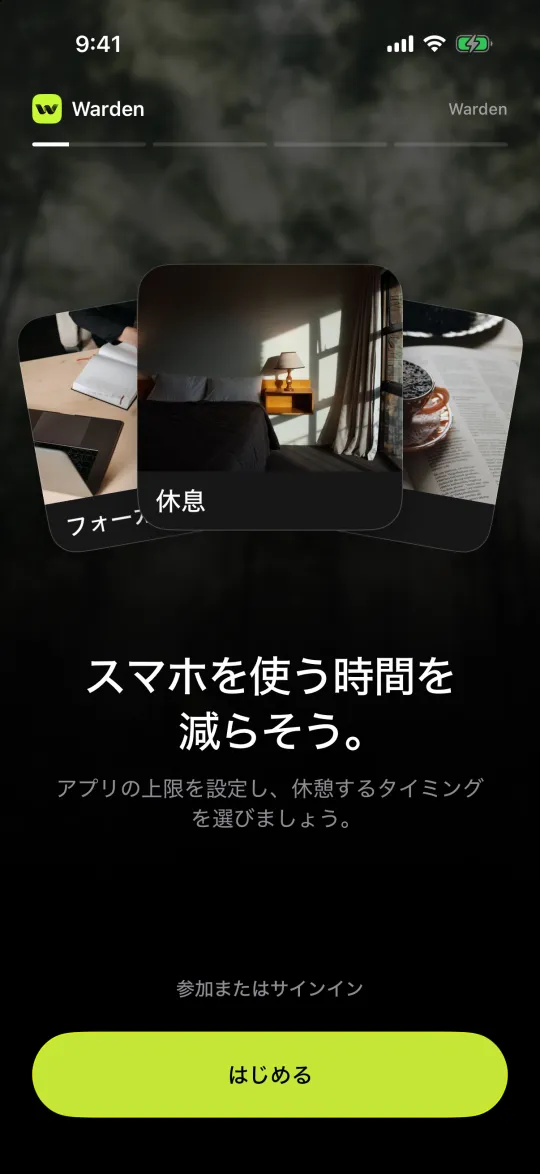
iPhoneのApp StoreからWardenをインストールしてください。Wardenを開いて「始める」をタップします。
iPhone版Wardenを入手始め方を選ぶ
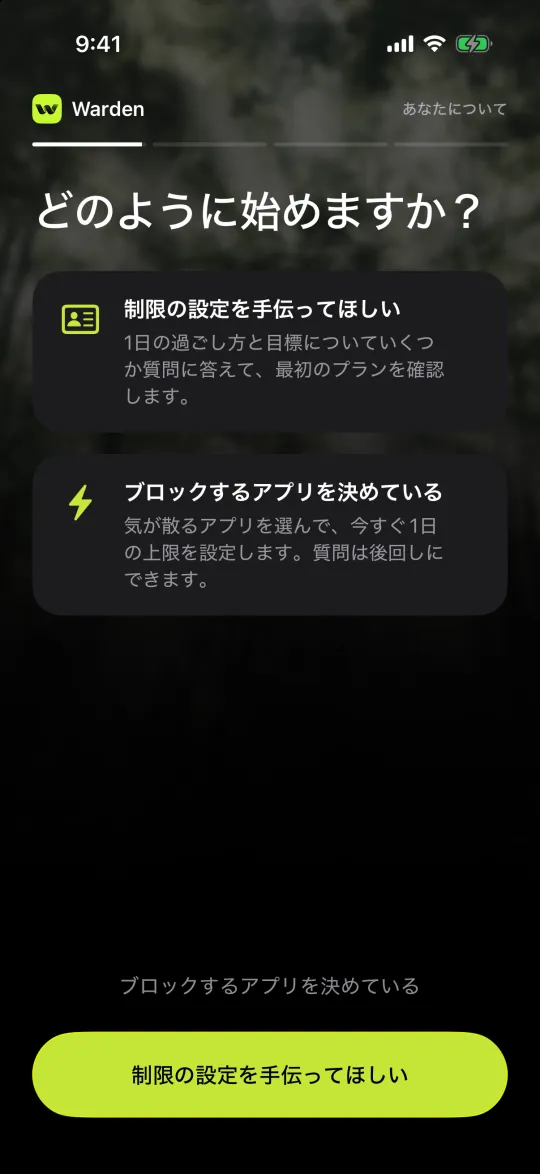
「制限の設定を手伝ってほしい」を選ぶと、1日の過ごし方についていくつか質問に答えて、最初のプランを確認できます。「ブロックするアプリを決めている」を選ぶと、すぐにアプリを選んで上限を設定できます。どちらも後から変更できます。
スクリーンタイムを接続する
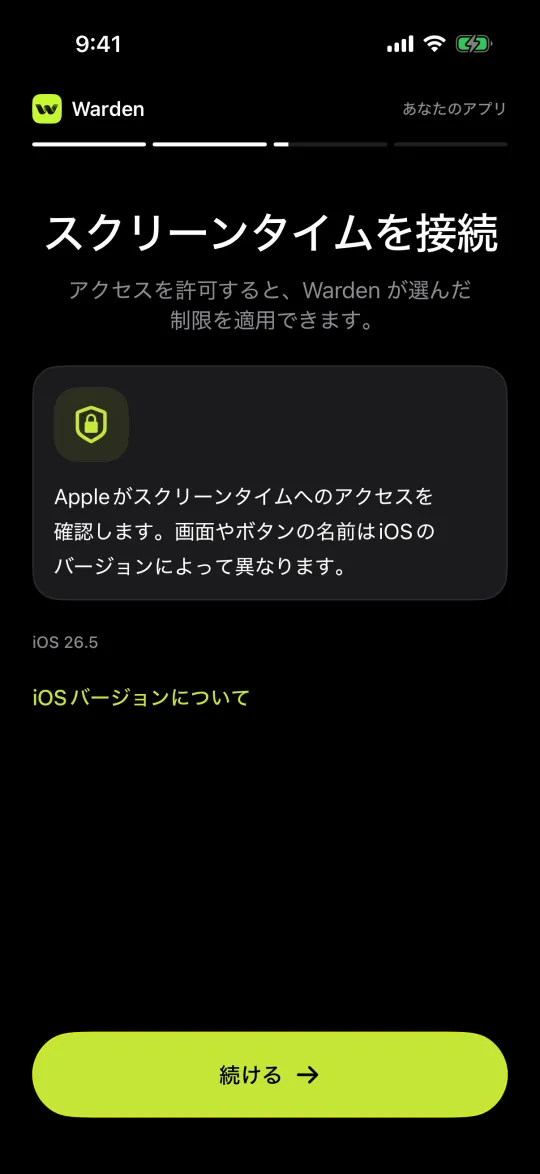
WardenはAppleのスクリーンタイムの仕組みを使ってアプリをブロックするため、iOSが許可を求めます。「続ける」をタップして、Appleの確認画面で許可してください。表示される文言はiOSのバージョンによって異なります。
Wardenは選んだアプリに制限をかけます。メッセージや閲覧履歴は読みません。利用状況にもとづく提案には別途対応したアクセスが必要ですが、なくてもすべてのルールを手動で作成できます。
スクリーンタイムの権限とレポートの違い1日の上限を設定する
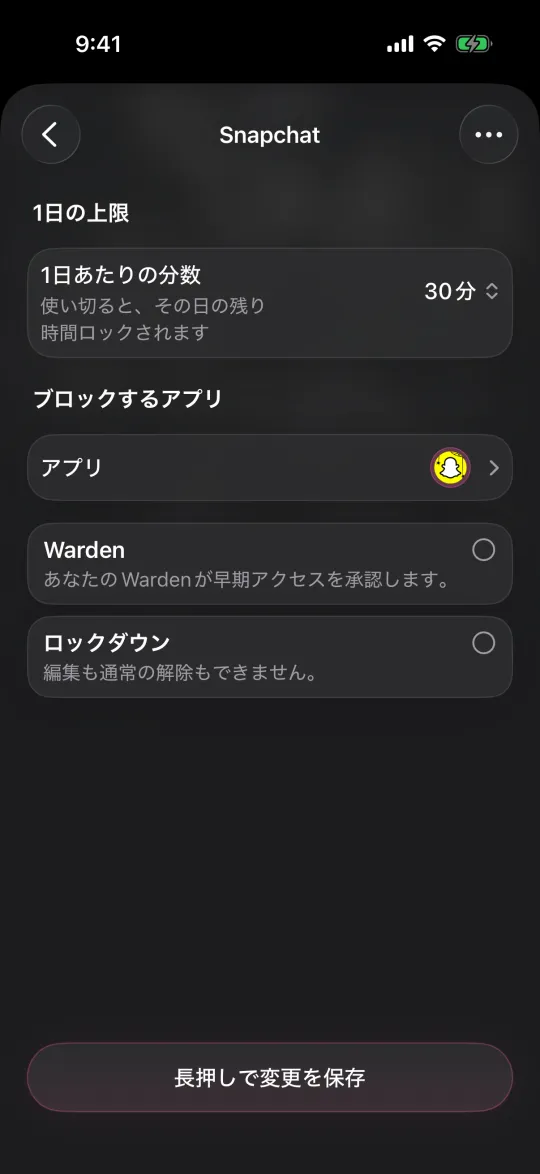
1日の上限は、選んだアプリに1日あたりの利用時間を割り当てます。アプリごとに別々の上限を設定でき、「ルール」画面で各アプリの残り時間を確認できます。
- 「ルール」を開いて、プラスボタンをタップします。
- 「1日の上限」を選び、「アプリ」をタップして対象のアプリを選びます。
- 「1日あたりの分数」を設定します。使い切ると、その日の残り時間はアプリがロックされます。
- アクセスモードを選び、保存ボタンを長押ししてルールを設定します。
または、決まった時間帯にブロックする

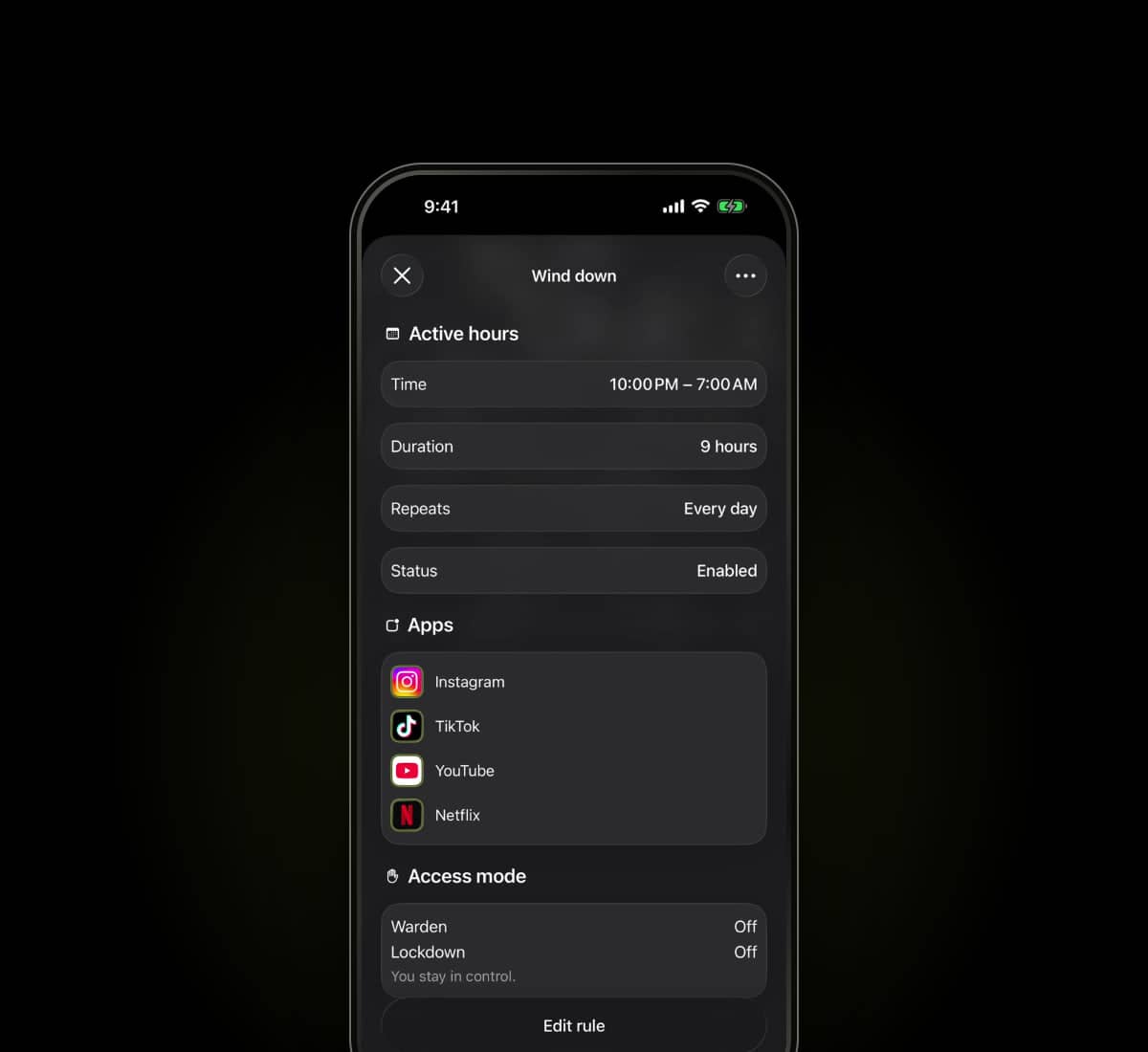
「カスタムスケジュール」を選ぶと、たとえば午後10時から午前7時まで、決まった時間帯にアプリをブロックできます。開始と終了の時刻、繰り返す曜日、ブロックするアプリを設定します。
1回だけ休憩したいときは「1回限りのロック」、時間ではなく1日に数回の短い起動だけを許可したいときは「開放回数の上限」を使います。
「標準」「Warden」「ロックダウン」から選ぶ
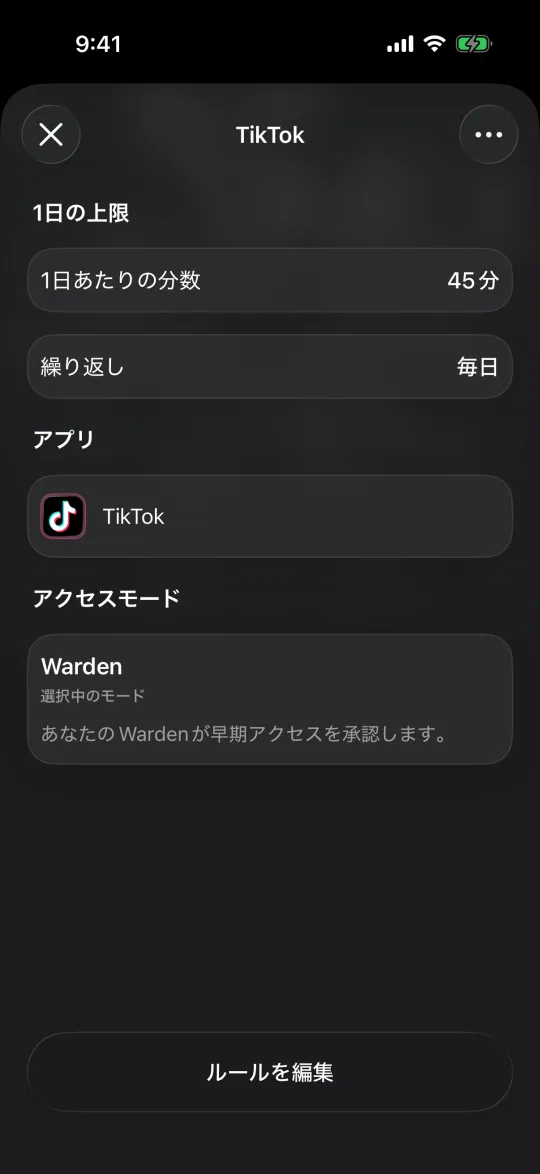
ルールにはそれぞれアクセスモードがあります。ルールの終了前にブロック中のアプリを使いたくなったとき、どうなるかを決めるものです。どちらも選ばなければ「標準」、または「Warden」か「ロックダウン」を選びます。ルールごとに選べるので、夜のスケジュールは厳しく、1日の上限は柔軟に、といった使い分けができます。
- 標準
- ボタンを長押しすれば、ブロック中のアプリを自分で1〜15分開けます。ルールはいつでも編集できます。無料。
- Warden
- 早めのアクセスは、あなたが招待した人を通します。その人がリクエストを一定の分数だけ承認するか、拒否します。返事がなければアプリはロックされたままです。Pro。
- ロックダウン
- ルールが有効な間は、早めの解除も編集もできません。ほかの人は必要ありません。Pro。
- 緊急アクセス
- ロックダウンを含むすべてのモードで、承認なしで使えます。
ロックダウンで何がロックされるか
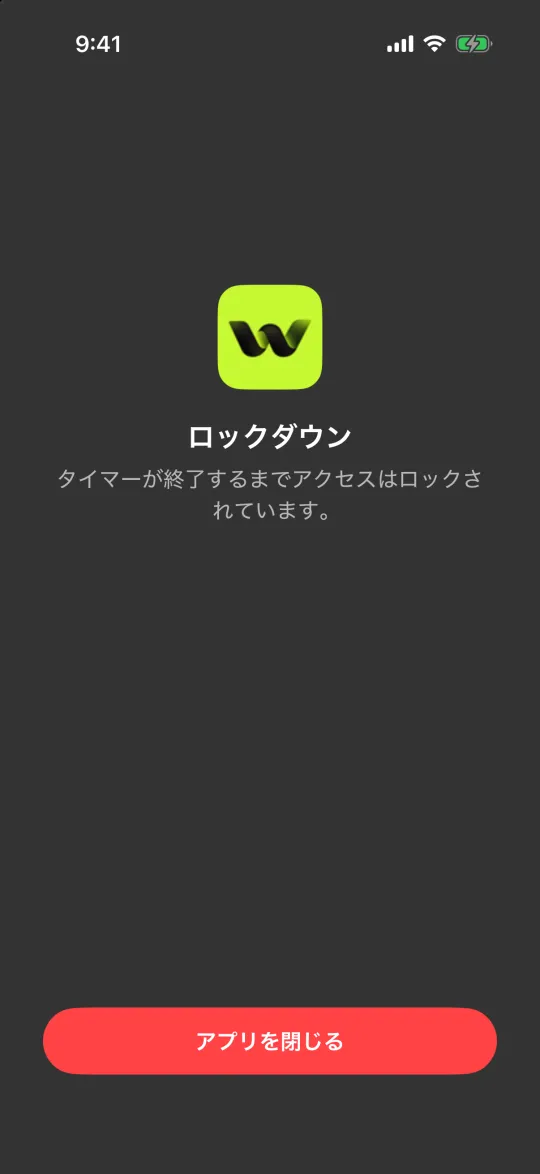
ロックダウンは、つい解除してしまうルールのためのモードです。ロックダウンのルールが有効な間、ブロック画面のボタンは「アプリを閉じる」だけになります。ルールの編集や削除、アプリの除外はできず、サインアウトも一時停止されます。新しいルールの追加はできます。新しいルールはブロックを増やすだけだからです。
ロックダウンのスケジュールは、設定した時間帯に有効になります。ロックダウンの1日の上限は、時間を使い切った時点で有効になり、翌日に上限がリセットされるまで続きます。その後はルールを編集したり、「標準」に戻したりできます。
ロックダウンは、Warden内でルールを解除しにくくするものです。iOSの権限の変更までは止められません。緊急アクセスはいつでも使えます。
Wardenを追加する
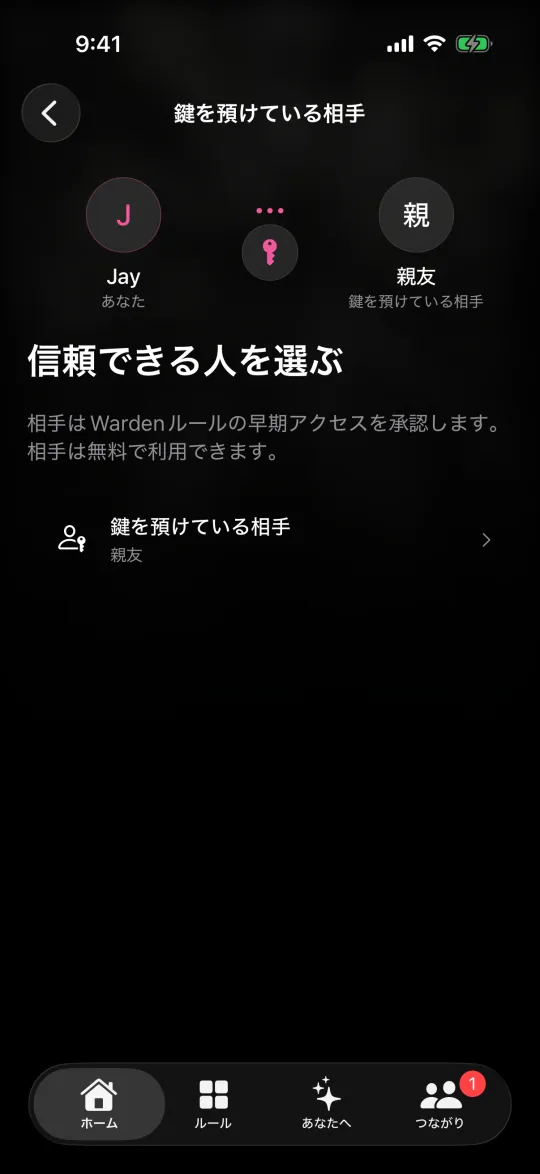
Wardenは、Wardenモードのルールで早めのアクセスを承認してくれる友人、パートナー、家族です。「つながり」を開き、リンク、コード、QRコードでWardenを招待します。相手はWardenアプリで招待を受け取ります。Wardenになるのは無料です。
Wardenが見られるのは、あなたが送ったリクエストと共有した進捗だけです。画面、メッセージ、閲覧履歴は見られません。あなた自身がほかの人のWardenになることもでき、その人のリクエストも同じ「つながり」画面に表示されます。
信頼できる人によるサポートの仕組みブロック中のアプリを開いたとき

iOSはアプリの代わりにWardenのブロック画面を表示します。ブロックされている理由と、次に開ける時刻が表示されます。「アプリを閉じたままにする」で元の画面に戻ります。もう一方のボタンはルールによって変わり、Wardenモードなら「Wardenに頼む」、標準モードなら長押しで始める短い解除です。
数分だけお願いする
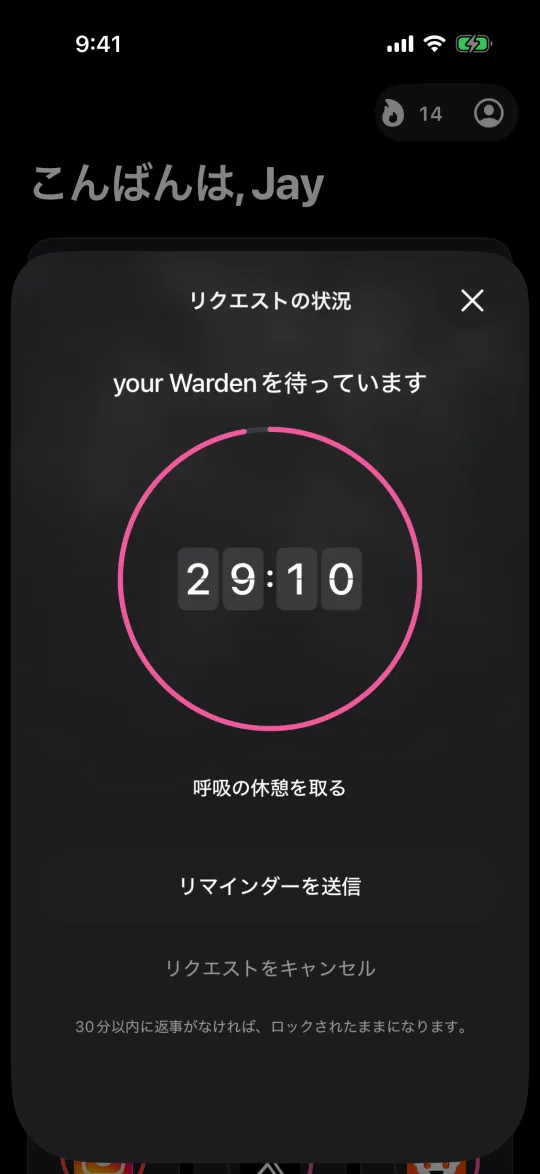
必要な分数を選び、メモを添えて長押しで送信します。30分以内に返事がなければリクエストは期限切れになり、アプリはロックされたままです。
Wardenが承認するか、拒否する
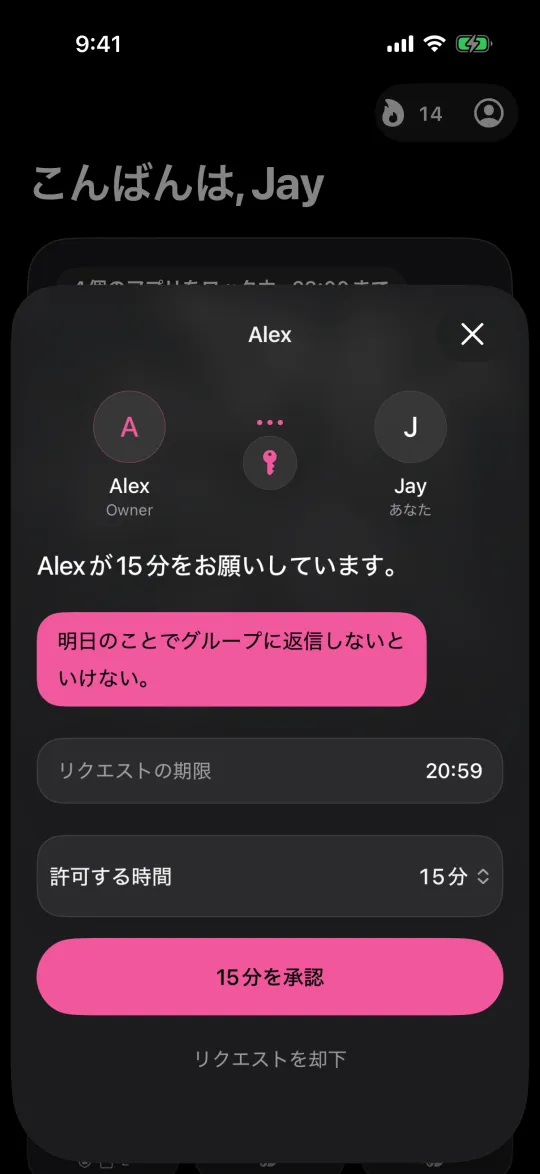
Wardenに通知が届き、メモを読んで何分許可するかを選ぶか、拒否します。返事がないことが承認とみなされることはありません。
明確な返信の例その分数だけアプリが開く
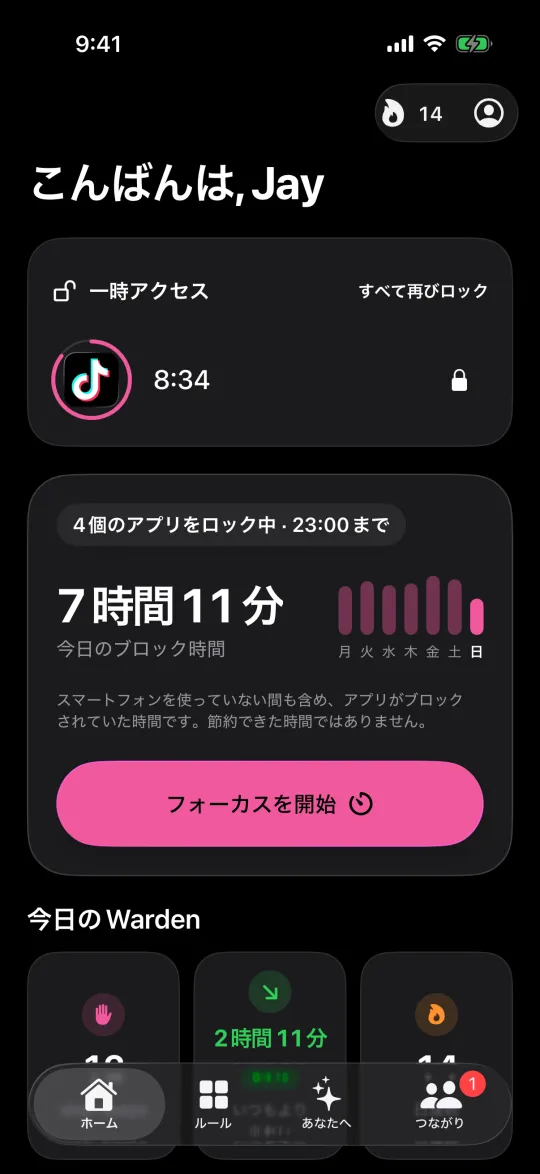
承認された時間は「ホーム」にカウントダウンで表示されます。時間が切れるとアプリは再びロックされます。「すべて再びロック」で早めに終えることもできます。
本当に緊急のとき
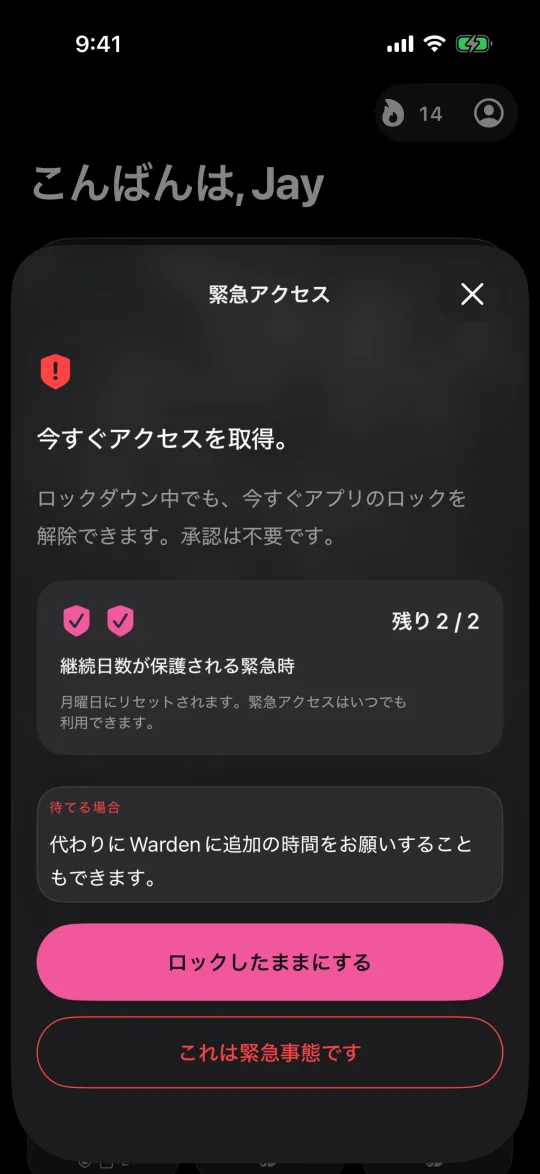
緊急アクセスを使うと、ロックダウン中でも承認なし、電波なしで、すぐにアプリのロックが解除されます。使ったことはWardenに通知されます。週の最初の2回まではストリークが守られ、それ以降に使うとストリークがリセットされます。
進み具合を確認する
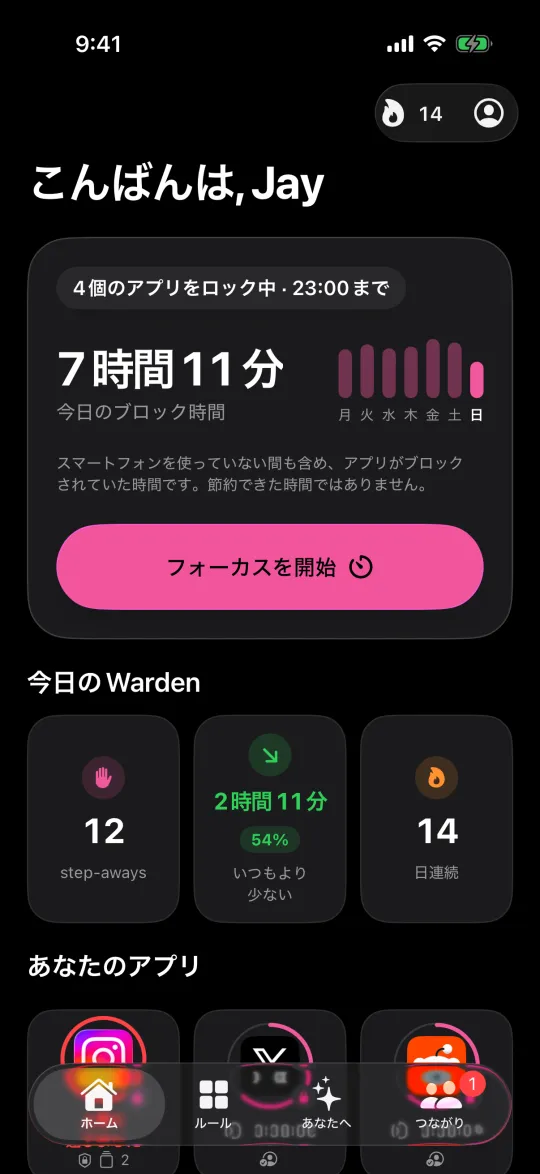
「ホーム」には、今日ブロックが有効だった時間、ブロック中のアプリを閉じた回数、ストリークが表示されます。ブロック時間はスマホを使っていない間も加算されるため、節約できた時間とは違います。
「あなたへ」では、スクリーンタイムの履歴が使える場合に上限の提案が表示されます。提案を確認して保存するまで、何も変わりません。必要なものが何度もブロックされるルールは、アプリや時間帯を調整してください。
ルールに関するヘルプ