 Warden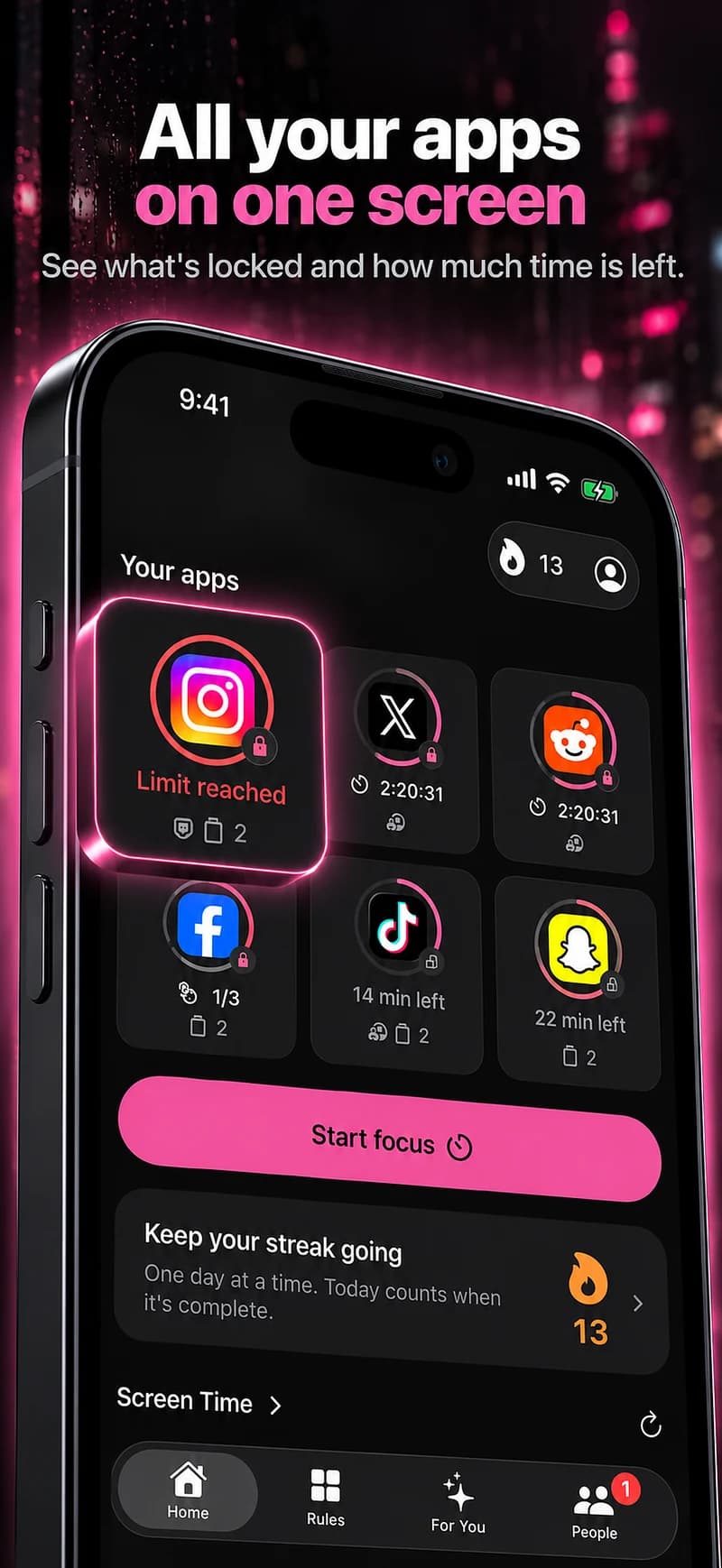
Appleのスクリーンタイムで制限する
設定項目はiOSのバージョンによって異なります。以下は自分のiPhone向けの手順です。子どもの端末を管理する場合は、Appleのファミリー向け設定を使ってください。
iOS 27:「許容時間」
「設定」>「スクリーンタイム」>「許容時間」を開きます。求められたら「アプリとウェブサイトのアクティビティ」をオンにします。
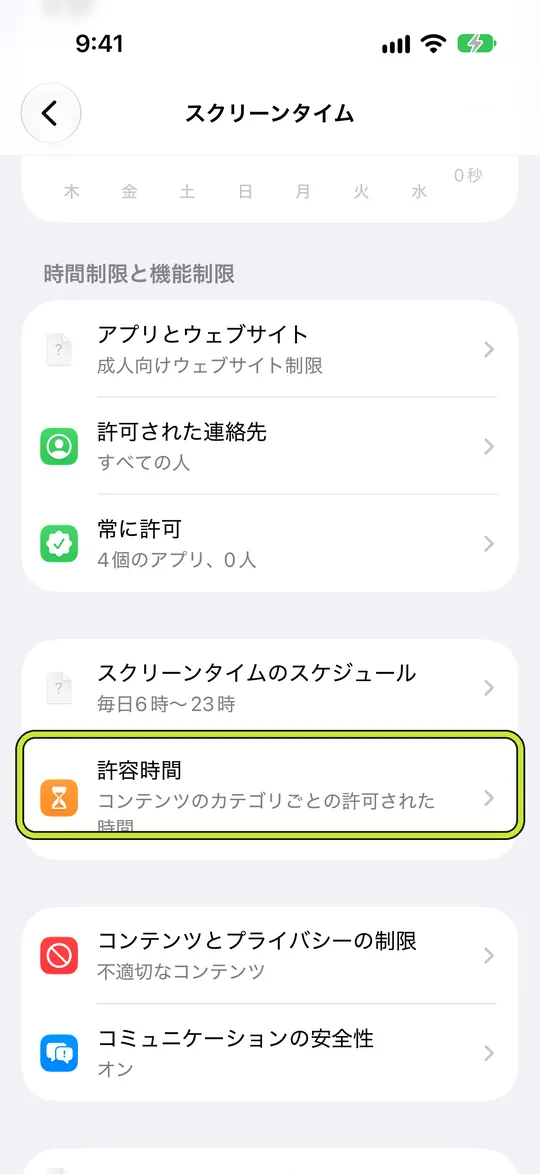
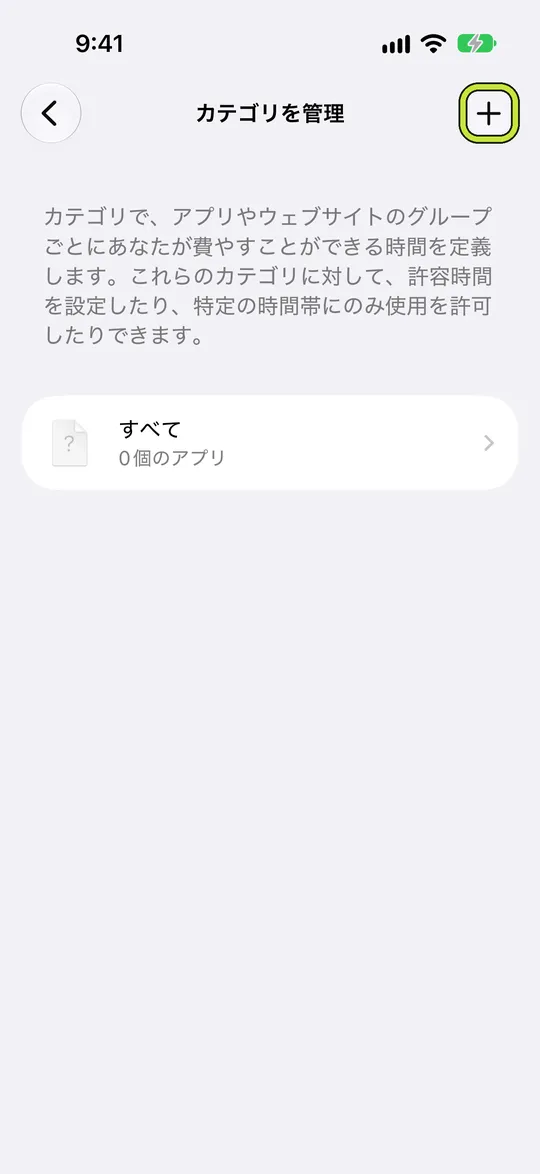
1日の合計時間を設定し、対象のカテゴリを開いて許容時間を設定します。カテゴリを追加するには「カテゴリを管理」を使います。
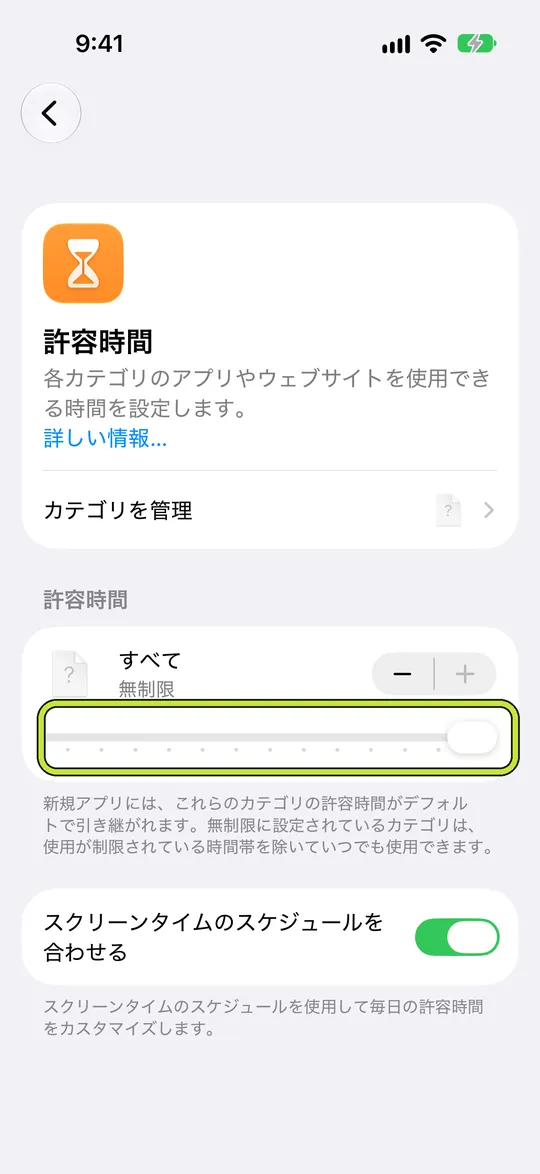
含まれるアプリを確認します。カテゴリの許容時間は、その中のアプリで共有する時間です。各アプリに同じ時間が別々に与えられるわけではありません。
特定の時間帯を設定するには「スクリーンタイムのスケジュール」を使います。必要なアプリや連絡先は「常に許可」に入れておきます。
iOS 26:「App使用時間の制限」
- 「設定」>「スクリーンタイム」>「App使用時間の制限」を開き、「制限を追加」をタップします。
- カテゴリを開いて個別のアプリを選ぶか、カテゴリ全体を選んでまとめて制限します。
- 「次へ」をタップして時間を選びます。曜日ごとに変える場合は「曜日別に設定」を使い、完了ボタンで確定します。
複数のアプリに1つの制限を設定すると、時間も共有されます。ブロックを使う前に、時間を追加する方法も確認してください。
iOS 27ではInstagramだけを制限できない理由
AppleのiOS 27のガイドでは、「ソーシャルメディア」などのカテゴリごとの許容時間と、デバイス全体の1日の合計時間が説明されています。アプリ1つだけの許容時間は説明されていません。そのためInstagramは同じカテゴリのほかのアプリと時間を共有し、TikTokやFacebookを使った時間でInstagram用のつもりだった許容時間が減ってしまいます。
iOS 26では、App使用時間の制限でInstagramだけを選べます。iOS 27では、アプリそのものを選ぶルールを使ってください。Wardenではアプリごとに1日の上限があるので、Instagramは30分、YouTubeは1時間、といった設定ができます。
夜にInstagramをブロックする
問題が夜ふかしのスクロールなら、1日の上限よりスケジュールが向いています。1日の上限は昼までに使い切ってしまうこともあれば、深夜に時間が余っていることもあります。午後10時から午前7時までのスケジュールなら、日中の使い方に関係なく、毎晩同じ時刻にInstagramが閉じます。
ブロックをつい早めに終わらせてしまうなら、スケジュールをロックダウンにします。有効な間は解除ボタンがなく、ルールも編集できないので、午後6時に決めたことが午後11時にも守られます。
リール、メッセージ、instagram.com
アプリのルールはInstagram全体をブロックします。リール、ストーリーズ、DMはまとめて閉じます。Appleのスクリーンタイムの仕組みを使うブロックアプリは、Wardenを含め、DMを開いたままリールだけをブロックすることはできません。DMが必要なら、ブロックの外に短い時間帯を残しておきましょう。
アプリをブロックしてもWebサイトはブロックされません。代わりにSafariでinstagram.comを開いてしまいそうなら、同じルールにWebサイトを追加して確認してください。
iPhone版Warden
不要なルールを追加せずに設定する
毎日の制限、スケジュール、フォーカスセッション
Wardenをインストールし、iOSに求められたらスクリーンタイムを接続します。次に「ルール」を開いて、プラスボタンをタップします。
この中断に関わるアプリまたは範囲を選択します。 総使用量にはアローアンスを、定期的な時間にはスケジュールを、一度限りのタスクにはセッションを使用します。

「標準」「Warden」「ロックダウン」の違い
自分で制限を管理したい場合は「Standard」を選択してください。信頼できる人が早期アクセスリクエストを審査する場合は「Warden」を選択してください。ブロックが終了するまで通常の早期ロック解除を停止したい場合は「Lockdown」を選択してください。
アクセスモードを選び、保存ボタンを長押ししてルールを設定します。 長時間のブロックを使う前に、短い時間で試してください。緊急時のアクセスは通常の解除リクエストとは別です。

Wardenの承認の仕組み
必要な分数を選び、メモを添えて長押しで送信します。30分以内に返事がなければリクエストは期限切れになり、アプリはロックされたままです。
承認はアプリに表示される範囲と期間に適用されます。拒否または未回答のリクエストはブロックを解除しません。緊急アクセスはデバイス上の別のオプションとして残ります。


方法を比較する
Appleスクリーンタイム
Instagramの1日の利用時間を制限できる標準機能です。Instagramだけを選んだのか、複数のアプリを選んだのか、誰が時間を追加できるのかを確認しましょう。
アプリを削除する
Instagramを削除しても、アカウントは削除されません。Webサイトの利用や再インストールは可能なので、毎晩の制限よりも一時的な休止に向いています。
Warden
Wardenでは途中の利用方法を選べます。Standardでは自分で管理し、Wardenモードでは信頼できる人に承認を頼みます。Lockdownではルールの実行中、通常の途中解除を無効にします。緊急時のアクセスは別に用意されています。
例:19時から22時までInstagramをブロック
毎日この時間帯にInstagramをブロックし、メッセージは開始前に確認します。Wardenモードでは、夜の間ずっと解除せずに、必要な会話のための利用リクエストを友人に確認してもらえます。
合法的なメッセージは計画に残してください。
ブロックされた期間中に会話が必要な場合は、短い時間枠を選択するか、限定された例外について合意してください。アプリのアカウントやメッセージは、制限によって削除されることはありません。
Instagramをブラウザでも使用しているか確認してください。選択されたアプリと選択されたウェブサイトは異なる範囲です。アプリのブロックがすべてのルートを自動的にカバーすると仮定しないでください。