 Warden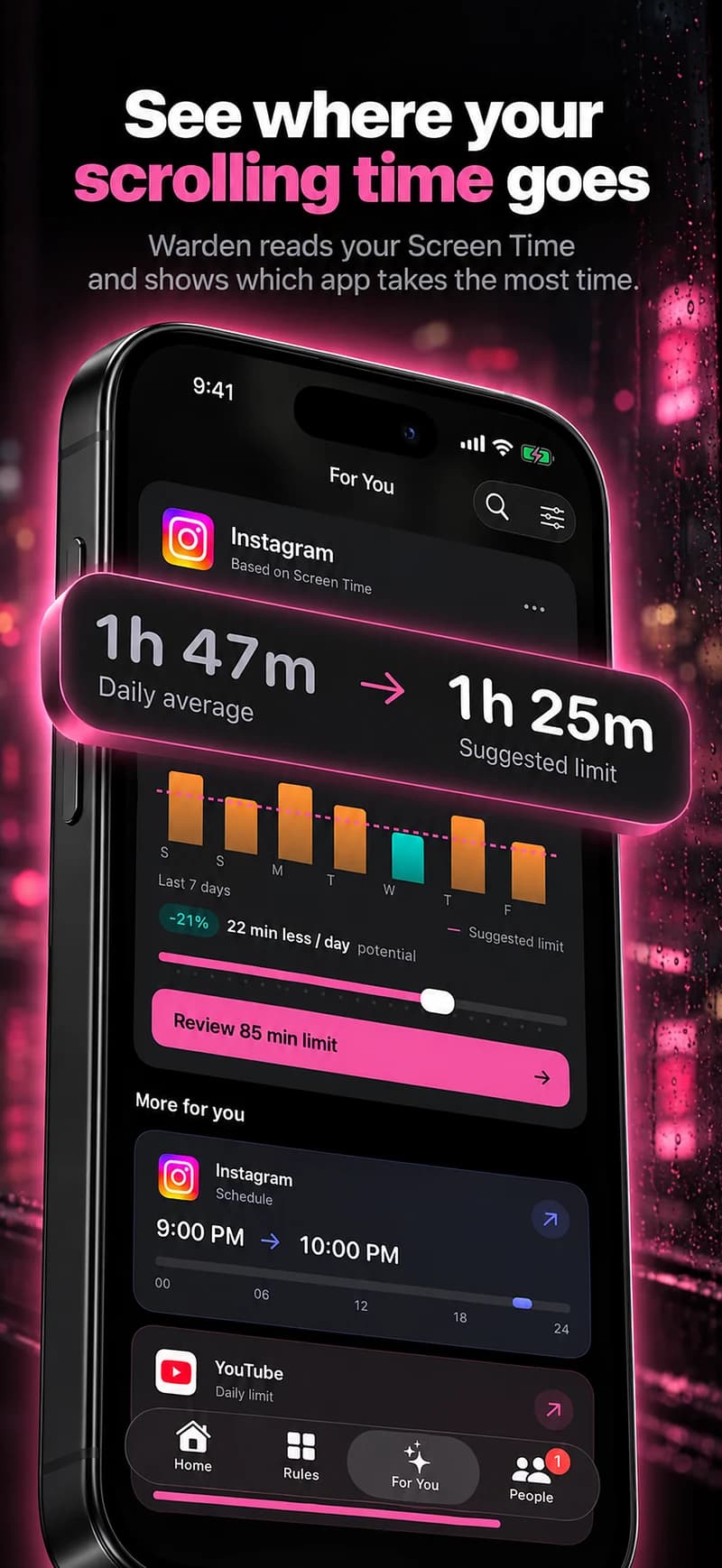
アプリブロッカーがリールだけを分けられない理由
iPhoneのアプリブロッカーはAppleのスクリーンタイムの仕組みを使っていて、アプリ、カテゴリ、Webサイト単位で作用します。リールはInstagramアプリの中にあるので、ルールはInstagram全体を対象にするか、しないかのどちらかです。YouTubeの中のショートも同じです。
Instagramの中からリールを消せるとうたうアプリには注意してください。アカウントへのアクセスを許可する前に、仕組みをよく確認しましょう。
Instagramの1日の上限を使う
Instagramの設定には1日の利用時間の上限があります。上限に達するとリマインダーが表示されますが、アプリはロックされません。ブロックではなく、きっかけとして考えましょう。
リールだけでなくInstagram全体の時間を数えますが、時間の大半がリールなら、やめるつもりだったタイミングの目印にはなります。
DMとスクロールの使い方に合う方法を選ぶ
ブロック中も連絡が必要なら、別の連絡方法を決めておきます。実際に使うブラウザや他の端末からのInstagram利用も確認してください。iPhoneのアプリルールは、アカウント全体を制限するものではありません。
| Instagramのリマインダー | リール、投稿、DMは引き続き使えます。利用時間に気づくための通知で、表示後も利用を続けられます。 |
|---|---|
| 1日のアプリ利用枠 | DMやリールを含むInstagram全体の時間を制限します。特定の機能のために時間を残す設定ではありません。 |
| アプリ全体の時間指定ブロック | 指定した時間帯はInstagramを使えなくなります。開始前にDMへ返信する時間を決めておきましょう。 |
| アプリの削除 | iPhoneからアプリを削除します。Instagramアカウントの削除にはならず、ブラウザや別の端末からのアクセスも防ぎません。 |
リールの時間帯にアプリ全体をスケジュールする
夜遅くや仕事の直後など、決まった時間にリールに取られてしまうなら、その時間だけInstagramをブロックし、ほかの時間は開けておきましょう。昼間のメッセージや投稿はそのままで、スクロールが止まらなくなる時間帯だけを手放せます。
Wardenでは、このルールにLockdownや信頼できる人の承認を使えるので、リマインダーだけでは続かない夜のブロックも守りやすくなります。必要なメッセージが時間帯の終わりまで待てるか確認しておきましょう。

リールを無意識に見ないためのほかの工夫
- Instagramをホーム画面から外し、検索しないと開けないようにする。
- アプリに引き戻すInstagramの通知をオフにする。
- スマホが鳴るたびではなく、1日の決まった時間に投稿や返信をする。
例:昼はメッセージ、21時以降はリールなし
昼間はInstagramで友人とやり取りしますが、21時から深夜までリールを見続けてしまいます。アプリは残し、Instagramの1日の上限をリマインダーとして設定し、21時から7時までWardenでブロックをスケジュールします。よくやり取りする友人には、夜遅くの返信は朝になると伝えておきます。
1週間後に2つ確認しましょう。夜のブロックは守れたか、本当に待てなかったものを見逃さなかったか。大事なものを見逃していなければ、スケジュールはうまく機能しています。



