コンテンツにスキップ

アプリの制限

iPhoneでYouTubeショートを制限する方法

YouTube内でショートのフィードに上限を設定すれば、アプリ全体をブロックせずに利用を抑えられます。ただし、この上限の通知は無視できます。Wardenのアプリ制限はショートも長い動画も含むYouTube全体が対象です。残したい機能に合わせて選びましょう。

このガイドでは

YouTubeショートのフィード上限を設定する

YouTubeアプリにログインし、マイページから設定、時間管理を開きます。ショートフィードの上限を選び、時間を設定してください。YouTubeの最新の案内にはゼロの選択肢もあります。上限に達すると通知が出ますが、閉じたり無視したりできます。通知だけで止められる人には便利ですが、視聴継続を強制的に止める仕組みではありません。表示名は言語やバージョンによって異なる場合があります。

参照: YouTube:ショートフィードの上限

YouTube全体を使わない時間が必要なとき

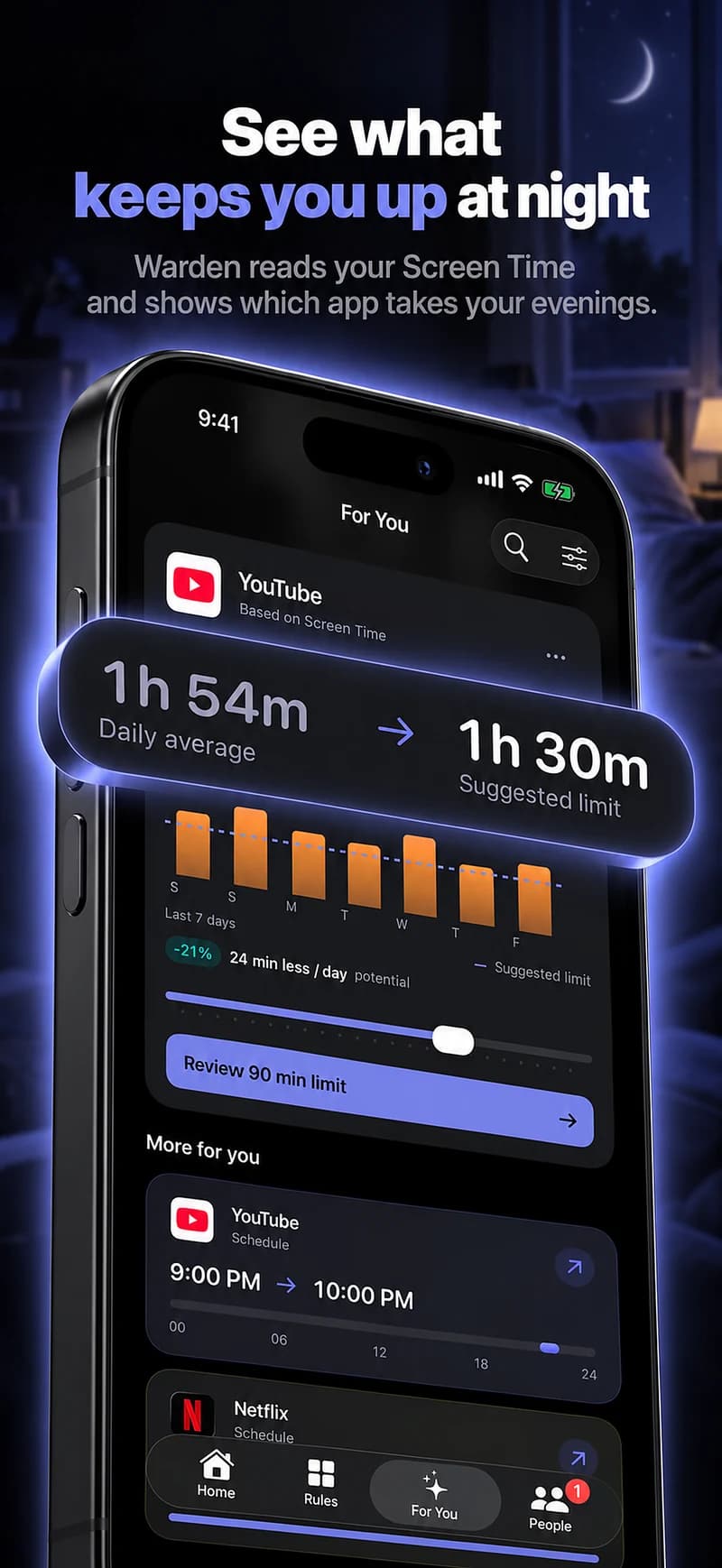
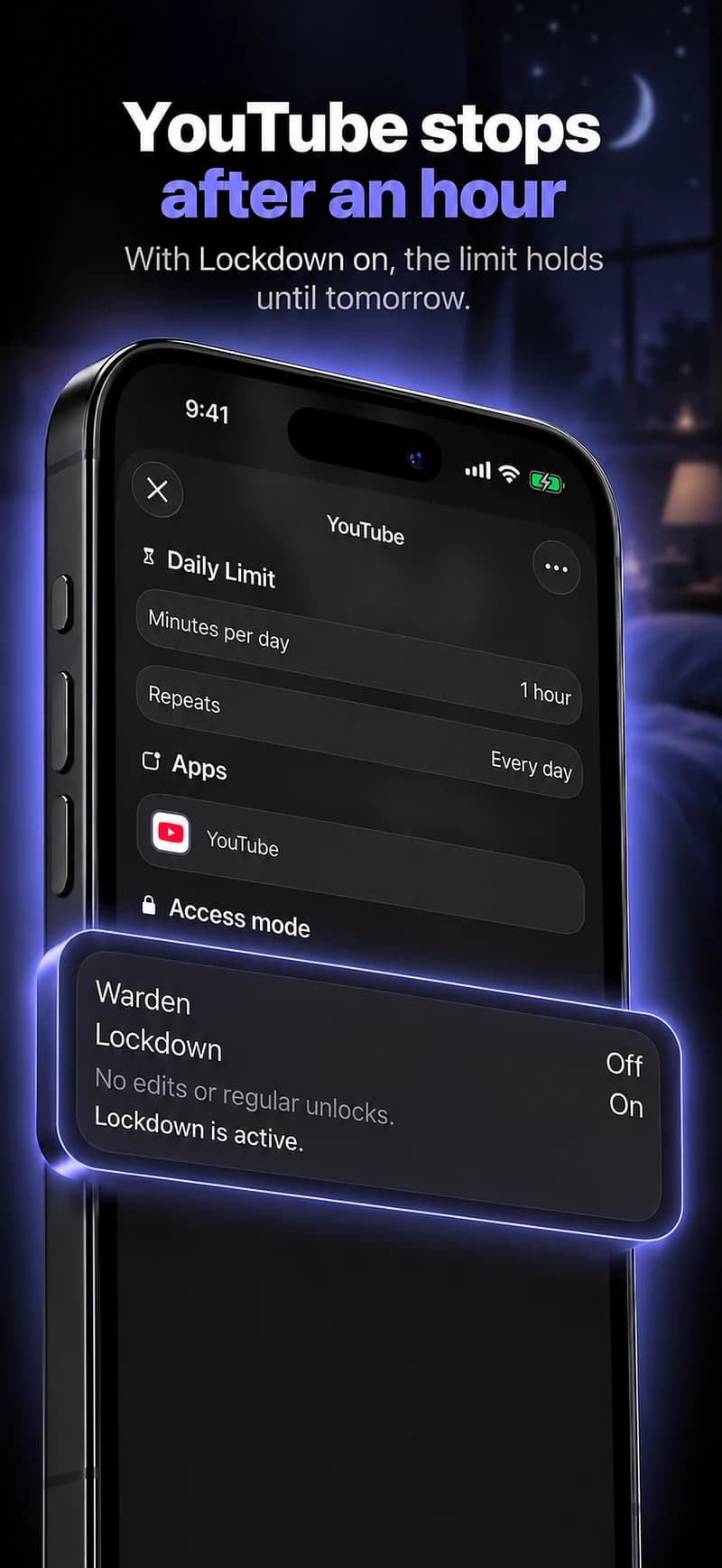
勉強中や就寝前には、スクリーンタイムの利用枠やWardenのスケジュールでYouTubeを制限できます。設定前に自分のiOSバージョンに合う手順を確認してください。アプリ全体のブロックでは授業、音楽、その他の動画も使えなくなります。Wardenは見ようとした動画を判別したり、学習動画だけを許可したりはできません。

YouTubeアプリを制限する手順

毎日午後10時から午前7時までアプリをブロックするスケジュールの編集画面

ブラウザ経由も確認する

SafariでYouTubeを開き直すなら、アプリだけの制限では実際の習慣をカバーできていません。Webサイトの選択を別に確認し、使っているブラウザで試してください。スマホのルールはPC、テレビ、別のスマホには自動で適用されません。1つの設定でどこでもショートが消えると考えず、範囲を確認しましょう。

例:チュートリアルを見たらスクロールを終える

19時からの勉強前にチュートリアルが必要だとします。先に選んだ動画を見て、勉強中はYouTubeを閉じる設定にします。1時間を通して授業動画が必要なら、ショートの通知を試し、無視してしまうか確認してください。役立つルールは、本来の目的を妨げないものです。
Instagramリールだけをブロックできる?

不要なルールを追加せずに設定する

毎日の制限、スケジュール、フォーカスセッション

Wardenをインストールし、iOSに求められたらスクリーンタイムを接続します。次に「ルール」を開いて、プラスボタンをタップします。

この中断に関わるアプリまたは範囲を選択します。 総使用量にはアローアンスを、定期的な時間にはスケジュールを、一度限りのタスクにはセッションを使用します。

「標準」「Warden」「ロックダウン」の違い

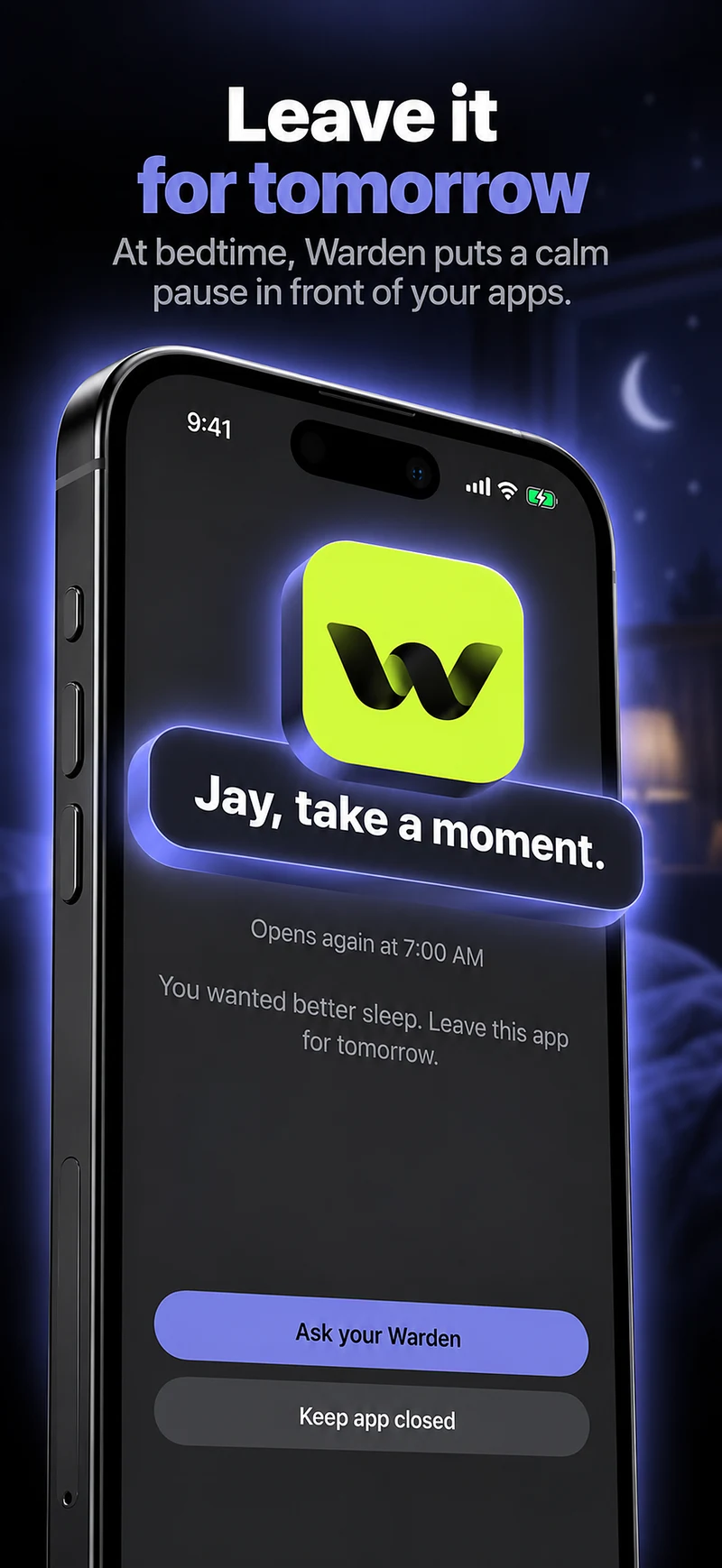
自分で制限を管理したい場合は「Standard」を選択してください。信頼できる人が早期アクセスリクエストを審査する場合は「Warden」を選択してください。ブロックが終了するまで通常の早期ロック解除を停止したい場合は「Lockdown」を選択してください。

アクセスモードを選び、保存ボタンを長押ししてルールを設定します。 長時間のブロックを使う前に、短い時間で試してください。緊急時のアクセスは通常の解除リクエストとは別です。

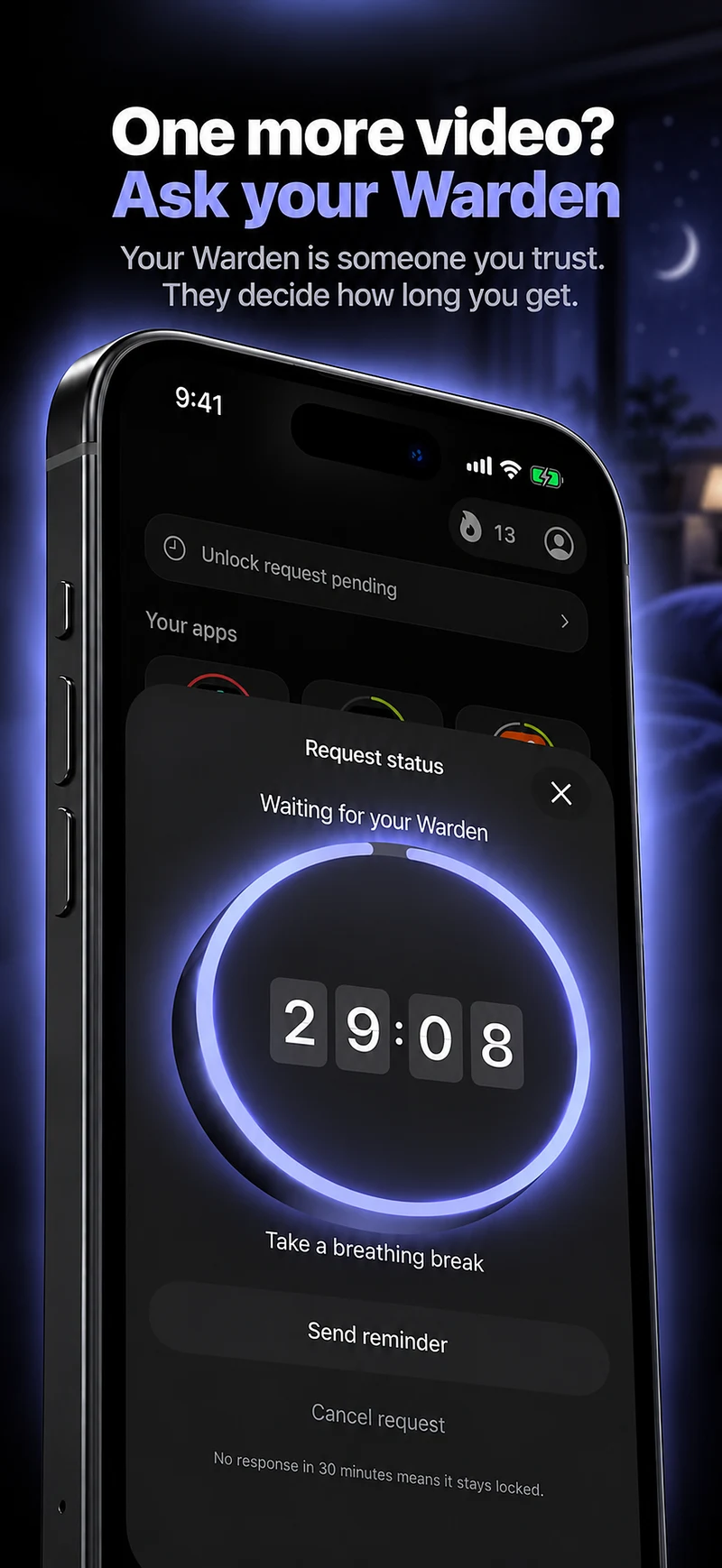
Wardenの承認の仕組み

必要な分数を選び、メモを添えて長押しで送信します。30分以内に返事がなければリクエストは期限切れになり、アプリはロックされたままです。

承認はアプリに表示される範囲と期間に適用されます。拒否または未回答のリクエストはブロックを解除しません。緊急アクセスはデバイス上の別のオプションとして残ります。

よくある質問

Wardenでショートを永久に無効化できますか?
できません。WardenはYouTubeの機能を削除しません。ルールの有効中に選択したアプリを制限します。YouTubeのショート上限は別の設定です。
Instagramリールもブロックされますか?
されません。Instagramは別のアプリです。リールも同じ習慣に関わるなら、Instagramの設定を確認するか、アプリのルールで別に選択してください。