 Warden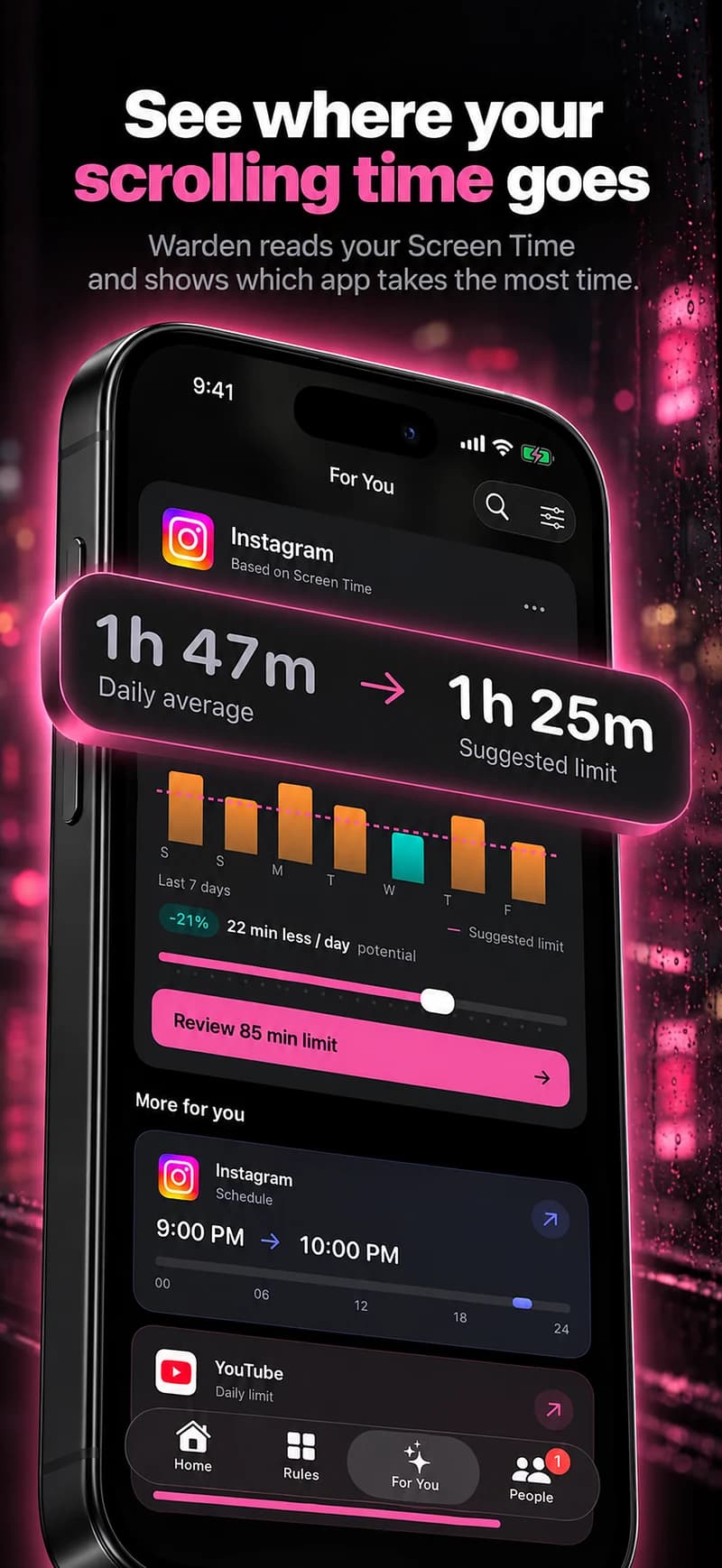
どれだけ続くかより、いつ始まるかに注目する
スクリーンタイムを開き、1日のうちで最も時間を使っている2〜3個のアプリを書き留めます。次に、その周りのパターンを探します。起きてすぐ、仕事の休憩中、通勤中、夜遅くなどです。合計時間は量を教えてくれますが、始まるタイミングはルールを置くべき場所を教えてくれます。
きっかけを一文で書いてみましょう。たとえば「作業が難しくなるとニュースアプリを開く」や「ベッドに入った後もショート動画が流れ続ける」です。その一文で、次のステップのどれが最も大切かが決まります。
フィードを開きにくくする
- アプリをホーム画面から外し、反射ではなく検索しないと開けないようにします。
- 引き戻される原因になっているフィードの通知をオフにします。集中モードを使えば、選んだ人からの電話やメッセージは届くようにしたまま、決まった時間に通知を止められます。
- 1週間、「設定」>「アクセシビリティ」>「画面表示とテキストサイズ」>「カラーフィルタ」でグレイスケールを試します。灰色のフィードは魅力が薄れると感じる人もいます。実験として試してください。
- Web版からもサインアウトしておきましょう。そうしないと、スクロールがSafariに移るだけかもしれません。
参照: Apple:集中モードを設定する
参照: Apple:画面の色を変更する
制限かスケジュールを選ぶ
1日の許容時間は合計を抑えますが、夜遅くの1回のセッションで全部使い切ってしまうこともあります。スケジュールなら、起きてからの1時間や22時30分以降など、きっかけが起こる時間帯に選んだアプリを使えなくできます。ドゥームスクロールの時間がはっきりしているなら、スケジュールから始めましょう。
Appleのスクリーンタイムはどちらも設定できます。iOS 27では「許容時間」と「スクリーンタイムのスケジュール」、iOS 26では「App使用時間の制限」と「休止時間」です。大人の場合の弱点は、自分で設定して知っているパスコードです。
スクロールより解除を難しくする
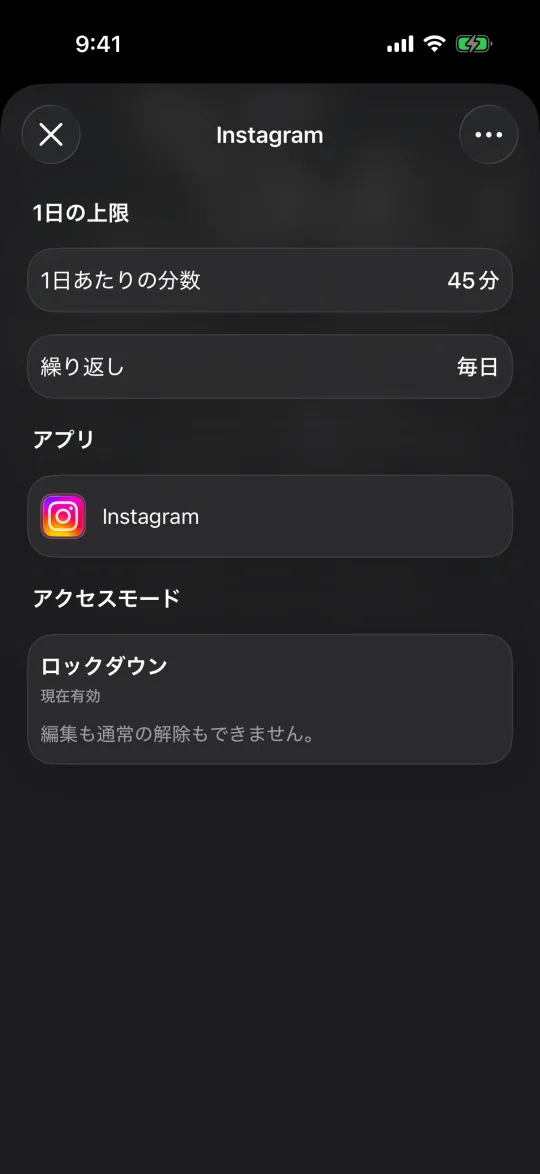
多くのルールは解除の場面で崩れます。制限が表示されても、そのまま押して通り過ぎてしまうのです。早期アクセスをどう扱うか、前もって決めておきましょう。Wardenでは、Standardで自分で管理する、Lockdownをオンにしてブロックが終わるまで通常の早期解除とルールの変更をできないようにする、信頼できる人に追加時間の承認を頼む、のいずれかを選べます。緊急アクセスは引き続き利用できます。
例外は正直に設定しましょう。仕事でフィードが必要なら、制限を押して通り過ぎる癖をつけるのではなく、そのアプリをルールから外してください。
空いた時間にすることを決めておく
次に何をするかを決めてあると、ブロックはよりうまく働きます。ブロックが表示されたときのために、簡単で具体的なことをひとつ選びましょう。事前に選んでおいたポッドキャスト、枕元の本、短い散歩、友人へのメッセージなどです。置き換える習慣より小さく簡単なものにしてください。
ルールは1日の一部を守れますが、スクロールの裏にある不安を解消することはできません。その不安が扱いにくいと感じるなら、信頼できる人や専門家に相談してください。
例:22時30分からのニュースのループ
ほとんどの夜、ニュースアプリが22時30分から深夜0時過ぎまで開いたままになります。計画はこうです。ホーム画面から外し、通知をオフにし、2つのSNSアプリと一緒に22時30分から7時までLockdownでスケジュールします。
1週間後、スケジュールが守れた夜が何回あったか、本当に必要な例外があったかを数え、開始時刻が現実的でなければずらします。このルールは日中の読書や睡眠については何も言いません。ループが始まっていた時間帯を守るだけです。



