 Warden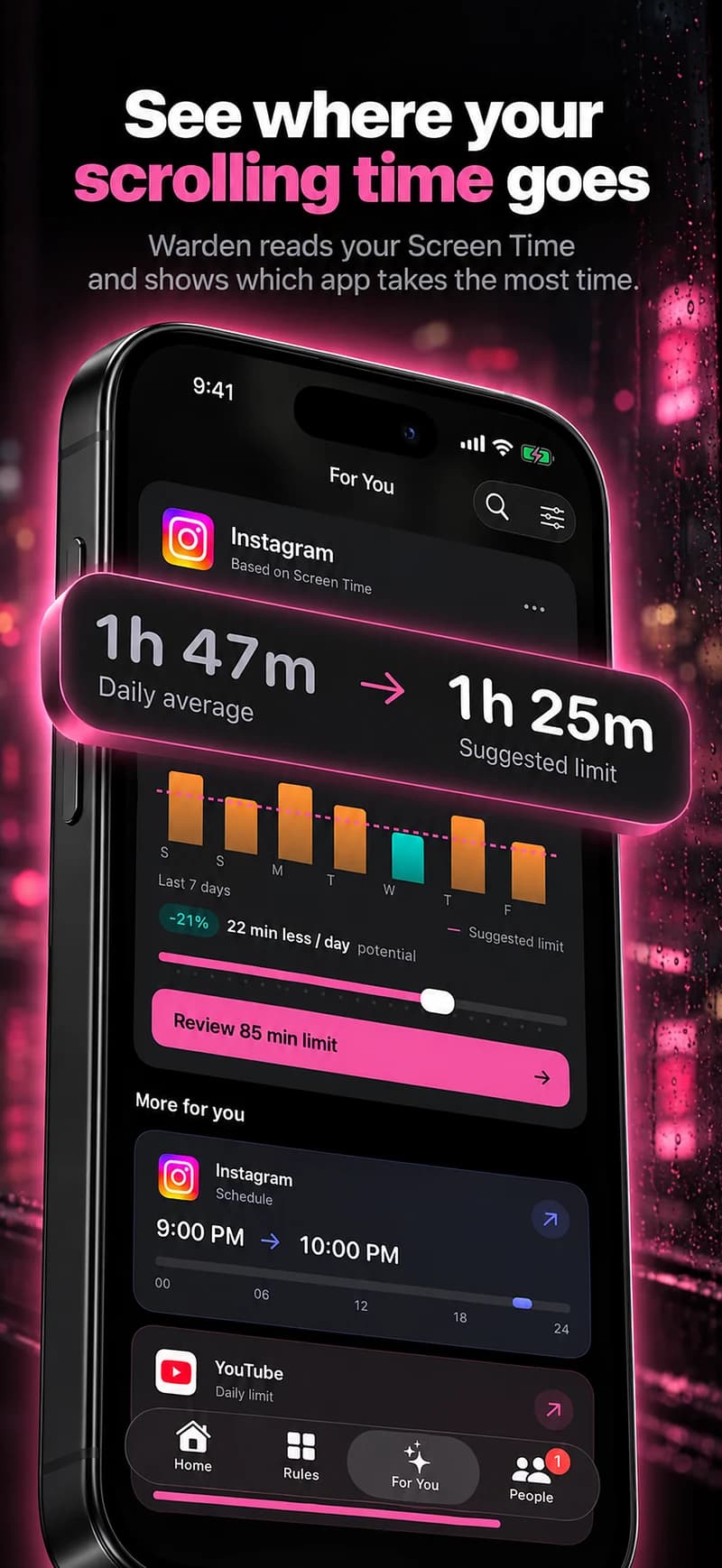
1日の利用時間か、使わない時間帯か
1日の上限では、その日に使った時間を合計します。何度も短く開いてしまう場合に向いています。Instagramだけの上限なのか、ほかのアプリと共有する上限なのかを確認してください。
時間帯を指定すると、その日の利用が1分でも、決めた時間は開けなくなります。特定の作業や毎晩の休憩に使えます。まず一方を数日試し、必要に応じて変えましょう。
iOSのバージョンに合った設定を探す
iOS 27では「設定」から「スクリーンタイム」を開きます。許容時間で利用時間、スクリーンタイムのスケジュールで制限する時間帯を設定します。iOS 26ではApp使用時間の制限と休止時間に当たります。自分のiOSに合った手順を使ってください。
対象のアプリと時間を追加する方法を確認してください。自分用の端末と家族が管理する子どもの端末では、承認の仕組みが異なります。Appleのガイドで標準機能を、InstagramのブロックガイドでWardenの手順も確認できます。
追加の利用時間を誰が認めるか決める
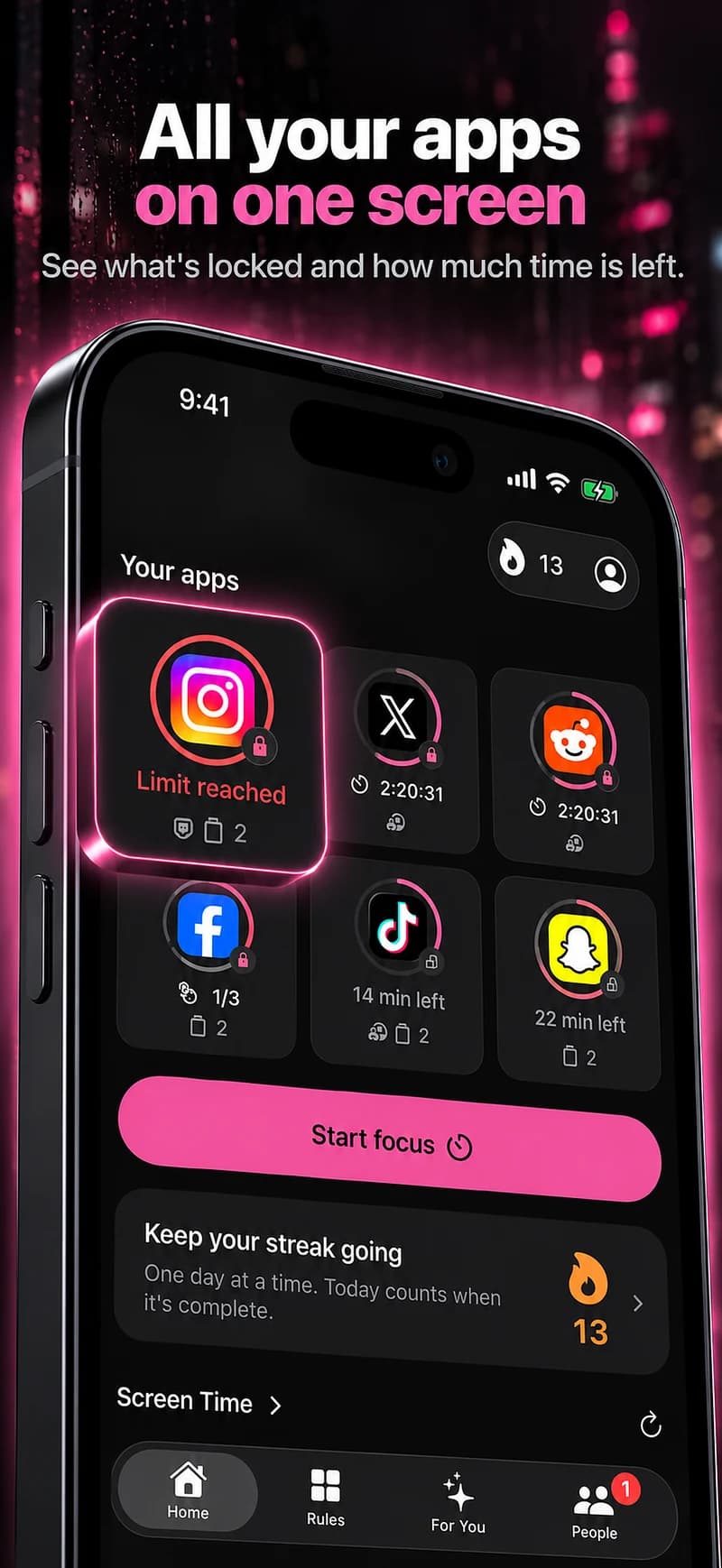
WardenのStandardでは通常の解除を自分で判断します。Wardenモードでは、協力に同意して接続した相手に早期解除を依頼します。相手は承認か拒否を選べます。返事がない場合は承認されません。
Lockdownではルールが終わるまで通常の早期解除はできません。緊急アクセスは別にあります。例外が必要になる前にモードを決め、まず短いブロックで依頼の流れを試しましょう。
メッセージとブラウザでの利用も確認する
Instagram全体のブロックではReelsとダイレクトメッセージを分けられません。制限中に連絡が必要なら、開始前に確認するか、制限時間を短くしてください。アクセスを制限してもアカウントやメッセージは消えません。
Webサイトを含め、普段Instagramを開く方法を試してください。Wardenでは対象のアプリとWebドメインを別々に確認します。インストールしたアプリがブロックされても、すべてのブラウザ経由の利用が制限されるとは限りません。
例:午後7時から9時までInstagramを閉じる
夕食後に読書したいのにReelsを開いてしまうとします。1日30分の上限だけでは読書の時間は確保できません。午後7時から9時まで繰り返しブロックすれば、その時間帯を指定できます。7時前にメッセージを確認し、読書アプリは使えるままにします。
1週間繰り返す前に一晩試してください。制限中にInstagramやブラウザを確認し、9時以降に開けるかも試します。Wardenモードなら短い解除リクエストを送り、一度は拒否、別の一度は承認してもらいましょう。必要な作業まで妨げるなら計画を変えます。



