 Warden
実際に必要な制限から始める
毎日の許可については、アプリが利用できる合計時間を設定します。仕事や就寝の時間帯については、利用できなくする時間を設定します。1回のセッションのタイマーはまた別のものです。必要のないフィードと必要なツールを区別できないため、「すべてを永久にブロックする」ことから始めるのは避けてください。
結果を具体的なルールとして記述してください。「生産性を高める」ではなく、「9時から11時までショート動画アプリを閉じる」のように。明確なルールはテストしやすく、例外が妥当な場合に説明しやすくなります。
Appleの組み込みオプションを理解する
iOS 27では「設定」>「スクリーンタイム」>「許容時間」から始めます。繰り返すブロックにはスクリーンタイムのスケジュールを使います。iOS 26では、1日の上限はApp使用時間の制限、時間帯は休止時間で設定します。対象アプリと時間の追加方法を確認してください。
ホーム画面のアイコンを削除することは、アクセスを拒否することと同じではありません。集中モードの設定は中断と表示を管理し、アクセスガイドは異なる単一アプリの使用事例に対応します。いくつかの無関係な設定を重ねるのではなく、問題に合ったコントロールを選択してください。
通常の早期アクセスがどのように機能するかを選択する
自己管理アクセスは、リマインダーが必要な場合に役立ちます。信頼できる人物による取り決めは、例外を他の人にレビューしてもらいたい場合に役立ちます。ハードストップは、通常の早期アクセスを終了まで利用できないようにしたい場合に役立ちます。
長いブロックに頼る前に、短いブロックで違いをテストしてください。表示される終了時刻、選択されたアプリ、およびすでに実行中のルールを編集する方法を確認してください。ロックアイコンが、あらゆる種類のアカウントやデバイスの変更が防止されることを意味すると推測しないでください。
課題の外に安全を保つ
アプリを選択する際には、重要なコミュニケーションとアクセスニーズを念頭に置いてください。ブロックは、緊急の助けを遅らせたり、アカウントのパスワードを渡したりする理由になるべきではありません。Wardenでは、緊急アクセスは通常の早期ロック解除とは別個のままです。
プロバイダーは、許可の喪失、利用できないレポート、ネットワーク障害について、自社の製品が壊れないと主張することなく説明する必要があります。テストが予期せず動作した場合、制限をすぐに広げるのではなく、ルールの時間とステータスをサポートのために記録してください。
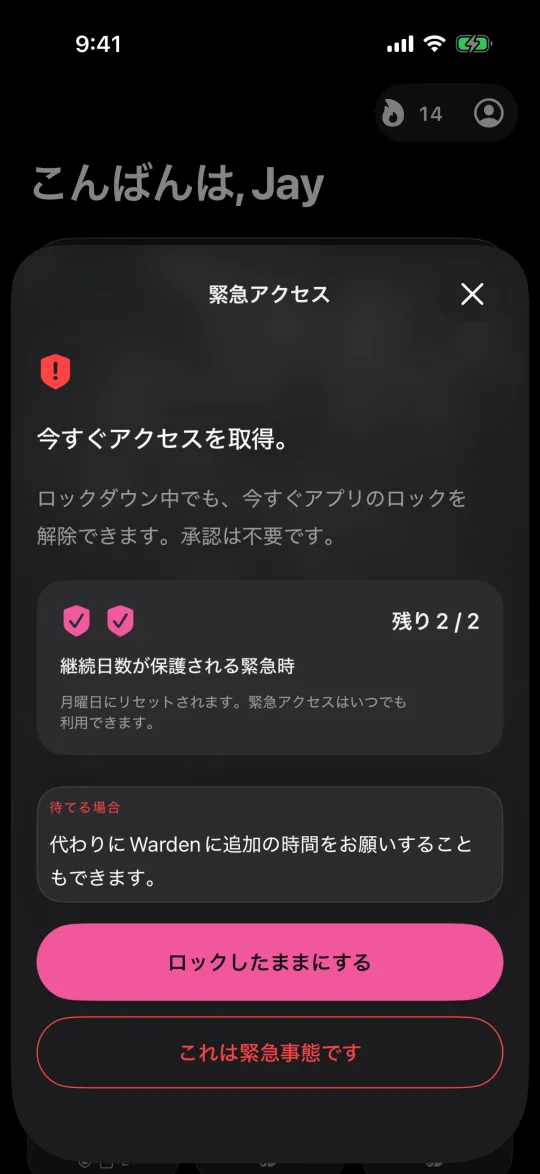
例:安全なテストを伴うハードストップ
緊急のタスクが保留されていない間に、短時間のテストのために1つの重要でないアプリを選択してください。開始する前に、終了時刻、選択したアクセス取り決め、および意図的に利用可能にしておいたアプリをメモしてください。ブロッカー内のカウントダウンだけに頼るのではなく、ターゲットアプリが実際にブロックされていることを確認してください。
テスト終了後、通常のアクセスが戻ることを確認してください。次の計画でより長い期間が必要な場合は、まず緊急アクセス、アカウント操作、およびアクセス許可の変更がどのように動作するかを確認してください。ルールをより深刻に感じさせるためにセーフガードを解除しないでください。信頼性が高く、理解しやすい計画は、制限から物理的に逃れることが不可能であると主張するよりも有用です。



