Warden
どの方法が合うか
| 1つを除くすべてのアプリを今すぐ | アクセスガイド |
|---|---|
| 毎日同じ時間にアプリを閉じる | スクリーンタイムのスケジュール(iOS 27)または休止時間(iOS 26以前) |
| 1日の合計を超えたらアプリを閉じる | 許容時間 |
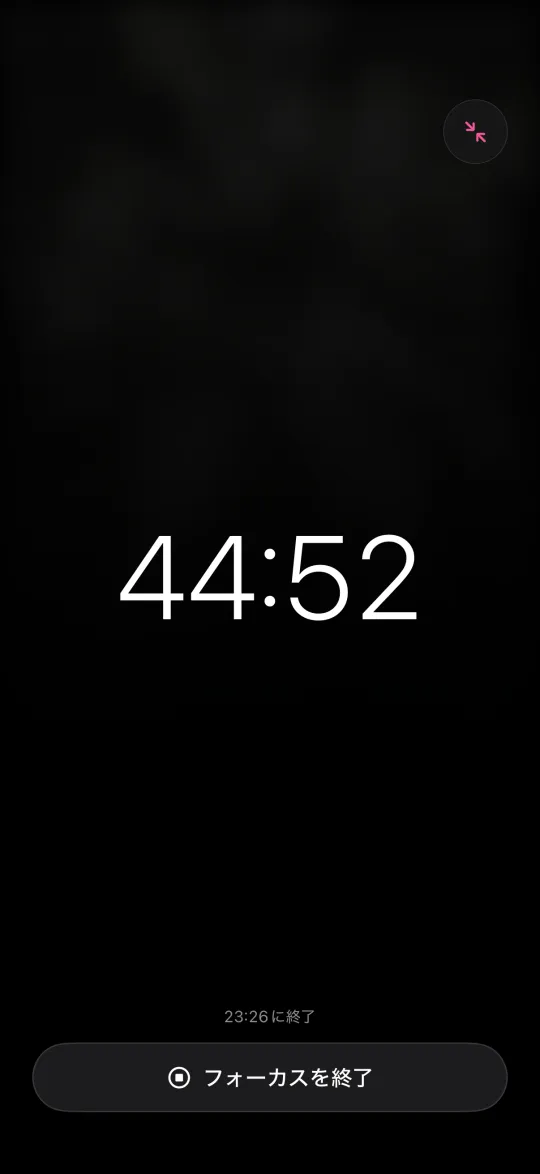
| すべてのアプリを今すぐ一定時間 | Wardenのデジタルデトックス |
アクセスガイドでiPhoneを1つのアプリにとどめる
アクセスガイドは画面全体を1つのアプリにとどめます。Appleによると、セッション中は衝突事故検出と緊急通報が使えないため、必要になりそうな前に終了しておきましょう。
- 設定を開き、「アクセシビリティ」、「アクセスガイド」の順にタップしてオンにします。
- 「パスコード設定」をタップし、アクセスガイド用のパスコードを設定します。
- 残したいアプリを開き、Siriにアクセスガイドをオンにするよう頼むか、追加してあればコントロールセンターかショートカットを使います。
- 「開始」をタップします。終了するには、サイドボタンをトリプルクリックしてパスコードを入力します。
スクリーンタイムのスケジュールで決まった時間に閉じる
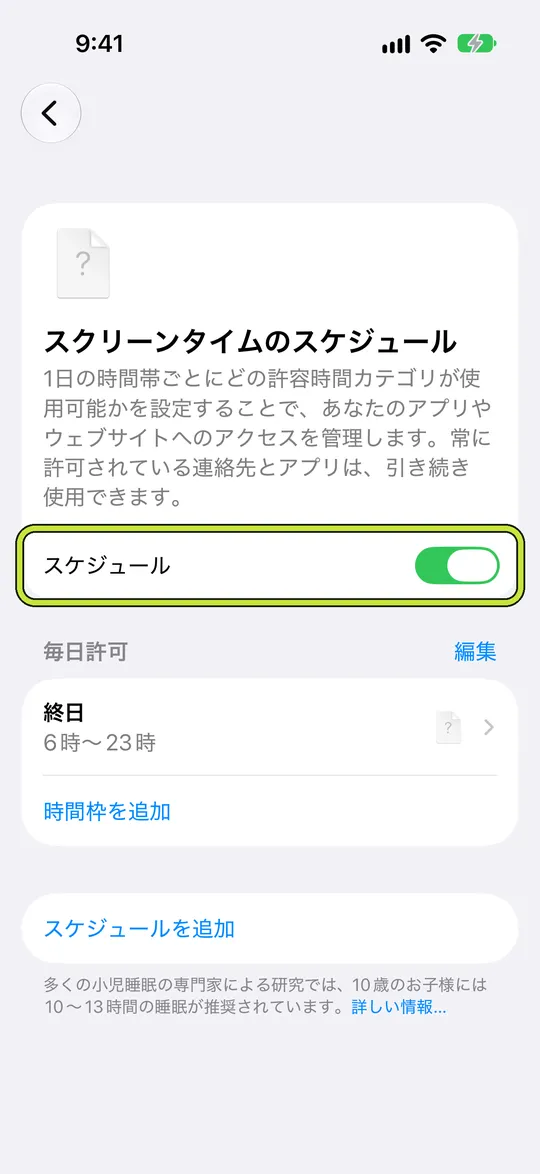
iOS 27では、設定を開き、「スクリーンタイム」、「スクリーンタイムのスケジュール」の順にタップして「スケジュール」をオンにします。スケジュールを追加し、時間帯をタップして、その時間に使える許容時間のカテゴリを選びます。「常に許可」のアプリと連絡先は使えるままです。
iOS 26以前では、同じ考え方を「休止時間」と呼びます。夜に頼る前に、起きているあいだに新しい時間帯を1時間試してみましょう。
1日の許容時間で合計時間に上限をつける
iOS 27の許容時間には、1日にデバイスを使う合計時間のスライダと、カテゴリごとのスライダがあります。Appleによると、アプリはカテゴリの許容時間か1日の合計のどちらかに達するまで使えます。自分のiPhoneなら設定でまた増やせるので、鍵というよりはリマインダーとして働きます。
今すぐ一定時間すべてをブロックする
同じデトックスはApple Watch、Siri(「Wardenでデジタルデトックスを開始」)、ショートカットからも始められます。Standardは途中で終了できます。Lockdownは緊急アクセスを除いて終了できません。
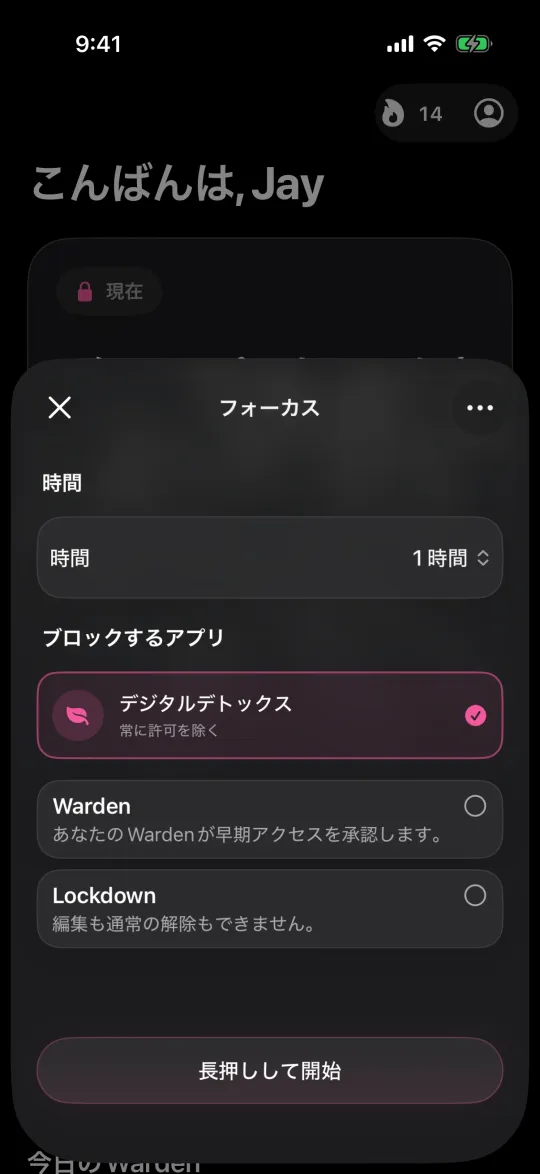
- Wardenを開き、ホームで「フォーカスを開始」をタップします。
- 「デジタルデトックス」をタップして、「常に許可」以外のすべてのアプリを対象にします。
- 15分から4時間の範囲で時間を選び、アクセスモードを選びます。
- 「長押しして開始」を長押しします。
レポートのための2時間
月曜締め切りのレポートがあり、日曜の午後が空いているとします。電話、メッセージ、文章を書くアプリを「常に許可」に追加し、Lockdownで2時間のデトックスを始めます。ほかのアプリは終わるまでブロック画面を表示し、必要な3つは開いたままです。タイマーが終われば元に戻す作業はなく、アプリは自然にまた開くようになります。
途中でやめるには
- アクセスガイド:サイドボタンをトリプルクリックし、パスコードを入力します。
- 自分のiPhoneのスクリーンタイム:設定でスケジュールや許容時間を変えるか、オフにします。
- WardenのStandard:アプリかウォッチからデトックスを終了します。
- WardenのLockdown:タイマーが終わるまで続きます。緊急アクセスは本当の緊急時のためにあります。