 Warden
アプリをロックする
アプリを開くときは、タップして認証します。アプリを終了すると自動的に再びロックされます。ロックを外すには、アプリをタッチして押さえたままにし、「Face IDを必要にしない」をタップして認証します。
- ホーム画面に移動します。
- クイックアクションメニューが開くまで、アプリをタッチして押さえたままにします。
- 「Face IDを必要にする」(または「Touch IDを必要にする」「パスコードを必要にする」)をタップします。
- もう一度「Face IDを必要にする」をタップして確定します。
アプリを非表示にする
アプリはホーム画面から消え、アプリライブラリの下部にある「非表示」フォルダに移動します。このフォルダを開くには認証が必要です。非表示にしたアプリの一覧は、設定アプリで「アプリ」、「非表示のアプリ」の順にタップすると確認できます。
Appleによると、最初からインストールされているアプリは非表示にできません。デフォルトのウェブブラウザや、EUでアプリマーケットプレイスとして設定したアプリも非表示にできません。
- クイックアクションメニューが開くまで、アプリをタッチして押さえたままにします。
- 「Face IDを必要にする」(または「Touch IDを必要にする」「パスコードを必要にする」)をタップします。
- 「非表示にしてFace IDを必要にする」をタップして認証し、「アプリを非表示」をタップします。
ロックでできること、できないこと
Appleによると、ロックしたアプリ内の情報は、通知のプレビュー、検索、Siriの提案、CarPlay、通話履歴などのほかの場所に表示されません。つまりこれはプライバシーのための機能で、スマホを誰かに渡すときに役立ちます。
ロックや非表示はそのiPhoneだけに適用され、iCloudでは同期されません。ファミリー共有グループの13歳未満の子どもはアプリをロックしたり非表示にしたりできず、13歳から17歳の場合も、保護者はスクリーンタイムでアプリとその使用状況を確認できます。
ロックでアプリの使用を減らせない理由
ロックが確認するのは「あなたが誰か」であって、「今が適切なタイミングか」ではありません。顔認証は1秒もかからずに通るので、スマホの持ち主にとっては実質的な間が生まれません。
アプリを使う時間を減らしたいなら、時間についてのルールが必要です。iOS 27では「許容時間」か「スクリーンタイムのスケジュール」です。Wardenのようなアプリブロッカーは、1日の制限、スケジュール、そして通常の早期解除を防ぐロックダウンを加えます。
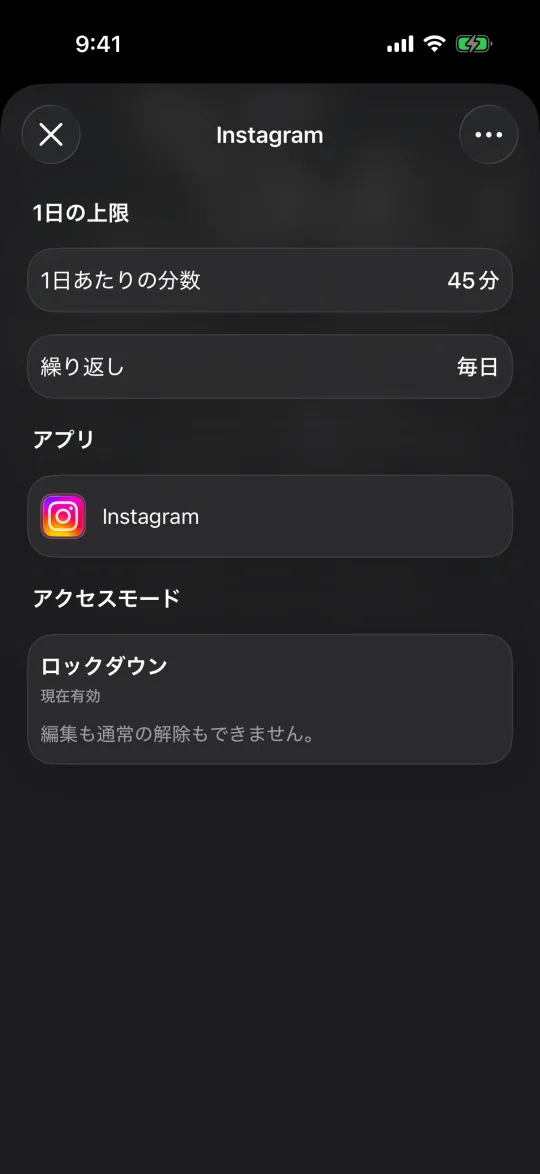
ひとつのアプリに、2つの別々の設定
たとえば、スマホを貸したときにInstagramを見られたくない、そして夜10時以降は閉じておきたいとします。1つ目の目的にはFace IDでロックします。2つ目には、22時から7時までソーシャルアプリをブロックするスケジュールを追加します。ロックは「誰が開けるか」を、スケジュールは「いつ開けるか」を決めます。



