
コンテンツにスキップ

アプリの制限

ショートカットでiPhoneのアプリをブロックする方法

アプリをブロックするショートカットを探すと、アプリが開いたときにホーム画面へ戻すオートメーションがほとんどです。習慣を一瞬止めてはくれますが、数回のタップでオフにできます。アプリがアクションを用意していれば、ショートカットから本当のブロックを始められます。Wardenの「デジタルデトックスを開始」は、選んだ時間だけ「常に許可」以外のアプリをすべてブロックします。

このガイドでは

ホーム画面に戻すオートメーションがすること

よくあるのは、Appトリガを使った個人用オートメーションです。Instagramが開かれたらホーム画面に移動する、というものです。その瞬間は止まりますが、アプリ自体はブロックされず、オートメーションはショートカットアプリでオフにでき、対象は登録したアプリだけです。

参照: Apple:ショートカットの設定トリガ

Wardenのアクションをショートカットに追加する

対になるアクションが「デジタルデトックスを終了」です。終了できるのはStandardのデトックスだけで、WardenとLockdownのセッションは続きます。

  1. Wardenをインストールし、スクリーンタイムに接続します。
  2. ショートカットを開き、AppショートカットでWardenを探します。
  3. 「デジタルデトックスを開始」をタップし、「新規ショートカットで使用」をタップします。
  4. 分数(15〜240)、アクセスモード、サイレントで開始するかどうかを設定します。

参照: Apple:Appショートカットを実行する

Siriに頼む

先に何かを作る必要はありません。iPhoneかApple Watchに「Wardenでデジタルデトックスを開始」または「Wardenのデトックスを開始」と話しかけると、Siriが30分のStandardデトックスを始め、終了時刻を伝えます。「Wardenのデトックスを停止」でStandardのデトックスを終了します。
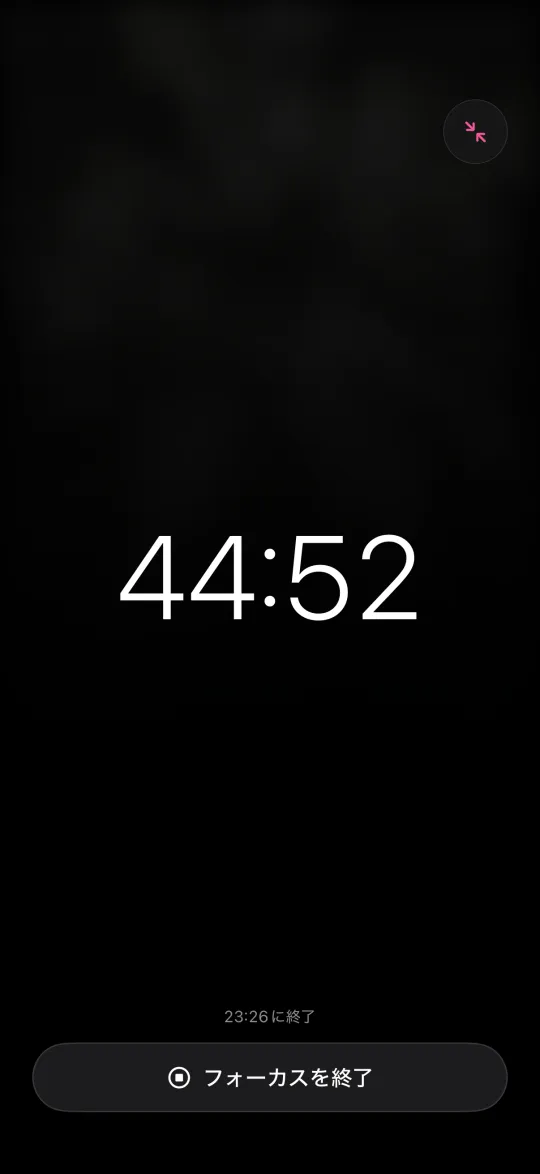
iPhoneで実行中のデジタルデトックスと、終了までのカウントダウン

集中モードがオンになったらデトックスを始める

確認なしで実行できるトリガとしてAppleが挙げているのは、時刻、Wi-Fi、おやすみモードなどで、プライバシーの項目でロック中の実行を許可します。そのほかの集中モードのトリガでは、実行前に確認を求められることがあります。

  1. ショートカットで、Wardenの「デジタルデトックスを開始」アクションを入れた新しいショートカットを作ります。
  2. 「編集」、「オートメーション」の順にタップし、「仕事」などの集中モードのトリガを、オンにしたときで選びます。
  3. 保存します。次にその集中モードがオンになると、デトックスも一緒に始まります。

参照: Apple:ショートカットにオートメーションを追加する

Apple Watchから実行する

WardenのアクションはApple WatchのWardenアプリにもあるので、ウォッチのSiriからもデトックスを始められます。iPhoneで作ったショートカットは、詳細で「Apple Watchに表示」をオンにするとウォッチのショートカットアプリに表示されます。
参照: Apple:Apple Watchからショートカットを実行する

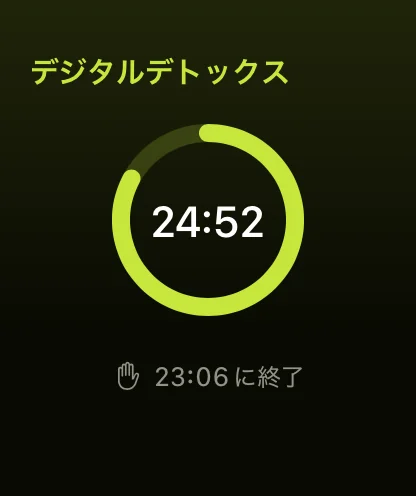
Apple Watchで実行中のデジタルデトックス。残り時間がリングで表示されます

仕事の最初の1時間

平日の仕事の最初の1時間を、SNSなしで過ごしたいとします。「デジタルデトックスを開始」を60分、Lockdownに設定したショートカットを作り、平日9時の時刻トリガをつけて、ロック中の実行を許可します。覚えていてもいなくても9時にデトックスが始まり、10時までは「常に許可」のアプリしか開きません。

ショートカットでできることの限界

  • ショートカットはブロックを始めるもので、実行中のブロックを厳しくすることはできません。モードはアクションの中で選びます。
  • 「デジタルデトックスを終了」で終わるのはStandardのセッションだけです。
  • デトックスの対象は「常に許可」以外のすべてのアプリです。一部のアプリだけをブロックしたいなら、Wardenのルールを使います。

iPhoneのアプリをすべて一度にブロックする方法

不要なルールを追加せずに設定する

毎日の制限、スケジュール、フォーカスセッション

Wardenをインストールし、iOSに求められたらスクリーンタイムを接続します。次に「ルール」を開いて、プラスボタンをタップします。

この中断に関わるアプリまたは範囲を選択します。 総使用量にはアローアンスを、定期的な時間にはスケジュールを、一度限りのタスクにはセッションを使用します。

毎日午後10時から午前7時までアプリをブロックするスケジュールの編集画面

「標準」「Warden」「ロックダウン」の違い

自分で制限を管理したい場合は「Standard」を選択してください。信頼できる人が早期アクセスリクエストを審査する場合は「Warden」を選択してください。ブロックが終了するまで通常の早期ロック解除を停止したい場合は「Lockdown」を選択してください。

アクセスモードを選び、保存ボタンを長押ししてルールを設定します。 長時間のブロックを使う前に、短い時間で試してください。緊急時のアクセスは通常の解除リクエストとは別です。

「Wardenに頼む」と「アプリを閉じたままにする」ボタンがあるブロック画面

Wardenの承認の仕組み

必要な分数を選び、メモを添えて長押しで送信します。30分以内に返事がなければリクエストは期限切れになり、アプリはロックされたままです。

承認はアプリに表示される範囲と期間に適用されます。拒否または未回答のリクエストはブロックを解除しません。緊急アクセスはデバイス上の別のオプションとして残ります。

よくある質問

iPhoneのアプリをブロックするショートカットはありますか?
よくあるショートカットは、アプリが開いたときにホーム画面へ戻すものです。一定時間アプリをブロックするには、Wardenの「デジタルデトックスを開始」のようなアプリのアクションを使います。「常に許可」以外のアプリを15分から4時間ブロックします。
Siriでアプリをロックできますか?
Siriはアプリのアクションを実行できます。Wardenを入れていれば「Wardenでデジタルデトックスを開始」と話しかけるだけで、「常に許可」以外のアプリをブロックする30分のデトックスが始まります。
仕事の集中モードがオンになったら自動でアプリをブロックできますか?
できます。「デジタルデトックスを開始」を入れたショートカットを作り、「仕事」の集中モードをオンにしたときのトリガをつけます。実行前に確認を求められることがあります。


