 Warden
Apple Watchだけでブロックできるもの
Apple Watchの設定が扱うのはアプリではなく通知です。iPhoneのApple Watchアプリでは、アプリごとにウォッチへの通知をオフにできます。ウォッチ本体では、通知を左にスワイプすると、そのアプリを1時間または今日いっぱい消音できます。
家族のために設定したウォッチは、AppleのファミリーコントロールでiPhoneから管理します。ただし、これらの設定はどれも自分のiPhoneのアプリをブロックしません。スクロールが起きるのはたいていiPhoneのほうです。
ウォッチからデジタルデトックスを始める
するとiPhoneのWardenが、「常に許可」以外のアプリをすべてブロックします。Warden自体と「常に許可」のリストにあるものは開いたままなので、電話、メッセージ、マップなど必要なアプリは始める前に追加しておきましょう。
- Apple WatchでWardenを開きます。iPhone側でWardenを設定し、スクリーンタイムに接続しておく必要があります。
- Digital Crownを回すか、マイナスとプラスのボタンをタップして、15分から4時間の範囲で時間を選びます。終了時刻が画面に表示されます。
- モードはStandardのままにするか、タップしてWardenまたはLockdownを選びます。
- 「開始」をタップします。ダブルタップに対応したウォッチでは、ダブルタップでもStandardのデトックスを始められます。
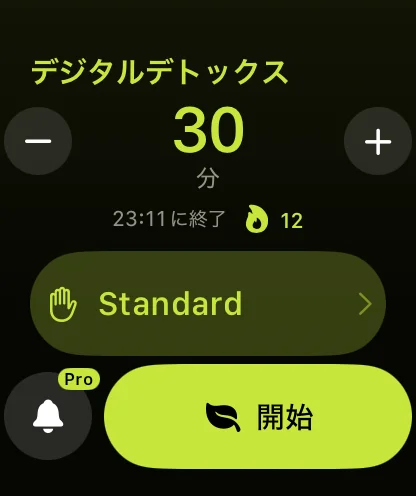
厳しさを選ぶ
WardenとLockdownはタップではなく長押しで始まるので、厳しいデトックスがうっかり始まることはありません。ウォッチは毎回Standardで開くため、先週選んだ設定のままLockdownが始まることもありません。
| 標準 | ウォッチまたはiPhoneから途中で終了できます。無料です。 |
|---|---|
| Warden | あなたのWardenが早期アクセスを承認します。Warden Proと接続済みのWardenが必要です。 |
| ロックダウン | 途中で終了できません。iPhoneの緊急アクセスは残ります。Warden Proが必要です。 |
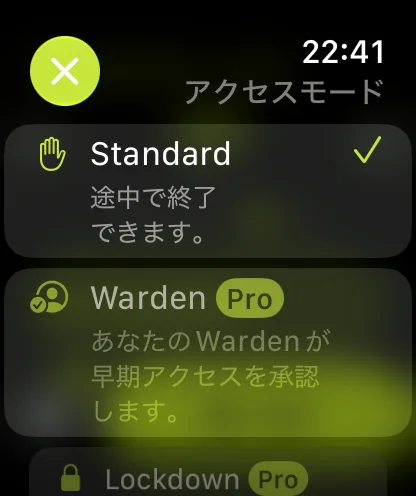
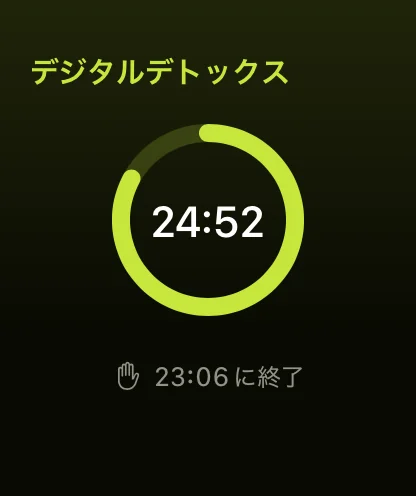
デトックス中のウォッチの表示
時間が減るにつれてリングが短くなり、その下に終了時刻が表示されます。iPhoneにも同じセッションが表示され、両方が同時に終わります。
Standardでは、開始時と画面をタップしたときに「長押しして終了」が表示され、長押しすると途中で終了できます。WardenやLockdownでは、ウォッチで終了できない理由が表示され、あなたのWardenかiPhoneの緊急アクセスを案内します。
アプリを開かずに始める
- Siri:ウォッチかiPhoneに「Wardenでデジタルデトックスを開始」と話しかけます。Siriが30分のStandardデトックスを始め、終了時刻を伝えます。
- ショートカット:Wardenは「デジタルデトックスを開始」と「デジタルデトックスを終了」のアクションを追加します。時間とモードを選べます。
- 文字盤:Wardenのコンプリケーションを追加すると、残り時間が見え、1回のタップでアプリを開けます。
- watchOS 27のコントロールセンター:サイドボタンを押し、いちばん下までスクロールして「編集」をタップし、Wardenのデジタルデトックスのコントロールを追加します。アプリを開かずに、前回選んだ時間でStandardのデトックスが始まります。
フィードなしのジムの時間
18時にジムへ行き、セットの合間にInstagramを開いてしまうとわかっているとします。出かける前に、電話、メッセージ、音楽アプリを「常に許可」に追加します。玄関でDigital Crownを90分に合わせて「開始」をタップします。電話と音楽は使えたまま、iPhoneのほかのアプリは19時30分までブロック画面を表示します。
できないこと
- ブロックされるのはiPhoneのアプリです。ウォッチのアプリとその通知はいつもどおり動きます。
- ウォッチはiPhoneのWardenに依頼を送ります。iPhoneに届かないときは「iPhoneに接続できません。」と表示され、何も始まりません。
- ルールは変わりません。iPhoneで設定した1日の制限やスケジュールは、デトックスと並行して動き続けます。



