 Warden
Apple Watchでスクリーンタイムは減る?
スマホを手に取るちょっとした理由、つまり時刻、メッセージ、電話、散歩中の次の曲がり角を、ウォッチが引き受けられます。スクロールするフィードもありません。スマホの時間が減るかどうかは、ウォッチに何を通すかと、スマホを本当に手から離しておけるかで決まります。
確かめるには、何かを変える前の1週間、iPhoneのスクリーンタイムのレポートを見て、その次の週と比べます。
スマホに引き戻す通知をオフにする
ウォッチ本体では、通知を左にスワイプしてオプションボタンをタップすると、そのアプリを1時間または今日いっぱい消音できます。
- iPhoneでApple Watchアプリを開きます。
- 「マイウォッチ」をタップし、「通知」をタップします。
- アプリをタップし、「カスタム」をタップして「通知オフ」を選びます。「通知センターに送信」を選ぶと、音や表示なしで通知を残せます。
両方のデバイスで同じ集中モードを使う
ウォッチのコントロールセンターでオンにした集中モードはiPhoneでもオンになり、その逆も同じです。オンのあいだに連絡できる人とアプリを選べます。iPhoneの集中モードの設定では、モードごとにシンプルな文字盤を割り当てることもできます。
ウォッチからスマホのアプリをブロックする
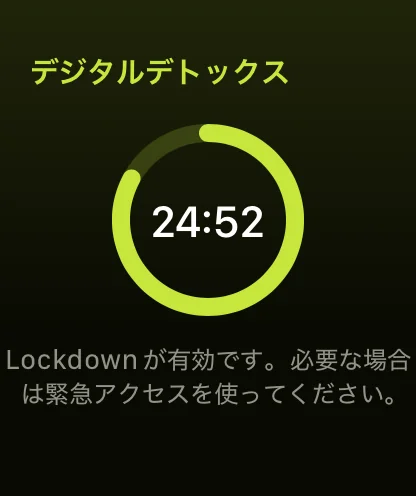
集中モードが絞るのは通知です。スマホを手に取ったときにInstagramを開くことは止めません。アプリそのものをブロックするには、Apple WatchのWardenからiPhoneでデジタルデトックスを始めます。Digital Crownで15分から4時間を選び、「開始」をタップします。
タイマーが終わるまで、「常に許可」以外のアプリはすべてブロックされたままです。途中でやめられないようにしたいならLockdownを選びます。
スマホが離れていても使える機能
- Wi-Fiかモバイル通信があれば、ウォッチで電話の発着信、メッセージの送受信、マップの道案内、音楽のストリーミングができます。
- まったく接続がなくても、ワークアウト、アラームとタイマー、Apple Pay、ウォッチにダウンロードした音楽は使えます。
- モバイル通信のないウォッチは、iPhoneが以前に使ったWi-Fiネットワークに接続します。その外では電話もメッセージの受信もできません。
スマホを別の部屋に置いた夜
19時から22時までスマホを手の届かない場所に置きたいとします。19時にiPhoneを別の部屋で充電し、家族の連絡だけ通すパーソナルの集中モードをオンにして、ウォッチから3時間のStandardデトックスを始めます。家族からの電話は手首で鳴ります。20時30分に充電器の前を通っても、いつも開くアプリはブロック画面になっています。
ウォッチが2台目のスマホのように感じたら
数分おきに手首を見ているなら、まだ通知が多すぎます。1日なくても困らないアプリから順に通知をオフにし、人からの通知は残しましょう。



