
コンテンツにスキップ

毎日の集中

Apple WatchがあればiPhoneを家に置いて出かけられる?

できます。どこまでできるかはモデルによります。モバイル通信モデルのApple Watchなら、電話、メッセージ、マップをほぼどこでも使えます。モバイル通信のないモデルでは、iPhoneが以前に使ったWi-Fiネットワークの中だけです。Apple Pay、ワークアウト、ダウンロードした音楽は接続がなくても使えます。

このガイドでは

モバイル通信の有無で決まる

モバイル通信プランのあるウォッチは、使えるうちで最適な接続を選びます。近くにあればiPhone、なければiPhoneが以前に使ったWi-Fiネットワーク、そしてモバイル通信です。プランはiPhoneと同じ通信事業者で契約し、Appleによるとすべての地域や事業者で使えるわけではありません。

モバイル通信のないウォッチは、最初の2つだけです。どちらを持っているかは、iPhoneのApple Watchアプリで「マイウォッチ」、「モバイル通信」の順に開くとわかります。

参照: Apple:Apple Watchでモバイル通信サービスを設定して使用する

Wi-Fiかモバイル通信でできること

  • 電話の発着信。Wi-FiではWi-Fi通話が必要で、使えなければFaceTimeオーディオを使います。
  • メッセージの送受信。
  • Siri、マップ、天気、メール。
  • 音楽とポッドキャストのストリーミング。

参照: Apple:iPhoneが近くにないときにApple Watchを使う

接続がなくてもできること

Appleによると、すべての機能がすべてのモデルや国で使えるわけではありません。

  • ワークアウト。屋外のランニングやウォーキングではウォッチ自身のGPSを使います。
  • アラーム、タイマー、ストップウォッチ。
  • Apple Payと、ウォレットのカードやパス。
  • ウォッチにダウンロードした音楽、ポッドキャスト、オーディオブック。
  • 心拍数と睡眠の記録。

iPhoneがないと変わること

  • WhatsAppなどのアプリの通知がモバイル通信モデルのウォッチに届くのは、iPhoneの電源が入り、Wi-Fiかモバイル通信につながっているあいだだけです。iPhoneを持ち歩く必要はありません。
  • 低電力モードでは、iPhoneが近くにないとき着信は留守番電話に送られます。
  • iPhoneとつながっていないと更新されないアプリもあります。

ウォッチをガラケー代わりにする

夜や週末に、モバイル通信モデルのウォッチだけを電話として使う人もいます。電話、メッセージ、道案内はあり、スクロールするものはほとんどありません。2台目の電話ではなくウォッチのプランの費用で済み、必要なときにはiPhoneもあります。別のシンプルな携帯電話を持つのは、また違う選択です。

ガラケーかアプリブロッカーか:必要なのはどっち?

家に置いていくスマホをブロックする

家に置いたスマホは、帰ってきたときにすべてのアプリと一緒に待っています。帰宅後も休憩を続けたいなら、出かける前にウォッチかiPhoneからWardenのデジタルデトックスを始めておきましょう。外出中も続き、タイマーが終わるまで、最長4時間、「常に許可」以外のアプリはブロックされたままです。
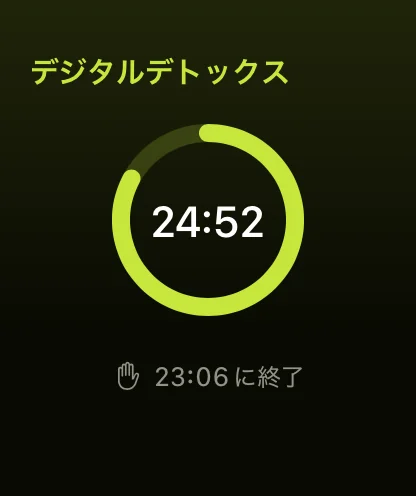
Apple WatchからiPhoneのアプリをブロックする方法

Apple Watchで実行中のデジタルデトックス。残り時間がリングで表示されます

ウォッチだけで過ごす土曜の朝

土曜の朝、モバイル通信モデルのウォッチだけを着けてマルシェに出かけ、iPhoneは家に置いていくとします。前の晩にプレイリストをウォッチにダウンロードし、ウォッチのウォレットにカードが入っているか確認します。支払い、電話、マップの道案内ができます。家のiPhoneは電源が入ってWi-Fiにつながっているので、WhatsAppのメッセージも届きます。


不要なルールを追加せずに設定する

毎日の制限、スケジュール、フォーカスセッション

Wardenをインストールし、iOSに求められたらスクリーンタイムを接続します。次に「ルール」を開いて、プラスボタンをタップします。

この中断に関わるアプリまたは範囲を選択します。 総使用量にはアローアンスを、定期的な時間にはスケジュールを、一度限りのタスクにはセッションを使用します。

毎日午後10時から午前7時までアプリをブロックするスケジュールの編集画面

「標準」「Warden」「ロックダウン」の違い

自分で制限を管理したい場合は「Standard」を選択してください。信頼できる人が早期アクセスリクエストを審査する場合は「Warden」を選択してください。ブロックが終了するまで通常の早期ロック解除を停止したい場合は「Lockdown」を選択してください。

アクセスモードを選び、保存ボタンを長押ししてルールを設定します。 長時間のブロックを使う前に、短い時間で試してください。緊急時のアクセスは通常の解除リクエストとは別です。

「Wardenに頼む」と「アプリを閉じたままにする」ボタンがあるブロック画面

Wardenの承認の仕組み

必要な分数を選び、メモを添えて長押しで送信します。30分以内に返事がなければリクエストは期限切れになり、アプリはロックされたままです。

承認はアプリに表示される範囲と期間に適用されます。拒否または未回答のリクエストはブロックを解除しません。緊急アクセスはデバイス上の別のオプションとして残ります。

よくある質問

スマホなしでApple Watchから電話をかけられますか?
モバイル通信モデルで有効なプランがあればかけられます。モバイル通信のないモデルでは、iPhoneが以前に使ったWi-Fiネットワークの中でWi-Fi通話をオンにしているときか、FaceTimeオーディオだけです。
モバイル通信モデルのApple Watchには別のプランが必要ですか?
iPhoneと同じ通信事業者のモバイル通信プランにウォッチを追加します。Apple Watchアプリの「マイウォッチ」、「モバイル通信」から設定します。費用は通信事業者に確認してください。
スマホなしでApple WatchにWhatsAppのメッセージは届きますか?
モバイル通信モデルなら、iPhoneの電源が入り、Wi-Fiかモバイル通信につながっていれば届きます。iPhoneを持ち歩く必要はありません。

