
コンテンツにスキップ

スクリーンタイム

アプリ制限中も認証や必要な連絡を使えるようにする

フィードは閉じても次の仕事のログインまで止まるなら、選択を見直します。強いモードの前に必須作業を列挙し、最初のアイコンだけでなく、途中で開く別アプリまで一通り試してください。

このガイドでは

アプリより先に作業を列挙する

仕事へのログイン、必要な電話、地図、切符表示などです。ログインにはブラウザ、認証アプリ、パスワード管理、承認通知が必要な場合があります。銀行も別の確認手順を使うことがあります。自分の流れを調べる例であり、全金融アプリを常時除外する理由ではありません。

各ブロッカーの実際の選択を確認する

Wardenルールのアプリ、Webサイト、カテゴリを確認します。広いカテゴリに必要なツールが含まれる場合も、アプリだけではWebサイトが開く場合もあります。Warden独自の「常に許可」は、選んだアプリとWebサイトをデジタルデトックスを含むWardenのブロックから除外します。必要な例外は開始前に保存します。有効なデジタルデトックス中は追加できず、有効なLockdownルールも変更を妨げる場合があります。Apple側の別のリストはWardenのリストを自動変更しません。予定したルールを有効にして、作業全体を試します。

Appleの常に許可はAppleの制限用

iOS 27では設定 > スクリーンタイム > 常に許可で、Appleのスケジュールや許容時間にかかわらず使うアプリと連絡先を選びます。Wardenの選択とは別です。実際に併用する制限を有効にして、必要な連絡方法を確認します。
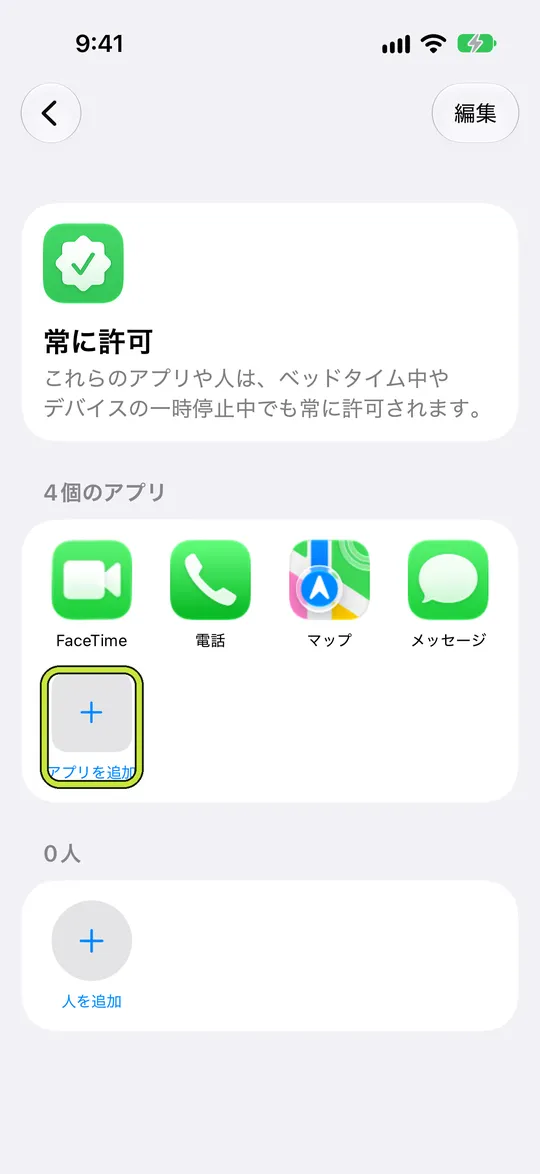
参照: Apple:スケジュールと常に許可

「アプリを追加」を囲んだ「常に許可」
「アプリを追加」を囲んだ「常に許可」

例:仕事のログインに別アプリが必要

90分の執筆中に娯楽をブロックしたいとします。先に短い試験で書類システムへログインし、通常の認証を進めます。認証や承認アプリが止まれば長い作業前に選択を直します。協力相手にワンタイムコードを渡して解決しないでください。相手の役割は認証情報の管理ではありません。

手順が変われば再試験する

銀行、切符の提供元、仕事の認証、端末を変えたら関連手順を再試験します。復旧情報は提供元が勧める安全な方法で保管します。Wardenの緊急アクセスはアカウント復旧や緊急連絡サービスの保証を代替しません。必要な瞬間に違いを知る状況を避けます。


スクリーンタイムの「常に許可」とは

アプリのリストではなくカテゴリをブロックする

不要なルールを追加せずに設定する

毎日の制限、スケジュール、フォーカスセッション

Wardenをインストールし、iOSに求められたらスクリーンタイムを接続します。次に「ルール」を開いて、プラスボタンをタップします。

この中断に関わるアプリまたは範囲を選択します。 総使用量にはアローアンスを、定期的な時間にはスケジュールを、一度限りのタスクにはセッションを使用します。

毎日午後10時から午前7時までアプリをブロックするスケジュールの編集画面

「標準」「Warden」「ロックダウン」の違い

自分で制限を管理したい場合は「Standard」を選択してください。信頼できる人が早期アクセスリクエストを審査する場合は「Warden」を選択してください。ブロックが終了するまで通常の早期ロック解除を停止したい場合は「Lockdown」を選択してください。

アクセスモードを選び、保存ボタンを長押ししてルールを設定します。 長時間のブロックを使う前に、短い時間で試してください。緊急時のアクセスは通常の解除リクエストとは別です。

「Wardenに頼む」と「アプリを閉じたままにする」ボタンがあるブロック画面

Wardenの承認の仕組み

必要な分数を選び、メモを添えて長押しで送信します。30分以内に返事がなければリクエストは期限切れになり、アプリはロックされたままです。

承認はアプリに表示される範囲と期間に適用されます。拒否または未回答のリクエストはブロックを解除しません。緊急アクセスはデバイス上の別のオプションとして残ります。

よくある質問

常に許可にするとWardenでも対象外ですか?
自動とは考えないでください。AppleとWardenは別の選択を持ちます。両方を確認してルールが有効な状態で作業を試します。
協力相手に認証コードを渡すべきですか?
いいえ。パスワード、復旧情報、ワンタイムコードは秘密にします。ルールを直すか提供元の公式復旧手順を使います。

