
コンテンツにスキップ

スクリーンタイム

iPhoneのアプリブロッカーはオフラインで使える?

保存した制限と、相手からの承認は別の操作です。Wardenの端末内ルールは毎回サーバーの判断を求めませんが、ログイン、購入、同期、相手の承認にはオンラインサービスを使います。圏外になる前に準備します。

このガイドでは

通信できる間に保存する

ログインとスクリーンタイムの許可を済ませ、対象アプリ、曜日、時間を保存して確認します。未保存の下書きは準備済みとはいえません。旅行資料は提供元が案内するオフライン機能で用意し、必要なツールをブロック対象から外します。
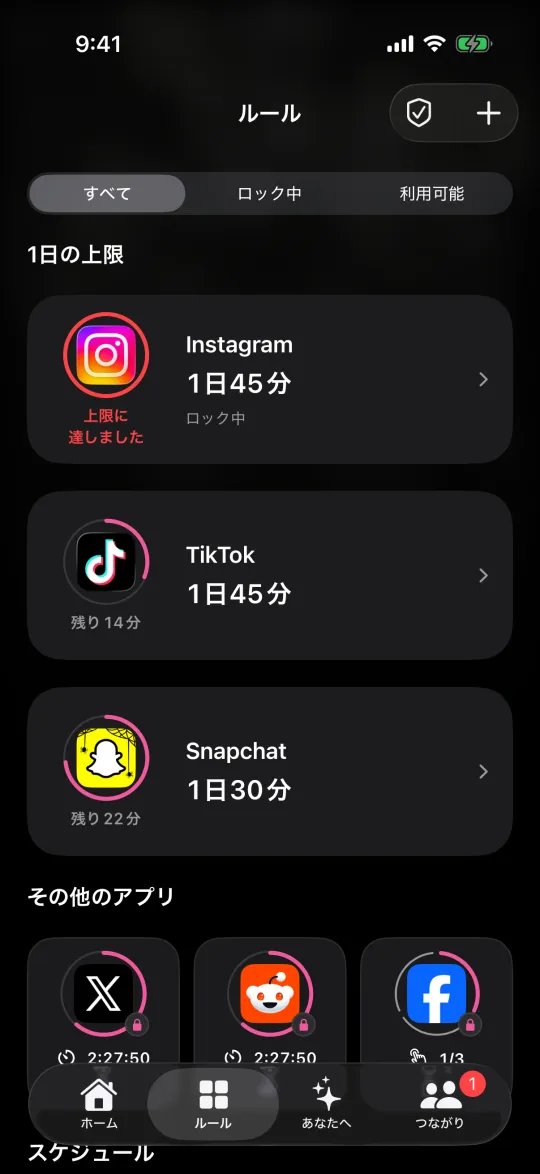
Instagram、TikTok、Snapchatの1日の上限が並ぶ「ルール」画面

端末内の制限と遠隔操作を分ける

相手に依頼が届かなくても、保存したブロックは続くことがあります。未返信は承認ではありません。相手の端末に通知が出ても、自分の端末へ許可が反映された証拠にはなりません。再接続後は実際のアクセスを確認し、通信障害中の依頼や即時同期を前提にしないでください。

短いオフライン試験をする

必須でないアプリの短いStandardルールを、まずオンライン、次にネットワークなしで試します。必要なオフラインツールも別に開き、再接続します。許可の取り消し、ログアウト、アプリ削除は設定そのものを変えるため、この試験には使いません。

例:電波が不安定な電車

乗車前に動画アプリのルールを保存し、切符の提供元のオフライン手順を確認します。切符と保存済み資料を通信なしで開いてみます。切符の表示を友人の承認に依存させないでください。動画のブロックが試験で失敗したら、アプリ、ルール、時刻を記録し、出発前に解決します。

返信に依存しないアクセス計画

必要な連絡や地図を対象外にし、Wardenの別経路の緊急アクセスも事前に確認します。友人のオンライン状態は緊急時の計画の代わりになりません。試験が保存内容と違えば再現例をサポートへ。別のブラウザ、端末、ブロッカーまで同じ動作とは保証できません。


スクリーンタイムの協力相手が返信できないとき

iPhoneのアプリブロッカーを使う前の確認方法

不要なルールを追加せずに設定する

毎日の制限、スケジュール、フォーカスセッション

Wardenをインストールし、iOSに求められたらスクリーンタイムを接続します。次に「ルール」を開いて、プラスボタンをタップします。

この中断に関わるアプリまたは範囲を選択します。 総使用量にはアローアンスを、定期的な時間にはスケジュールを、一度限りのタスクにはセッションを使用します。

毎日午後10時から午前7時までアプリをブロックするスケジュールの編集画面

「標準」「Warden」「ロックダウン」の違い

自分で制限を管理したい場合は「Standard」を選択してください。信頼できる人が早期アクセスリクエストを審査する場合は「Warden」を選択してください。ブロックが終了するまで通常の早期ロック解除を停止したい場合は「Lockdown」を選択してください。

アクセスモードを選び、保存ボタンを長押ししてルールを設定します。 長時間のブロックを使う前に、短い時間で試してください。緊急時のアクセスは通常の解除リクエストとは別です。

「Wardenに頼む」と「アプリを閉じたままにする」ボタンがあるブロック画面

Wardenの承認の仕組み

必要な分数を選び、メモを添えて長押しで送信します。30分以内に返事がなければリクエストは期限切れになり、アプリはロックされたままです。

承認はアプリに表示される範囲と期間に適用されます。拒否または未回答のリクエストはブロックを解除しません。緊急アクセスはデバイス上の別のオプションとして残ります。

よくある質問

自分がオフラインでも相手は承認できますか?
遠隔の依頼と判断はオンラインサービスを使い、自分の端末が結果を受け取る必要もあります。通信できないときは依存しないでください。
全機能がインターネットなしで動きますか?
いいえ。保存済みの端末内ブロックと、ログイン、購入、同期、遠隔承認は別です。使う予定の操作を個別に試します。

