Warden
一日の時間帯から始める
宿題、食事、移動、就寝準備、友人との連絡など、スマートフォンの使用によって影響を受ける時間帯をリストアップします。単一の合計時間では、非常に異なる活動を隠してしまう可能性があるため、どのアプリが学校やコミュニケーションをサポートし、どのアプリが計画されたタスクを妨害し続けているかを尋ねてください。
例えば、宿題中にすべてのコミュニケーションアプリをブロックすると、クラスグループもブロックしてしまう可能性があります。より具体的な選択をすることで、必要なリソースを利用可能に保ちながら、作業時間を保護することができます。カテゴリラベルがすべてを物語ると決めつけず、10代の若者と一緒に選択肢を確認してください。
適切なファミリーコントロールを使用する
Appleのファミリー共有設定では、親が子供のスクリーンタイムを管理し、例外リクエストに対応できます。利用可能な機能とアカウントの要件は、年齢と地域によって異なる場合があります。現在のプラットフォームの指示に従い、大人用のアカウントを共有するのではなく、子供自身のApple IDを使用してください。
サードパーティからの招待や、「私が親です」というチェックボックスは、子供のデータを収集するための完全な法的同意プロセスではありません。一般的なマーケティングフォームに氏名、年齢、機密情報を記入しないでください。
リクエストを予測可能にする
いくつかの通常の例外(学校の締め切り、友人との約束、通常のブロック中にアプリを必要とするタスクなど)について合意します。リクエストには、何が必要か、おおよそどれくらいの時間がかかるかを記載すべきです。答えは、無制限のアクセスまたは一律の拒否だけでなく、限定的な許可であることもあります。
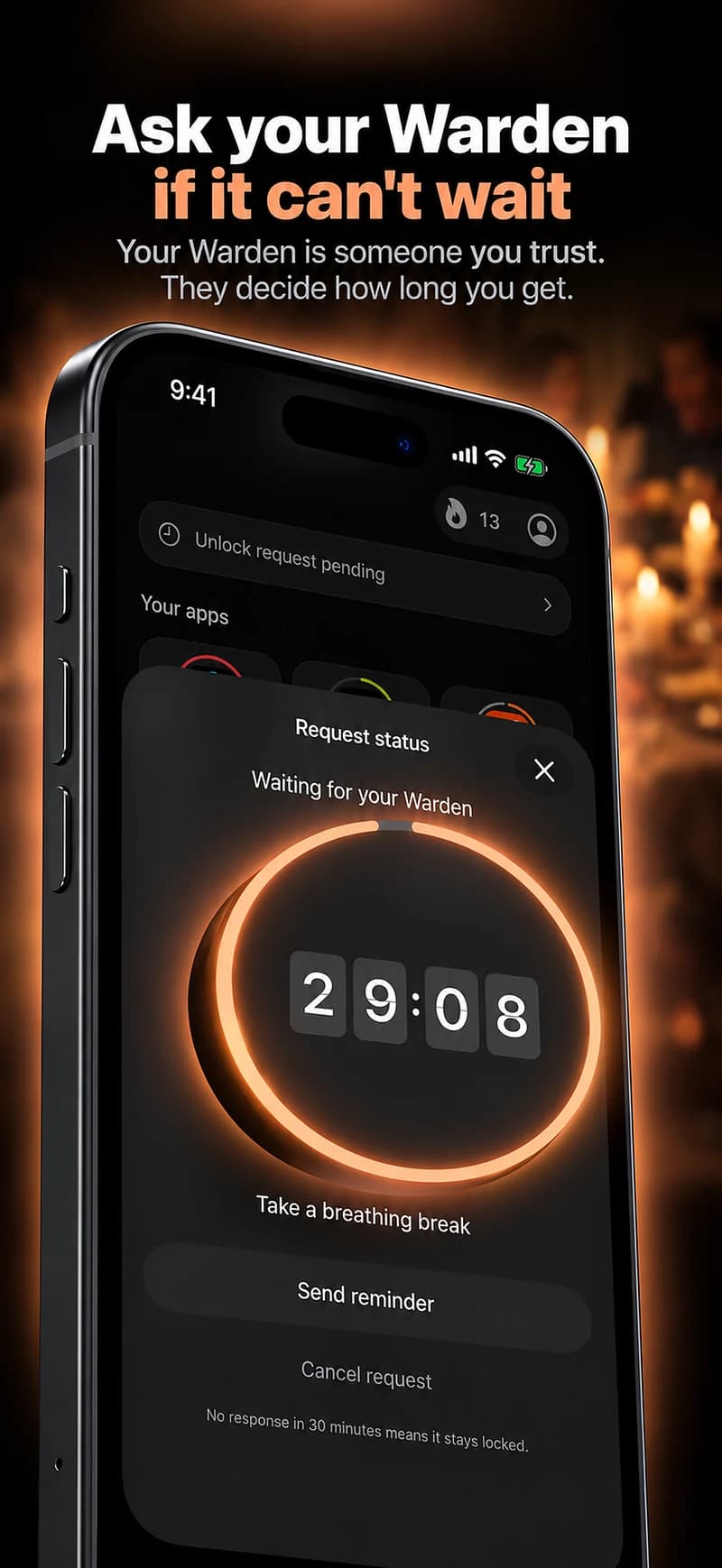
未回答のリクエストがどのように処理されるかを決定します。親は常にすぐに返信できるわけではありません。緊急時の経路は、議論に勝つことや時間内にプッシュ通知を受け取ることにかかっていてはなりません。
レポートを成績表に変えることなく見直す
誰もアクセスを求めている最中ではない時に見直しの時間を設定します。時間が効果的だったか、必要なアプリがブロックされなかったか、例外処理が公平に感じられたかについて話し合います。正当な活動を繰り返し妨げるルールは調整します。
その議論に必要な最小限の情報を使用してください。アクティビティレポートは、誰かの友人関係、学習、幸福に関する完全な説明ではありません。実用的な境界線とともに、プライバシーと年齢に応じた自立を考慮してください。
保護者による許可と、信頼するWardenの役割は別です
Appleのファミリーコントロールは、ファミリー設定を通じて子どものスクリーンタイムを管理します。Wardenでは、保護者の協力を得てスクリーンタイムのアクセスを許可することと、時間の延長を承認する相手を選ぶことは別の手順です。信頼する相手を招待するだけでは、子どものスクリーンタイムへのアクセスは許可されません。
家族でWardenの信頼する相手による承認機能を使う場合は、保護者が予定より早いアクセスのリクエストを確認する役割を担えます。アプリに保護者の協力による許可手順が表示されたらそれに従い、Appleが求める承認を完了してください。設定前に、アカウントと年齢についての最新の要件を確認しましょう。この設定によって、保護者がメッセージをリアルタイムで閲覧したり、すべての設定を遠隔操作したりできるわけではありません。
- 制限を追加する前に、学校の教材、必要な連絡先、移動やアクセシビリティのためのツールを使えるようにしておきます。
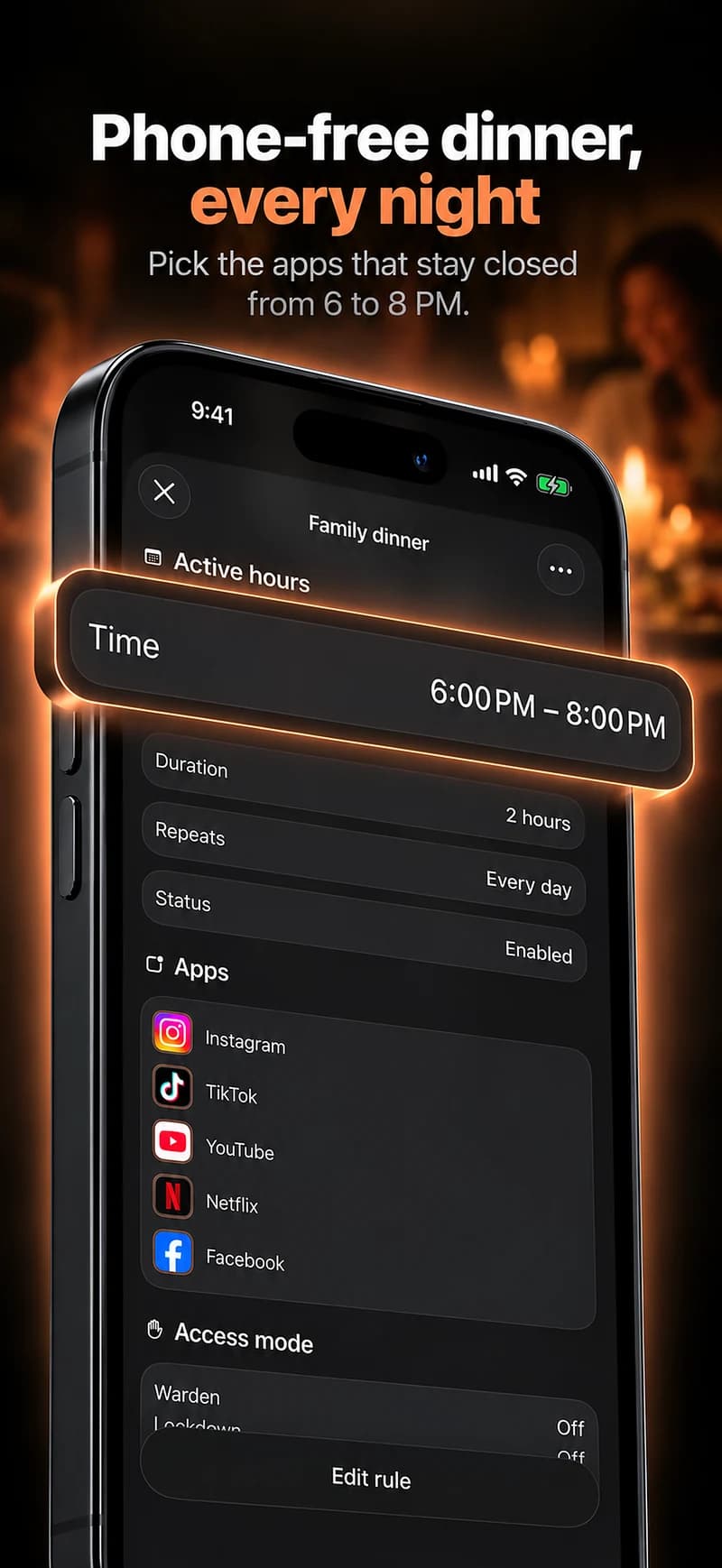
- 短いルールを一つ、一緒に決めましょう。保護者が例外を確認する場合は、その保護者をWardenとして招待し、実際に頼る前に接続を確認します。
- ブロック対象のアプリと必要なアプリを別々にテストします。少しだけ時間を延長するリクエストを送り、保護者が受け取って返答できることを確認してください。
- 保護者が返答できない場合の対応を決めておきましょう。返答のないリクエストではブロックが続きます。緊急アクセスは別の仕組みです。翌日に学校がある夜に初めて試した後で、計画を見直しましょう。
一緒に夜間の学業ルーチンを一つ見直す
時間、選択した気が散るもの、そして引き続き機能する必要があるもの(宿題のリソース、交通手段、家族とのコミュニケーション、アクセシビリティツール)を書き出します。ルーチンが始まる前に、若者に矛盾点を指摘してもらいましょう。長い制限リストは、明確に理解された一つの時間枠よりも自動的に有用であるとは限りません。
見直し日を設定し、使用時間合計を性格判断の材料とせずに例外について話し合います。プラットフォームの年齢に応じたファミリー設定を使用し、生年月日を偽った大人用アカウントは使用しないでください。どちらかが、もっと時間が必要になったときにどうなるかを説明できない場合、その取り決めは頼りになる準備ができていません。