Warden
承認が必要になるダウンロード
承認と購入のリクエストは、対象となるApp Storeのダウンロードや購入に適用されます。料金だけでは判断できません。新しい無料アプリでは承認が必要でも、子ども自身が所有するアプリと家族が共有するアプリでは再ダウンロードの扱いが異なります。雲のアイコンだけでなく、アカウントの取得履歴を確認してください。
表はAppleが説明するリクエストの発生条件です。すべてのアプリ内の支払いがAppleを通るという意味ではありません。App Storeの仕組みの外で行う購入や、代替のアプリ配信には別の制限があります。利用可能な地域では、その経路も個別に確認します。
| 新しい無料のApp Storeアプリ | 対象となる新規ダウンロードには承認が必要な場合があります。 |
|---|---|
| 有料アプリ・対象のアプリ内購入 | 購入前にリクエストが届く場合があります。 |
| お子様自身の購入の再ダウンロード | Appleによると、新しい承認リクエストは届きません。 |
| 家族共有アプリの再ダウンロード | Appleは承認対象になる操作として説明しています。 |
| アプリの更新 | Appleによると、購入承認リクエストは届きません。 |
| コードの引き換え | Appleによると、コードの使用ではリクエストは届きません。 |
参照: Apple:代替配信の制限
新しいファミリー設定で承認を有効にする
ファミリー共有では、お子様専用のApple Accountを使います。管理者または保護者として指定された大人が承認を管理します。大人のアカウントを共用すると、誰の操作なのか分かりにくくなります。家族のデバイスを更新し、承認する保護者をお子様の連絡先に追加してください。
以下はiOS 27の新しいファミリー用コントロールに沿った手順です。新しい画面には家族のソフトウェアとペアレンタルコントロールの更新も必要です。以前の画面が表示されることだけで、承認機能が無効とは判断できません。初期設定や無効化の可否は年齢・地域によって異なります。
設定項目の名称は内容を説明したものです。実際の表示は言語やソフトウェアのバージョンによって異なる場合があります。
- 保護者のiPhoneで「設定」から「ファミリー」を開きます。
- ダウンロードを管理するお子様を選びます。
- アプリとWebサイトの設定から、制限の項目を開きます。
- 承認と購入のリクエストを開き、購入の承認を必須にします。求められたらスクリーンタイム・パスコードを入力します。
自分のアカウントを渡さずに内容を確認する
リクエストは、すぐに承認するためではなく内容を検討する機会です。開発元、説明、年齢に関する情報、サブスクリプションや追加購入の有無を確認します。見慣れたアイコンや無料の表示だけでは、それらは分かりません。
承認されたアイテムはお子様のApple Accountに追加されます。Appleによると、却下するとお子様に通知が届きます。リクエストを閉じたり、24時間以内に承認しなかったりした場合は、再送が必要です。通知を見逃しても、メッセージで確認できます。
- メッセージまたは通知からリクエストを開き、アイテムを確認します。
- アプリ、価格、年齢情報を確認してから承認または却下します。
- 認証が必要な場合は、保護者自身がApple AccountまたはFace IDを使います。お子様にパスワードを渡さないでください。
リクエストが表示されない場合
まず、更新やお子様自身の購入済みアイテムの再ダウンロードなど、新しい承認が発生しない操作かどうかを確認します。設定を何度オン・オフしても、これらの操作が新規購入になるわけではありません。
アプリの例外リクエストが届かない場合、Appleは最新のソフトウェア、iMessageでのApple Accountメールアドレス、過去30日以内のiMessage利用、メッセージの通知、iCloud連絡先の同期を確認項目として挙げています。これは例外リクエストをメッセージで受け取る経路の確認です。どれか一つ変えれば、すべての購入リクエストが直るという保証ではありません。
- 通知センターだけでなくメッセージも確認します。バナーが隠れていることと、リクエストが届いていないことは別です。
- ファミリー共有のグループと、お子様・保護者それぞれのApple Accountを確認します。
- 別の大人も対応する場合、管理者が家族のメンバーを保護者に指定できます。一人が対応すれば十分です。
- 時間が迫っている場合は、確認中に使える別の方法を決めます。必要な学校・連絡用アクセスを、見えていない通知だけに依存させないでください。
アプリの例外許可と利用時間は別の設定
設定した年齢制限を超えるアプリについて、お子様が例外を申請できる場合もあります。判断前に年齢制限の詳細を確認してください。これはコンテンツへのアクセス許可であり、1日の利用時間を無制限にしたり、他のスクリーンタイム制限をすべて解除したりするものではありません。
新しいコントロールでは、承認済みのアプリを後から確認してブロックできます。ブロックするとホーム画面のアイコンが暗くなり、使えなくなりますが、アプリは削除されません。いつ利用できるかを変えたい場合は、スケジュールや利用時間の許容量を別に調整します。
- 保護者のデバイスでスクリーンタイム、ファミリーの順に開き、お子様を選びます。
- アプリとWebサイトを開き、許可済みの一覧を確認します。
- 対象のアプリを選んでブロックし、お子様のデバイスで結果を確かめます。
本当に必要な無料アプリで試す
お子様の年齢に合い、本当に必要で、まだ取得していない無料アプリを選びます。有料アプリ、サブスクリプションの体験、アプリ内の決済を動作確認のためだけに使わないでください。学校の作業が、すぐにテストを完了できることを前提にしないようにします。
リクエストしたアカウントと、新規・家族共有・所有済みのどれに当たるかを記録します。ダウンロードボタンの画像だけよりも、届かなかった理由を整理しやすくなります。
- お子様のアカウントでは初めて取得するアプリで、表示されたダウンロードが無料であることを確認します。
- 両方のデバイスが使える状態で、お子様からダウンロードを申請します。
- メッセージでリクエストを見つけ、最初は却下してみます。
- 引き続き必要なら新しいリクエストを送り、承認してダウンロードを確認します。
- 一緒にアプリを開き、別の利用スケジュール、Webサイト承認、学校用ログインも確認します。
Wardenが扱う承認との違い
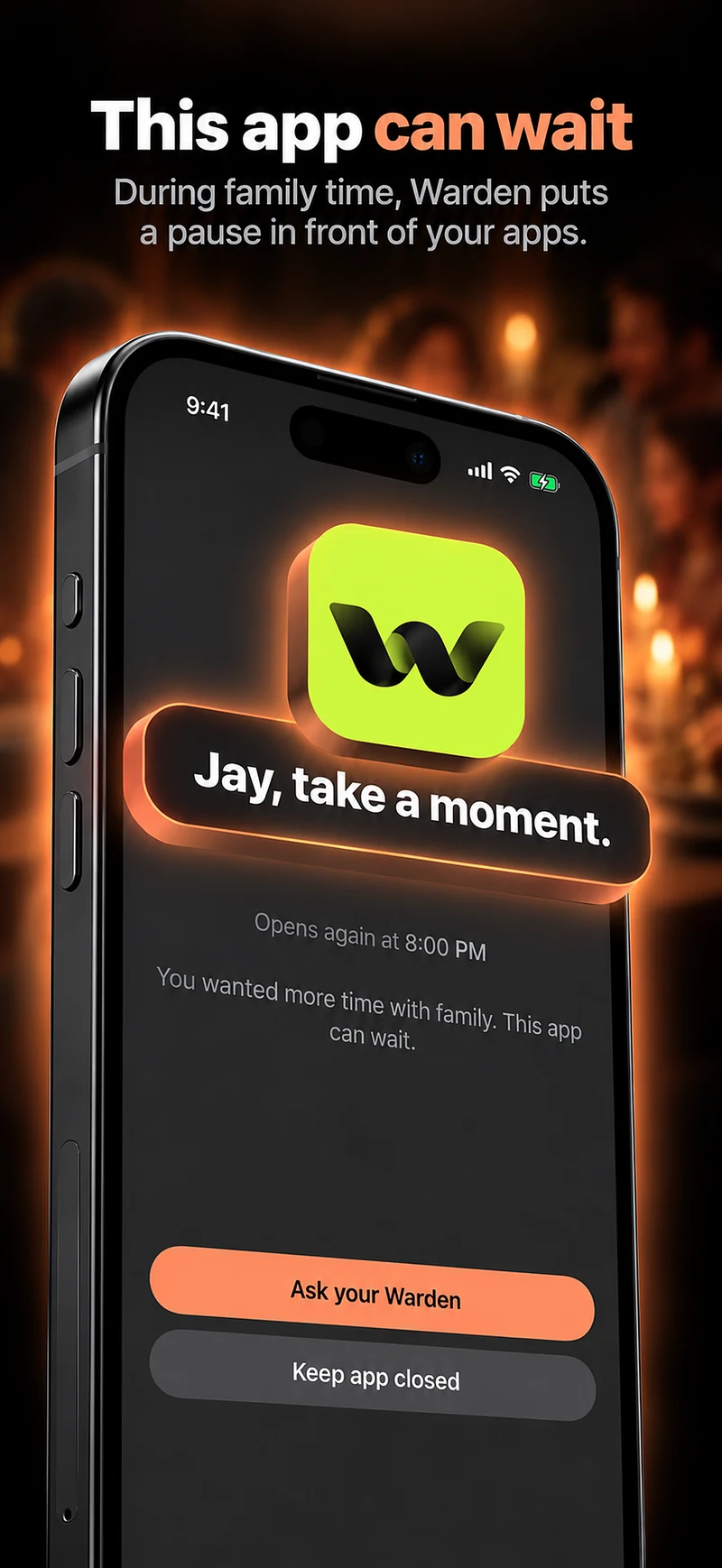
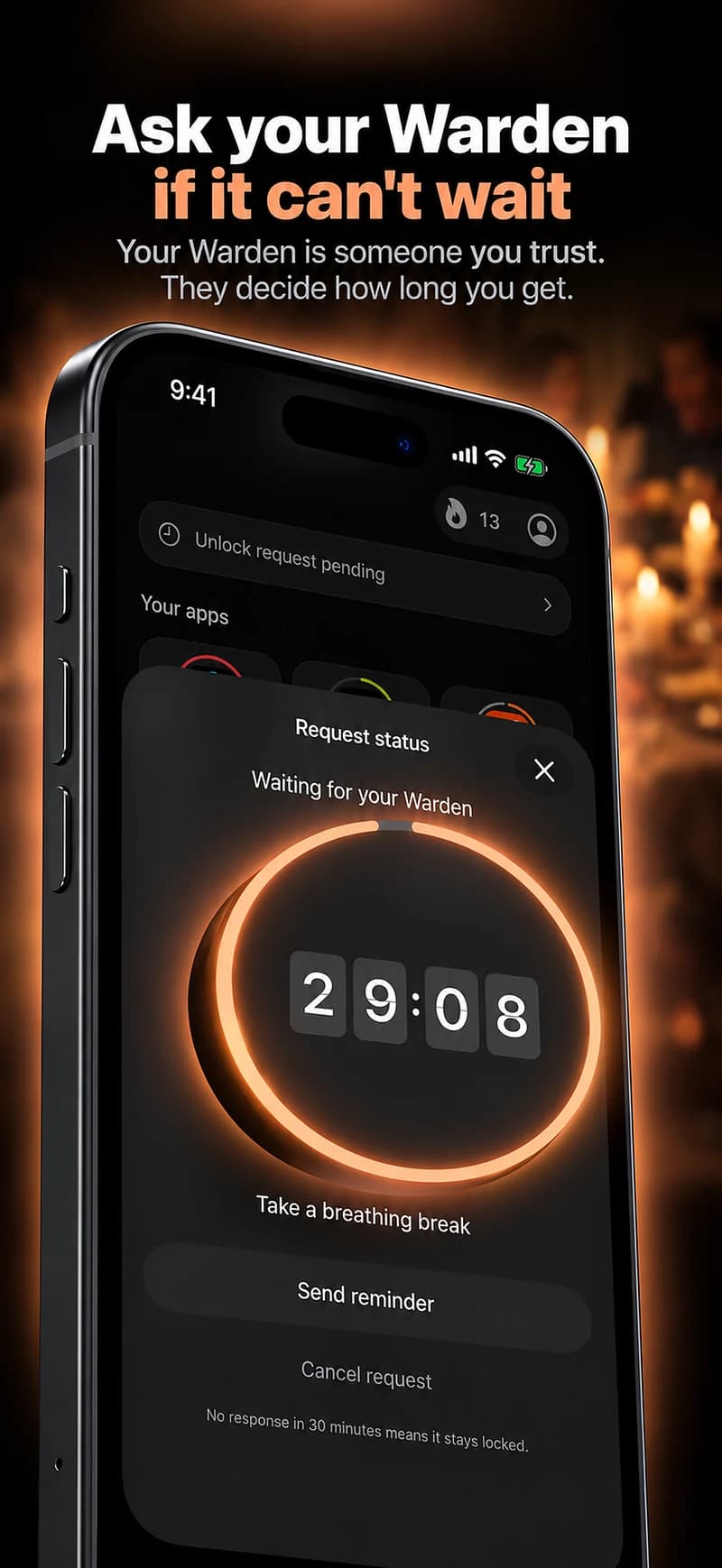
Wardenで信頼する相手に送るリクエストは、Wardenのアプリ制限内で予定より早くアクセスするためのものです。ここにある画面はWardenで15分間を求める例です。Appleの購入リクエストやファミリー共有の受信画面ではなく、App Storeからのダウンロード許可でもありません。
お子様のダウンロードやコンテンツの許可はAppleのファミリー用コントロールで管理します。任意のWardenの取り決めは、適切な場合に別の利用境界を支えますが、友人をファミリー共有の保護者にする機能ではありません。どちらの承認も、別の有効な制限を必ず解除するものではありません。
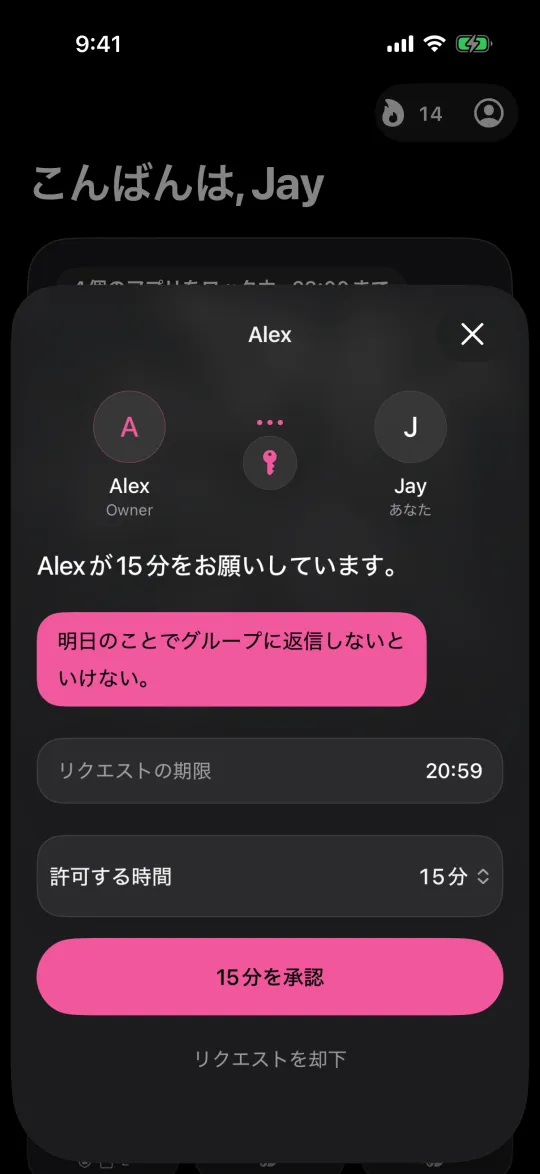
例:翌日使う学校のアプリ
翌日の授業までに新しいクイズアプリが必要になったとします。落ち着いた夕方に保護者が開発元と無料のダウンロードを確認し、最初のテスト申請を一度却下します。双方がその表示を確認した後、お子様が再申請し、本当に必要だと判断してから保護者が承認します。
一緒にアプリを開き、学校用ログイン、ブラウザのリンク、別の購入が必要かを確認します。通常の利用時間を設定し、授業中に誰が対応できるかも決めます。所有済みアプリの再ダウンロードは別のテスト条件であり、設定が壊れた証拠とは考えません。